
RPA란 무엇이며, 왜 지금 시작해야 할까요?
RPA(Robotic Process Automation)는 소프트웨어 로봇을 이용해 인간의 반복적이고 규칙 기반의 컴퓨터 작업을 자동화하는 기술입니다. 가상 로봇이 엑셀 데이터 입력, 웹 사이트 정보 추출, 이메일 발송 등 정해진 업무를 사람처럼 정확하고 빠르게 처리하여, 직원들이 더욱 가치 있는 일에 집중할 수 있도록 돕습니다 (Gartner, 2023). 이는 단순 반복 업무로 인한 직원의 소진(burnout)을 줄이고, 전반적인 업무 만족도를 향상시키는 효과도 가져옵니다.
글로벌 컨설팅 기업 McKinsey 2025 리포트에 따르면, 포춘 500 기업 중 78%가 최소 하나의 RPA 자동화를 운영하며, 특히 재무, HR, 고객 서비스와 같은 백오피스 업무에서 도입률이 두드러집니다. 이들 기업은 RPA 도입 후 평균 67%의 문의를 AI 챗봇이 처리하거나, 데이터 입력 시간을 50% 이상 단축하는 등 괄목할 만한 성과를 보고 있습니다. 2026년에는 전 세계 RPA 시장 규모가 250억 달러를 넘어설 것으로 IDC는 전망합니다.
반복 업무는 직원의 생산성을 저해하는 주범입니다. Deloitte 조사(2023)에 따르면, 직장인들은 전체 업무 시간의 약 10~25%를 반복적인 수동 작업에 소모하고 있습니다. 이러한 비효율은 기업의 운영 비용 증가와 직결되며, 오류 발생 위험도 높입니다. RPA는 이러한 문제를 해결하고, 기업이 디지털 전환 시대에 경쟁력을 확보할 수 있는 핵심 자동화 전략으로 부상하고 있습니다.

UiPath & Power Automate, 내게 맞는 RPA 도구 선택 가이드
RPA 도구를 선택할 때는 사용 목적, 예산, 기존 IT 환경과의 통합성 등을 종합적으로 고려해야 합니다. 현재 시장을 선도하는 두 가지 주요 RPA 솔루션은 UiPath와 Microsoft Power Automate입니다. 이 두 도구는 각각의 강점과 특징을 가지고 있어, 사용자의 특정 요구사항에 따라 최적의 선택이 달라질 수 있습니다. 아래 비교표를 통해 두 솔루션의 주요 특성을 한눈에 파악하고, 자신에게 맞는 도구를 선택하는 데 도움을 받으세요.
두 도구 모두 강력한 자동화 기능을 제공하지만, UiPath는 엔터프라이즈급의 복잡하고 대규모 자동화에 더 적합하며, Power Automate는 Microsoft 365 생태계에 깊이 통합되어 있어 기존 Microsoft 사용자에게 특히 유리합니다. 특히 Power Automate Desktop은 Windows 10/11 사용자에게 무료로 제공되어 개인이나 소규모 팀이 자동화를 시작하기에 매우 훌륭한 진입점이 됩니다. (Microsoft Power Automate 공식 페이지: Power Automate Desktop 다운로드)
다음은 UiPath와 Power Automate의 주요 특징을 비교한 표입니다. 특히 2026년 4월 현재 각 솔루션의 최신 기능을 반영하여, 독자들이 정확한 정보를 바탕으로 합리적인 의사결정을 내릴 수 있도록 돕습니다. 선택 기준은 크게 사용 편의성, 기능 범위, 가격 모델, 그리고 통합성으로 나뉩니다. 각자의 업무 환경과 자동화 목표에 따라 어떤 도구가 더 적합할지 판단해보세요.
| 특징 | UiPath | Microsoft Power Automate |
|---|---|---|
| 주요 대상 | 대기업, 전문 RPA 개발자, 복잡한 엔터프라이즈 환경 | 개인 사용자, 중소기업, Microsoft 365 사용자, 시민 개발자 |
| 사용 편의성 | 고급 기능 학습 필요, 복잡한 워크플로우에 강점 | 직관적인 드래그 앤 드롭, 낮은 진입 장벽, 템플릿 제공 |
| 기능 범위 | 광범위한 자동화 기능 (AI/ML 통합, Orchestrator), 뛰어난 확장성 | Microsoft 생태계 통합 강력 (Office 365, Azure), 웹/데스크톱/모바일 흐름 |
| 가격 모델 | 엔터프라이즈 라이선스 (다양한 요금제), Community Edition 무료 제공 | 무료 데스크톱 버전, 유료 클라우드/프리미엄 커넥터 ($15~$50/월) |
| 통합성 | 다양한 외부 시스템 (SAP, Salesforce 등) 및 레거시 시스템 | Microsoft 제품군 (Outlook, Excel, SharePoint, Teams) 및 주요 클라우드 서비스 |
| 주요 강점 | 대규모 RPA 배포 및 관리, 강력한 개발 환경, 고급 AI 기능 | 기존 Microsoft 사용자의 쉬운 접근, 클라우드 기반 자동화, 풍부한 커넥터 |
엑셀 데이터 처리 자동화 실전: UiPath로 수작업 50% 줄이기
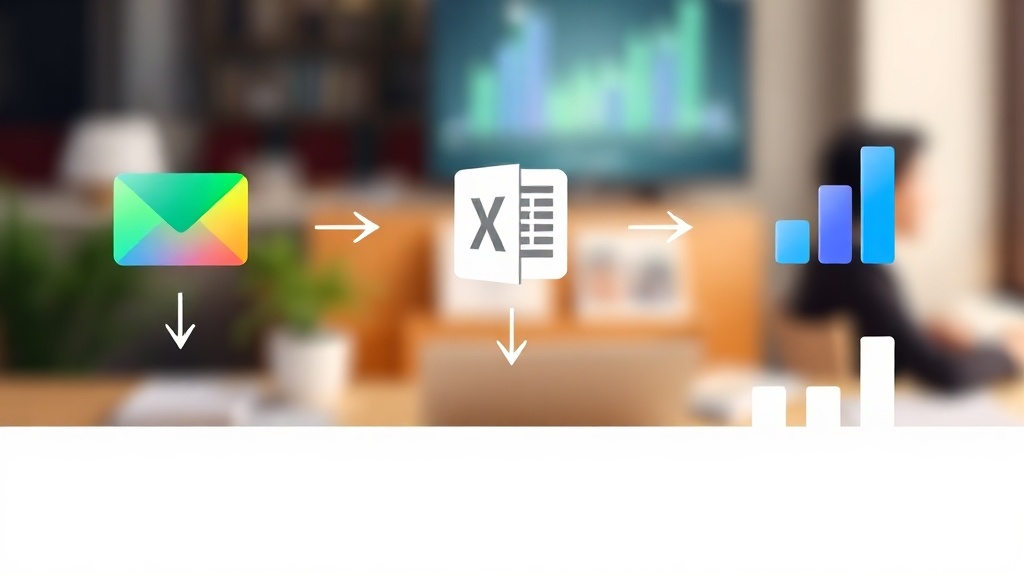
엑셀은 여전히 많은 사무 업무의 핵심 도구이지만, 반복적인 데이터 입력, 추출, 가공 작업은 많은 시간을 소모합니다. UiPath Studio를 활용하면 이러한 엑셀 작업을 획기적으로 자동화하여 수작업 시간을 최대 50% 이상 단축할 수 있습니다. 예를 들어, 매일 수십 개의 이메일 첨부 파일에서 특정 데이터를 추출하여 마스터 엑셀 파일에 업데이트하는 업무를 자동화하는 시나리오를 살펴보겠습니다. 이 자동화는 데이터 일관성을 보장하고 휴먼 에러를 최소화하는 데 핵심적인 역할을 합니다.
UiPath는 '액티비티(Activities)'라는 미리 정의된 블록을 드래그 앤 드롭하여 워크플로우를 구축합니다. 엑셀 자동화의 핵심은 'Excel Application Scope', 'Read Range', 'Write Range', 'Lookup Range' 등의 액티비티를 활용하는 것입니다. 다음은 가상의 엑셀 데이터 추출 및 통합 자동화 스크립트의 주요 로직을 간략하게 보여주는 의사 코드(Pseudo-code)입니다. 이 예시는 UiPath Studio의 직관적인 인터페이스를 통해 복잡한 로직을 쉽게 구현할 수 있음을 시사합니다. (더 자세한 UiPath 엑셀 자동화 팁은 UiPath 엑셀 자동화 베스트 프랙티스 글을 참고하세요.)
' UiPath 엑셀 데이터 통합 워크플로우 의사 코드

// 1. Excel Application Scope를 사용하여 마스터 엑셀 파일 열기
Using Excel Application "C:\Data\MasterReport_2026.xlsx" As MasterExcel
    // 2. 마스터 엑셀 시트에서 기존 데이터 읽기
    DataTable MasterData = MasterExcel.ReadRange("Sheet1", "A1")

    // 3. '보고서' 폴더 내의 모든 첨부 엑셀 파일 반복
    ForEach file In Directory.GetFiles("C:\Emails\Reports", "*.xlsx")
        Using Excel Application file As ReportExcel
            // 4. 각 보고서 엑셀 파일에서 데이터 읽기
            DataTable ReportData = ReportExcel.ReadRange("Sheet1", "A1")

            // 5. 보고서 데이터를 마스터 데이터 테이블에 추가
            MasterData.Merge(ReportData)
        End Using
    Next

    // 6. 업데이트된 마스터 데이터를 마스터 엑셀 파일에 다시 쓰기
    MasterExcel.WriteRange("Sheet1", "A1", MasterData, AddHeaders:=True)
End Using

// 7. 완료 메시지 표시
MessageBox.Show("엑셀 데이터 통합이 완료되었습니다!")
웹 기반 반복 업무 자동화: Power Automate로 보고서 취합 시간 80% 단축
웹 기반 업무는 로그인, 데이터 입력, 정보 추출 등 규칙적인 반복 작업이 많아 자동화에 매우 적합합니다. Microsoft Power Automate Desktop은 이러한 웹 작업을 자동화하여 보고서 취합 시간을 최대 80% 단축하고, 수동으로 데이터를 복사-붙여넣기하는 과정에서 발생할 수 있는 오류를 근본적으로 제거합니다. 예를 들어, 매일 여러 웹 사이트에서 주식 시세, 환율 정보, 경쟁사 신제품 정보 등을 수집하여 내부 시스템에 입력하는 시나리오를 자동화할 수 있습니다.
Power Automate Desktop은 웹 레코더 기능을 통해 사용자의 웹 브라우저 조작을 기록하고, 이를 자동화 흐름으로 변환합니다. '웹 페이지 시작', '웹 양식 필드 채우기', '웹 페이지의 데이터 추출'과 같은 액션을 활용하여 손쉽게 웹 자동화를 구현할 수 있습니다. 다음은 특정 웹사이트에서 주식 시세를 자동으로 추출하여 엑셀에 저장하는 흐름의 주요 단계를 설명합니다. 이러한 웹 자동화는 특히 마케팅, 재무, 리서치 분야에서 정보 수집 효율성을 극대화합니다. (Anthropic 공식 발표, 2026-04-16).
# Power Automate Desktop 웹 데이터 추출 흐름 (의사 코드)

// 1. 새 Microsoft Edge 시작 (URL: "https://finance.naver.com")
Launch new Microsoft Edge (URL: "https://finance.naver.com")

// 2. 웹 페이지가 로드될 때까지 기다리기
Wait for web page to load

// 3. 특정 주식 검색 필드에 종목명 입력 (예: 삼성전자)
Populate text field on web page (Selector: "#stockSearchInput", Text: "삼성전자")

// 4. 검색 버튼 클릭
Click button on web page (Selector: "#searchButton")

// 5. 검색 결과 페이지 로드 기다리기
Wait for web page to load

// 6. 웹 페이지에서 주식 가격 정보 추출
Extract data from web page (Selector: "#currentPrice", Store as: CurrentStockPrice)

// 7. 추출된 데이터를 엑셀 파일에 쓰기
Launch Excel
Write to Excel worksheet (Value: CurrentStockPrice, Column: "A", Row: 1)
Save Excel workbook
Close Excel

// 8. 브라우저 닫기
Close web browser

자주 묻는 질문
Q. RPA를 처음 시작하는 초보자에게 어떤 도구가 더 적합할까요? A. RPA를 처음 시작하는 분이라면 Microsoft Power Automate Desktop을 추천합니다. Windows 10/11 사용자에게 무료로 제공되며, 드래그 앤 드롭 방식의 직관적인 인터페이스와 웹 레코더 기능으로 코딩 없이 쉽게 자동화 흐름을 만들 수 있습니다. Microsoft 365와의 강력한 연동성도 큰 장점입니다.
Q. RPA 도입 시 예상되는 비용은 어느 정도인가요? A. 비용은 도구 선택과 자동화 규모에 따라 크게 달라집니다. Power Automate Desktop은 개인용 무료이며, 클라우드 흐름 및 프리미엄 커넥터 사용 시 월 $15~$50 수준의 유료 요금제가 있습니다. UiPath는 기업용 솔루션으로 라이선스 비용이 더 높지만, 무료 Community Edition을 제공합니다. 대규모 자동화를 계획한다면 초기 투자 비용과 ROI를 면밀히 분석하는 것이 중요합니다.
Q. RPA 자동화는 어떤 종류의 업무에 가장 효과적인가요? A. RPA는 규칙적이고 반복적이며, 대량의 데이터를 처리하고, 오류 발생 시 큰 문제가 되는 업무에 가장 효과적입니다. 엑셀 데이터 입력/추출/가공, 웹사이트 정보 스크래핑, 이메일 자동 발송 및 첨부 파일 처리, 시스템 간 데이터 연동, 보고서 생성 등이 대표적인 예시입니다. 2026년 4월 기준, 제조업의 생산 보고서 취합이나 금융권의 고객 정보 업데이트 등 다양한 산업군에서 활용됩니다.
참고자료
- What Is Robotic Process Automation (RPA)? - Gartner (2023)
- The Future of Work in a Changing Economy - McKinsey (2025)
- Reimagining work with automation - Deloitte (2023)
- UiPath Official Website
- Microsoft Power Automate Official Website
이 글이 도움이 되셨다면 공유해 주세요.
![[7가지 꿀팁] Slack/MS Teams 워크플로우 자동화: 반복 알림 50% 줄이고 생산성 2배 높이는 실전 가이드 (2025년 기준)](/media/1781686352884-293f2f9a.jpg)