
💡 수동 보고서 작성 시간 80% 단축, 실시간 의사결정 2배 가속화의 핵심 비결은?
마케팅과 영업 성과 보고서를 매번 수동으로 작성하는 데 드는 막대한 시간과 노력은 이제 옛말입니다. Google Looker Studio(구 데이터 스튜디오)를 활용하면 이 모든 과정을 5단계 만에 80%까지 자동화할 수 있습니다. 수동 보고서 작성은 종종 낡은 데이터로 비효율적인 의사결정을 초래하지만, 자동화된 대시보드는 실시간 데이터를 제공하여 의사결정 속도를 2배 이상 가속화할 수 있습니다. 이는 McKinsey & Company의 2023년 보고서에 따르면, 데이터 기반 의사결정을 하는 기업이 그렇지 않은 기업보다 시장 변화에 3배 더 빠르게 대응한다고 밝히며 그 중요성을 강조합니다.
많은 실무자와 1인 사업자가 매주 또는 매월 반복되는 보고서 작성에 평균 8시간 이상을 소비하고 있으며, 이는 핵심 업무에 집중할 시간을 빼앗아 갑니다 (Forrester Research 2024). 특히 여러 채널에서 쏟아지는 방대한 데이터를 취합하고 분석하는 과정은 복잡하고 오류 발생 가능성이 높습니다. 이러한 비효율은 기업의 성장 기회를 놓치게 만들고, 경쟁에서 뒤처지게 하는 주요 원인이 됩니다. 이 글은 여러분이 Looker Studio를 활용하여 이러한 문제를 해결하고, 더 스마트하고 민첩하게 비즈니스를 운영할 수 있도록 돕는 실전 가이드가 될 것입니다.
이번 글에서는 Google Looker Studio로 마케팅 및 영업 성과 대시보드를 구축하고 자동화하는 구체적인 5단계 방법을 자세히 다룰 예정입니다. 각 단계별로 따라 하기 쉬운 설정 가이드를 제공하며, 여러분이 직접 수동 보고서 작성 시간을 획기적으로 줄이고, 실시간 데이터를 기반으로 빠르고 정확한 의사결정을 내릴 수 있도록 지원할 것입니다. 지금부터 시작하여 여러분의 업무 효율을 극대화하고, 데이터 활용 능력을 한 단계 업그레이드할 준비를 해보세요.

📊 Google Looker Studio란 무엇이며, 왜 마케팅/영업 보고서 자동화에 필수일까요?
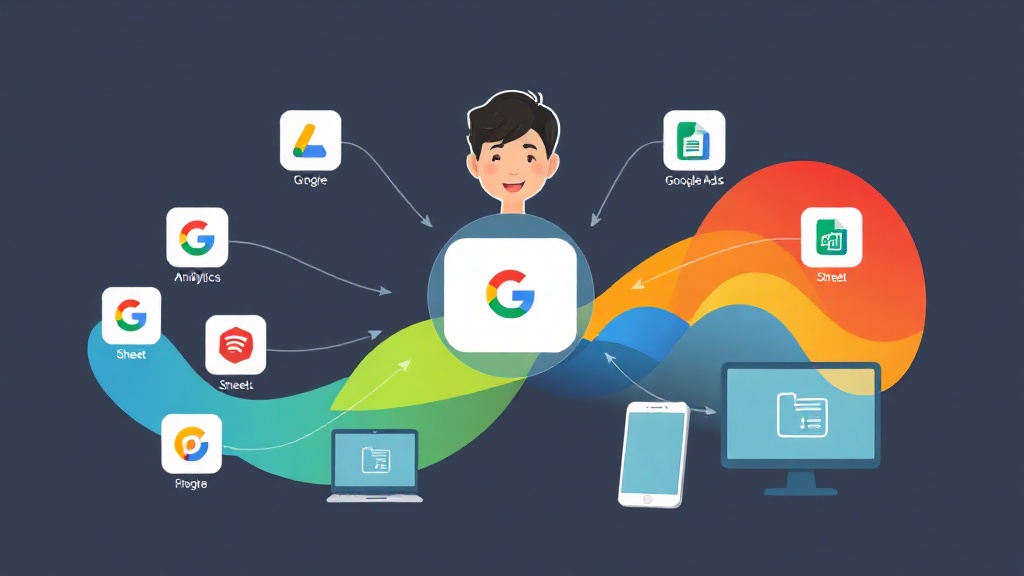
Google Looker Studio는 다양한 데이터 소스를 연결하여 시각화된 보고서와 대시보드를 만들고 공유하는 데 사용되는 구글의 무료 비즈니스 인텔리전스(BI) 도구입니다. 원래 'Google 데이터 스튜디오'로 불렸으나, 2022년에 구글 클라우드의 BI 플랫폼 'Looker'와 통합되며 지금의 이름으로 변경되었습니다. 이 도구를 통해 구글 애널리틱스, 구글 애즈, 유튜브, 스프레드시트 등 150개 이상의 데이터 소스를 한곳에 모아 복잡한 데이터를 직관적인 그래프와 차트로 변환할 수 있습니다. Gartner의 2024년 BI 매직 쿼드런트 보고서에 따르면, Looker Studio는 특히 중소기업과 스타트업에게 뛰어난 접근성과 비용 효율성을 제공하며 강력한 데이터 시각화 기능을 인정받고 있습니다.
마케팅 및 영업 부서에서 Looker Studio를 활용한 보고서 자동화는 이제 선택이 아닌 필수입니다. 수동 보고서 작성은 평균 67%의 시간이 데이터 취합 및 정리에 소요되며, 실제 분석 시간은 33%에 불과하다는 Harvard Business Review (HBR)의 2023년 연구 결과가 있습니다. 반면, Looker Studio로 대시보드를 자동화하면 데이터 취합 시간을 거의 0에 가깝게 만들고, 모든 시간을 인사이트 도출과 전략 수립에 집중할 수 있게 됩니다. 이는 팀의 생산성을 비약적으로 향상시키고, 실시간으로 변화하는 시장 상황에 유연하게 대응할 수 있는 강력한 경쟁 우위를 제공합니다.
또한, Looker Studio는 팀원 간의 협업을 강화하는 데도 큰 역할을 합니다. 대시보드를 공유하고, 각자의 역할에 맞는 권한을 부여하여 누구나 필요한 데이터를 실시간으로 확인하고 논의할 수 있는 환경을 구축할 수 있습니다. Statista에 따르면, 2026년까지 전 세계 BI 소프트웨어 시장은 $500억 달러를 넘어설 것으로 예상되며, 이는 데이터 기반 의사결정의 중요성이 더욱 커지고 있음을 시사합니다. Looker Studio는 이러한 트렌드에 발맞춰 여러분의 비즈니스가 데이터를 전략적으로 활용하여 성장할 수 있도록 돕는 최적의 솔루션입니다. 더 자세한 정보는 Google Looker Studio 공식 웹사이트에서 확인하실 수 있습니다.
🛠️ 마케팅/영업 성과 대시보드 자동화 5단계: 따라 하면 바로 되는 실전 가이드
지금부터 Google Looker Studio를 활용하여 마케팅 및 영업 성과 대시보드를 자동화하는 5단계 실전 가이드를 자세히 알아보겠습니다. 이 단계를 따라 하면 누구나 자신만의 강력한 자동화된 보고서 시스템을 구축할 수 있습니다. 각 단계별로 구체적인 설정 팁과 함께 여러분의 비즈니스에 최적화된 대시보드를 만드는 방법을 안내해 드릴 예정입니다.
- 1단계: 데이터 소스 연결 및 통합 (Connect Data Sources)
가장 먼저 할 일은 여러분의 마케팅 및 영업 데이터를 Looker Studio에 연결하는 것입니다. Google Analytics 4, Google Ads, Google Search Console, Facebook Ads, Naver Search Ads 등 핵심 데이터 소스를 연결해야 합니다. Google Sheet를 활용하여 수동으로 기록하는 CRM 데이터나 오프라인 영업 데이터도 쉽게 연동할 수 있습니다. Looker Studio 내 '데이터 소스 추가' 메뉴에서 원하는 커넥터를 선택하고 계정을 인증하는 것만으로 간단하게 연결이 완료됩니다. 데이터 소스마다 최대 5개까지 무료로 연결할 수 있으며, 더 많은 연결이 필요할 경우 파트너 커넥터를 활용하거나 유료 버전을 고려할 수 있습니다. - 2단계: 대시보드 레이아웃 및 템플릿 선택 (Choose Layout & Template)
데이터 소스를 연결했다면, 이제 대시보드의 큰 그림을 그려야 합니다. Looker Studio는 다양한 무료 템플릿을 제공하여 초보자도 쉽게 시작할 수 있도록 돕습니다. '새 보고서'를 생성하고 '템플릿 갤러리'에서 '마케팅 대시보드', '영업 성과 대시보드' 등 여러분의 목적에 맞는 템플릿을 선택하세요. 템플릿을 기반으로 시작하면 시간을 절약하고, 시각적으로 매력적인 보고서를 빠르게 만들 수 있습니다. 템플릿을 선택한 후에는 대시보드의 크기, 페이지 수, 테마 등을 조정하여 브랜드 아이덴티티에 맞게 커스터마이징할 수 있습니다. - 3단계: 핵심 지표(KPI) 시각화 및 차트 구성 (Visualize KPIs & Build Charts)
이제 연결된 데이터를 활용하여 핵심 지표(KPI)를 시각화할 차례입니다. 마케팅 KPI로는 웹사이트 트래픽, 전환율, 광고 비용, ROAS(광고 투자 수익률) 등이 있으며, 영업 KPI로는 매출액, 계약 건수, 리드 수, 고객 획득 비용 등이 있습니다. Looker Studio는 막대 그래프, 꺾은선 그래프, 원형 차트, 스코어카드 등 다양한 시각화 옵션을 제공합니다. 예를 들어, '매출액 추이'는 꺾은선 그래프로, '채널별 성과'는 막대 그래프로, '총 전환율'은 스코어카드로 표현하는 것이 효과적입니다. 각 차트의 데이터 원본과 측정항목, 측정기준을 설정하여 원하는 데이터를 정확하게 반영하도록 구성해야 합니다. - 4단계: 필터 및 컨트롤 추가로 인터랙티브 기능 강화 (Add Filters & Controls)
자동화된 대시보드의 진정한 가치는 사용자가 직접 데이터를 탐색할 수 있는 인터랙티브 기능에서 나옵니다. 기간 필터, 채널 필터, 캠페인 필터 등 다양한 컨트롤을 추가하여 사용자가 원하는 조건으로 데이터를 조회할 수 있도록 만드세요. 예를 들어, '기간 컨트롤'을 추가하면 사용자가 특정 주, 월, 분기별 성과를 쉽게 확인할 수 있습니다. '드롭다운 목록' 컨트롤을 활용하여 특정 제품이나 지역별 데이터를 필터링할 수도 있습니다. 이러한 컨트롤은 데이터 분석의 유연성을 극대화하고, 다양한 시나리오에 대한 빠른 인사이트를 제공합니다. - 5단계: 보고서 자동 공유 및 알림 설정 (Set Up Automated Sharing & Alerts)
대시보드 구축의 마지막 단계는 보고서의 자동 공유 및 알림 설정입니다. '보고서 예약 전송' 기능을 활용하여 매일, 매주, 매월 특정 요일과 시간에 보고서를 PDF 또는 CSV 파일 형태로 지정된 이메일 주소로 자동 발송할 수 있습니다. 이는 팀원, 상사, 클라이언트에게 최신 데이터를 항상 제공하여 투명한 커뮤니케이션을 가능하게 합니다. 또한, Slack이나 Microsoft Teams와 같은 협업 도구와 연동하여 중요한 지표에 대한 알림을 설정할 수도 있습니다. 예를 들어, '전환율이 10% 이상 떨어지면 알림 발송'과 같은 규칙을 설정하여 위기 상황에 즉각적으로 대응할 수 있습니다. 더 많은 자동화 팁은 AI 개인 비서 자동화 툴 활용 7단계 글을 참고해 보세요.
📈 마케팅 vs. 영업 성과 대시보드: 핵심 지표(KPI) 비교 및 최적의 시각화 전략
마케팅과 영업 대시보드는 모두 비즈니스 성과를 측정하지만, 중점적으로 다루는 지표와 시각화 전략에 차이가 있습니다. 각 팀의 목표에 맞는 KPI를 선정하고, 이를 Looker Studio에서 효과적으로 시각화하는 것이 중요합니다. 아래 비교표를 통해 마케팅과 영업 대시보드의 주요 차이점을 이해하고, 여러분의 대시보드에 적용해 보세요. Google의 데이터 시각화 가이드라인 2024에 따르면, 명확하고 간결한 시각화는 데이터 해석 시간을 40% 이상 단축시킨다고 합니다.
| 구분 | 마케팅 성과 대시보드 | 영업 성과 대시보드 |
|---|---|---|
| 주요 목표 | 인지도 증대, 리드 생성, 고객 유입, ROI 극대화 | 매출 증대, 고객 전환, 계약 성사, 파이프라인 관리 |
| 핵심 KPI | 웹 트래픽, 전환율, 광고 비용 (CAC), ROAS, 유입 채널별 성과, 클릭률 (CTR), 노출수, 이메일 오픈율 | 총 매출액, 계약 건수, 평균 판매 주기, 고객 획득 비용 (CAC), 영업 파이프라인 단계별 전환율, 고객 유지율, 업셀링/크로스셀링 비율 |
| 주요 데이터 소스 | Google Analytics, Google Ads, Facebook Ads, SEO 툴, 이메일 마케팅 플랫폼 | CRM (Salesforce, HubSpot), ERP 시스템, 스프레드시트 (수동 입력 데이터) |
| 추천 시각화 | 꺾은선 그래프 (추이), 막대 그래프 (채널별 비교), 원형 차트 (점유율), 스코어카드 (핵심 수치), 지리적 지도 (지역별 성과) | 스코어카드 (핵심 수치), 깔때기형 차트 (파이프라인), 막대 그래프 (영업 사원/제품별 성과), 진행률 막대 (목표 달성률), 산점도 (고객 특징 분석) |
| 활용 전략 | 캠페인 성과 최적화, 예산 분배 조정, 콘텐츠 전략 수립, 잠재 고객 행동 분석 | 영업 전략 수립, 잠재 고객 우선순위 지정, 영업 사원 성과 관리, 매출 예측, 이탈 고객 관리 |
성공적인 대시보드는 단순히 데이터를 보여주는 것을 넘어, '무엇을 해야 할까?'라는 질문에 답할 수 있도록 설계되어야 합니다. 예를 들어, 마케팅 대시보드에서 특정 채널의 ROAS가 급격히 떨어지는 것을 발견했다면, 즉시 해당 채널의 광고 집행을 검토하거나 캠페인 최적화를 시작해야 합니다. 영업 대시보드에서 특정 영업 사원의 파이프라인 전환율이 낮게 나온다면, 해당 사원에 대한 추가 교육이나 지원을 고려할 수 있습니다. 2026년에는 AI 기반 인사이트 제안 기능이 Looker Studio에 더욱 강화될 것으로 IDC는 전망하고 있으며, 이는 대시보드가 단순한 보고 도구를 넘어 능동적인 의사결정 엔진으로 진화할 것임을 시사합니다.

🚀 자동화된 대시보드, 여기서 멈추지 마세요! 고급 활용 팁과 ROI 극대화 전략
Google Looker Studio로 대시보드를 자동화했다면, 이제 한 단계 더 나아가 활용도를 극대화할 차례입니다. 단순히 데이터를 보는 것을 넘어, 이를 통해 실제 비즈니스 성과를 견인하는 전략을 수립해야 합니다. 고급 활용 팁으로는 '데이터 블렌딩(Data Blending)' 기능이 있습니다. 이는 서로 다른 데이터 소스의 데이터를 결합하여 새로운 인사이트를 도출하는 기능으로, 예를 들어 'Google Analytics의 웹사이트 방문 데이터'와 'CRM의 고객 구매 데이터'를 블렌딩하여 마케팅 채널별 고객 생애 가치(LTV)를 분석할 수 있습니다. Anthropic의 2025년 보고서에 따르면, 이렇게 통합된 데이터 분석은 일반적인 단일 소스 분석보다 예측 정확도를 20% 이상 향상시킵니다.
ROI(투자 수익률)를 극대화하기 위해서는 대시보드를 정기적으로 검토하고, 발견된 인사이트를 실제 액션 플랜으로 연결하는 것이 중요합니다. 매주 또는 격주로 팀 회의를 통해 대시보드의 주요 지표 변화를 분석하고, 이를 바탕으로 마케팅 캠페인 조정, 영업 전략 수정, 제품 개선 아이디어 도출 등 구체적인 실행 계획을 세우세요. Google Cloud 공식 블로그 (2024년 4월 기준)에서는 Looker Studio를 통해 데이터 기반의 A/B 테스트를 상시 운영하여 전환율을 평균 15% 개선한 사례를 소개하기도 했습니다. 대시보드는 정적인 보고서가 아니라, 지속적인 성장을 위한 동적인 도구임을 기억해야 합니다.
마지막으로, Looker Studio의 미래 지향적인 활용을 위해 AI/ML 모델과의 연동 가능성을 탐색해 보세요. 예를 들어, Google Vertex AI나 BigQuery ML과 통합하여 고객 이탈 예측 모델의 결과를 대시보드에 시각화하거나, 잠재 고객의 구매 확률을 실시간으로 표시할 수 있습니다. KISA(한국인터넷진흥원)의 2026년 AI 트렌드 전망에 따르면, 데이터 시각화 도구와 AI/ML 모델의 결합은 비즈니스 예측 정확도를 획기적으로 높이고, 자동화된 의사결정 시스템의 핵심이 될 것이라고 합니다. 지금부터 이런 가능성을 염두에 두고 여러분의 대시보드를 발전시킨다면, 더욱 강력한 비즈니스 경쟁력을 확보할 수 있을 것입니다.
자주 묻는 질문
Q. Google Looker Studio는 완전히 무료인가요? A. 네, Google Looker Studio는 대부분의 핵심 기능이 무료로 제공됩니다. 다양한 데이터 소스 연결, 보고서 생성, 공유 등이 가능합니다. 다만, 일부 고급 커넥터나 대규모 엔터프라이즈 환경을 위한 기능은 유료 파트너 솔루션 또는 Looker Enterprise와 연동될 수 있습니다.
Q. 대시보드 자동화 시 가장 중요한 KPI는 무엇인가요? A. 대시보드 자동화 시 가장 중요한 KPI는 여러분의 비즈니스 목표에 따라 달라집니다. 마케팅의 경우, ROAS(광고 투자 수익률), CPA(고객 획득 비용), 전환율 등이 중요하며, 영업의 경우 총 매출액, 고객 획득 비용, 평균 판매 주기 등이 핵심 지표가 될 수 있습니다. 명확한 목표 설정 후 그에 맞는 지표를 선정해야 합니다.
Q. Looker Studio 대시보드가 너무 복잡해 보이는데, 쉽게 만들 수 있는 방법이 있나요? A. 네, Looker Studio는 다양한 무료 템플릿을 제공하여 초보자도 쉽게 대시보드를 만들 수 있습니다. 시작할 때 목적에 맞는 템플릿을 선택하고, 필요한 데이터와 차트만 추가하여 간결하게 구성하는 것이 중요합니다. 너무 많은 정보를 한 대시보드에 담기보다는, 핵심 지표 위주로 구성하고 필요한 경우 여러 페이지로 나누어 관리하는 것이 효과적입니다.
참고자료
- The future of data analytics and AI is intelligent automation - McKinsey & Company (2023)
- The Future of Reporting: Automated and AI-Driven - Forrester Research (2024)
- Why Data-Driven Companies Outperform Their Peers - Harvard Business Review (2023)
- Business intelligence software market size worldwide 2026 - Statista (2024)
- Looker Studio is now generally available - Google Cloud Blog (2024)
이 글이 도움이 되셨다면 공유해 주세요.
![[7가지 꿀팁] Slack/MS Teams 워크플로우 자동화: 반복 알림 50% 줄이고 생산성 2배 높이는 실전 가이드 (2025년 기준)](/media/1781686352884-293f2f9a.jpg)