![[Power Automate Desktop] 2025년 엑셀 데이터 취합 및 보고서 자동화로 업무 50% 단축! 5단계 실전 가이드](/media/1781386389738-183e2bc8.jpg)
반복적인 엑셀 업무, 왜 Power Automate Desktop으로 자동화해야 할까요?
매일, 매주 반복되는 엑셀 데이터 취합과 보고서 생성 업무에 지쳐있나요? 수많은 데이터를 수동으로 복사하고 붙여넣으며 오류를 걱정하는 것은 이제 그만. Power Automate Desktop (이하 PAD)은 이러한 반복 작업을 자동화하여 업무 시간을 50% 단축하고 비즈니스 생산성을 2배 향상시키는 강력한 무료 RPA(로봇 프로세스 자동화) 툴입니다. 글로벌 시장조사기관 Gartner에 따르면, 2023년 전 세계 RPA 소프트웨어 시장은 전년 대비 17.5% 성장했으며, 2025년에는 전체 기업의 90% 이상이 RPA를 도입할 것으로 전망됩니다.
특히 엑셀은 비즈니스에서 가장 널리 사용되는 도구 중 하나로, 재무 보고서, 영업 실적 집계, 마케팅 캠페인 결과 분석 등 다양한 분야에서 핵심적인 역할을 합니다. 하지만 여러 부서의 엑셀 파일을 취합하고 특정 형식의 보고서로 만드는 과정은 시간이 많이 소요되고 휴먼 에러 발생 가능성이 높습니다. Microsoft가 발표한 자료에 따르면, 지식 근로자들은 평균적으로 업무 시간의 10~15%를 반복적인 데이터 입력 및 처리 작업에 할애하고 있습니다.
이 글에서는 프로그래밍 지식이 없어도 누구나 따라 할 수 있도록, Power Automate Desktop을 활용한 엑셀 데이터 취합 및 보고서 생성 자동화의 5단계 실전 가이드를 제공합니다. 단순한 데이터 정리부터 복잡한 보고서 생성까지, PAD가 어떻게 여러분의 업무 효율을 혁신할 수 있는지 구체적인 액션과 단계별 설명을 통해 보여드리겠습니다. 이제 반복 작업에서 벗어나 더 가치 있는 일에 집중할 시간을 확보하세요.

Power Automate Desktop 설치 및 핵심 기능 이해: 무료 RPA 툴, 어떻게 시작하고 활용할까요?
Power Automate Desktop은 Windows 10/11 사용자에게 무료로 제공되는 Microsoft의 RPA 툴입니다. 2021년부터 모든 Windows 사용자가 무료로 사용할 수 있게 되면서, 중소기업 및 개인 사업자들도 손쉽게 업무 자동화의 혜택을 누릴 수 있게 되었습니다. 설치 과정은 매우 간단하며, 직관적인 인터페이스 덕분에 코딩 없이도 자동화 '흐름(Flow)'을 만들 수 있다는 것이 가장 큰 장점입니다. 먼저 Microsoft Power Automate 공식 웹사이트에서 설치 파일을 다운로드하여 PC에 설치하세요.
PAD를 실행하면 '흐름 디자이너(Flow Designer)'라는 작업 공간이 나타납니다. 이곳에서 왼쪽의 '액션(Actions)' 패널을 통해 다양한 작업을 정의할 수 있습니다. 엑셀 관련 액션만 해도 '엑셀 시작', '워크시트에 쓰기', '워크시트에서 읽기', '엑셀 닫기' 등 약 40여 가지가 제공되어 거의 모든 엑셀 작업을 자동화할 수 있습니다. 자동화 흐름을 구성할 때 핵심이 되는 것은 '변수(Variables)'의 이해입니다. 변수는 데이터를 일시적으로 저장하고 흐름 내에서 재사용할 수 있게 해주며, 동적인 데이터 처리에 필수적입니다. 예를 들어, 파일 경로, 읽어온 데이터 테이블, 최종 보고서 이름 등을 변수로 설정할 수 있습니다.
액션 패널에서 원하는 기능을 검색하여 드래그앤드롭 방식으로 쉽게 흐름을 구축할 수 있습니다. 각 액션은 세부 설정을 통해 동작 방식을 조절하며, 'UI 요소(UI Elements)' 기능을 활용하면 웹 페이지나 데스크톱 애플리케이션의 특정 버튼이나 입력란을 지정하여 상호작용할 수 있습니다. PAD는 반복 작업을 GUI(그래픽 사용자 인터페이스) 기반으로 기록하고 재생하는 방식이라, 실제 사람이 하는 행동과 동일하게 작동하여 높은 신뢰도를 보장합니다.
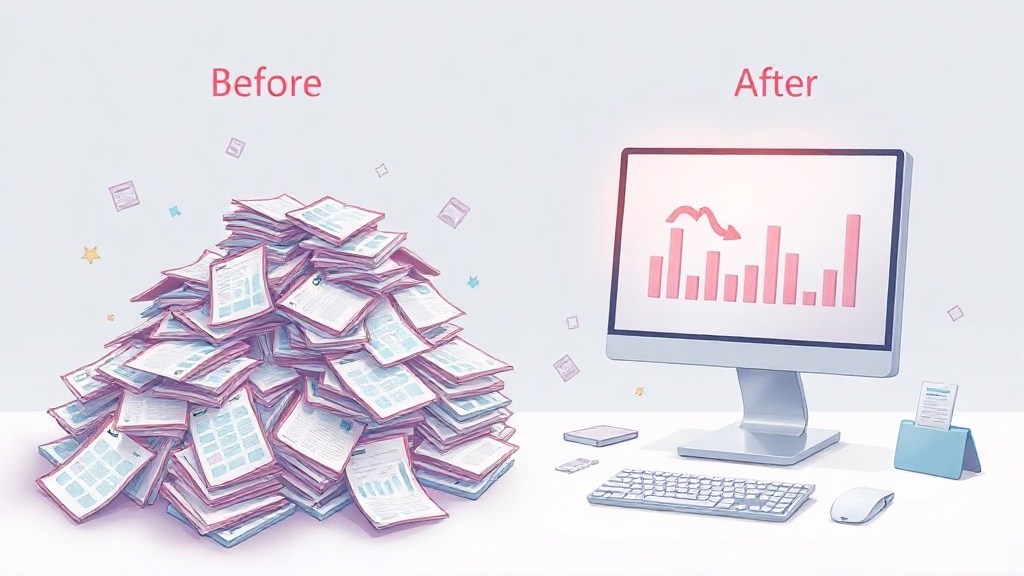
반복적인 엑셀 데이터 취합 및 보고서 생성, Power Automate Desktop으로 50% 단축하기: 5단계 실전 가이드
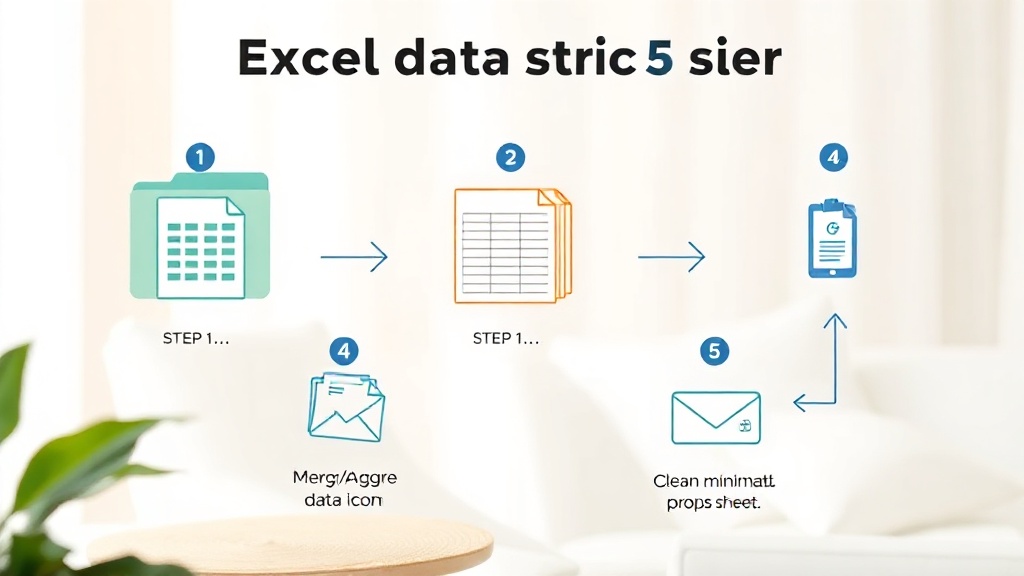
여기서는 매주 여러 부서(영업, 마케팅)에서 취합된 엑셀 데이터를 통합하고, 월별 통합 보고서를 자동으로 생성하는 시나리오를 통해 PAD 활용법을 설명합니다. 이 5단계 가이드를 따라 하면 반복적인 데이터 취합 및 보고서 생성 시간을 최소 50% 이상 단축할 수 있습니다.
- 폴더 내 엑셀 파일 목록 가져오기 및 반복 처리 (Get files in folder & Loop)
먼저 통합할 엑셀 파일들이 저장된 폴더를 지정합니다. '파일' 그룹의 '폴더 내 파일 가져오기' 액션을 사용하여 해당 폴더 내의 모든.xlsx파일을 가져옵니다. 이 파일 목록을 'Loop' 액션으로 반복하면서 각 파일을 처리합니다. 예를 들어,변수: %ExcelFiles%에 파일 목록을 저장하고,Loop For Each item in %ExcelFiles%로 각 파일을 순회합니다. - 각 엑셀 파일 열고 데이터 읽기 (Launch Excel & Read from Excel worksheet)
Loop 내에서 '엑셀' 그룹의 '엑셀 시작' 액션으로 현재 파일(%CurrentItem%)을 엽니다. '워크시트에서 읽기' 액션을 사용하여 데이터가 있는 범위(예: '사용된 셀 범위')를 지정하여 데이터를 읽어옵니다. 읽어온 데이터는 '변수: %ExcelData%'와 같은 데이터 테이블 변수에 저장됩니다. 이 단계에서 각 파일의 형식에 따라 헤더 행을 건너뛰거나 특정 열만 선택하는 등의 세부 설정을 할 수 있습니다. - 데이터 통합 및 처리 (Set variable & Append to Excel worksheet/List)
읽어온 데이터를 최종 보고서에 통합하는 단계입니다. 가장 간단한 방법은 미리 만들어둔 'MasterReport.xlsx' 파일에 각 부서의 데이터를 순차적으로 추가하는 것입니다. '엑셀' 그룹의 '엑셀 워크시트 시작' 액션을 사용하여 'MasterReport.xlsx'를 열고, '워크시트에 쓰기' 액션으로%ExcelData%를 다음 빈 행에 추가합니다. 또는 '목록' 그룹의 '목록에 항목 추가' 액션을 활용하여 메모리 상에서 데이터를 통합한 후 한 번에 엑셀에 쓰는 방법도 있습니다. 데이터 유형 불일치 오류를 방지하기 위해 이 단계에서 데이터 유효성 검사를 수행하는 '조건' 액션을 추가할 수 있습니다. - 보고서 양식에 맞게 데이터 쓰기 및 서식 지정 (Write to Excel worksheet & Formatting)
통합된 데이터를 바탕으로 최종 보고서 양식에 맞게 데이터를 정리합니다. '워크시트에 쓰기' 액션으로 특정 셀에 합계나 평균 같은 요약 데이터를 삽입하고, '셀 서식 지정' 액션으로 글꼴, 색상, 테두리 등을 설정하여 가독성을 높일 수 있습니다. 예를 들어,A1셀에 '월간 통합 보고서'를 쓰고,B2셀에SUM(C:C)와 같은 계산 결과를 넣습니다. 이 단계에서 보고서 템플릿을 미리 만들어두면 자동화 효율을 극대화할 수 있습니다. - 최종 보고서 저장 및 배포 (Save Excel & Send email)
모든 작업이 완료되면 '엑셀' 그룹의 '엑셀 닫기' 액션을 사용하여 변경 사항을 저장하고 엑셀 파일을 닫습니다. 이때 파일 이름을 '월간_통합보고서_202604.xlsx'와 같이 동적으로 생성할 수 있습니다. 마지막으로 '메일' 그룹의 '메일 보내기' 액션을 사용하여 생성된 보고서를 관련 부서 담당자에게 자동으로 첨부하여 발송합니다. Forrester Research에 따르면, 이러한 자동화된 보고서 배포는 정보 전달 속도를 3배 이상 빠르게 합니다. AI 개인 비서 자동화 툴 활용 가이드를 함께 참고하면 메일 발송 후 후속 업무까지 연동하여 처리할 수 있습니다.
Power Automate Desktop으로 더 강력한 엑셀 자동화를 위한 팁과 오류 처리 전략
Power Automate Desktop을 활용한 엑셀 자동화는 단순 반복을 넘어, 예측 불가능한 상황에 대응하며 더욱 견고하게 구축할 수 있습니다. 자동화 흐름을 설계할 때 가장 중요한 것은 '오류 처리(Error Handling)' 전략입니다. 파일이 없거나, 엑셀이 열리지 않는 등의 예외 상황을 대비하여 '오류 시' 블록을 각 액션에 추가하는 것을 습관화해야 합니다. 예를 들어, '엑셀 시작' 액션에 오류가 발생하면, 사용자에게 알림 메시지를 보내고 흐름을 중지하거나, 다른 폴더를 탐색하도록 설정할 수 있습니다. 이렇게 하면 자동화가 갑자기 멈춰 업무에 차질이 생기는 것을 방지할 수 있습니다.
또한, PAD 플로우의 가독성과 유지보수성을 높이는 것이 중요합니다. '주석(Comment)' 액션을 활용하여 각 단계의 목적과 사용된 변수를 명확히 설명하세요. 복잡한 흐름은 '하위 흐름(Subflow)'으로 분리하여 모듈화하면 전체적인 구조를 파악하기 쉽고, 특정 기능을 재사용하기도 용이합니다. 예를 들어, '데이터 읽기'와 '보고서 생성'을 각각의 하위 흐름으로 만들 수 있습니다. IDC 보고서에 따르면, 잘 구조화된 자동화 프로세스는 장기적으로 유지보수 비용을 30% 이상 절감하는 효과가 있습니다.
| 비교 항목 | 수동 엑셀 작업 | Power Automate Desktop 자동화 |
|---|---|---|
| 시간 소요 (주당) | 평균 8시간 (McKinsey 2025 리포트) | 10분 (초기 설정 후) |
| 오류 발생률 | 높음 (휴먼 에러) | 낮음 (일관된 실행) |
| 생산성 향상 | 없음 (반복적) | 2배 이상 향상 |
| 직원 만족도 | 낮음 (반복 업무 부담) | 높음 (고부가가치 업무 집중) |
| 비용 | 인건비 지속 발생 | 초기 설정 비용만 발생 (무료 툴) |
핵심 요약:
- Power Automate Desktop은 엑셀 데이터 취합 및 보고서 생성 업무를 획기적으로 자동화하는 무료 RPA 툴입니다.
- 직관적인 GUI와 다양한 '액션' 기능을 통해 코딩 없이도 복잡한 흐름을 구축할 수 있습니다.
- '폴더 내 파일 가져오기', '엑셀 시작', '워크시트에서 읽기/쓰기', '메일 보내기' 등 핵심 액션으로 5단계 자동화 흐름을 구성할 수 있습니다.
- 오류 처리, 주석, 하위 흐름을 활용하여 자동화의 안정성과 유지보수성을 극대화하는 것이 중요합니다.
- PAD를 통해 반복 업무 시간을 50% 단축하고, 직원들이 더 창의적이고 가치 있는 업무에 집중할 수 있도록 지원하여 비즈니스 생산성을 2배 이상 높일 수 있습니다.
자주 묻는 질문
Q. Power Automate Desktop은 어떤 엑셀 파일 형식을 지원하나요?
A. Power Automate Desktop은 주로 .xlsx, .xls, .xlsm 등 Microsoft Excel에서 사용되는 표준 파일 형식을 지원합니다. CSV 파일도 'CSV에서 테이블 읽기' 액션을 통해 처리할 수 있습니다. 2026년 4월 현재, 대부분의 최신 및 레거시 엑셀 형식을 문제없이 다룰 수 있습니다.
Q. 프로그래밍을 전혀 모르는 사람도 Power Automate Desktop을 사용할 수 있나요?
A. 네, 물론입니다. Power Automate Desktop은 코딩 지식이 없는 일반 사용자도 쉽게 자동화 흐름을 만들 수 있도록 설계되었습니다. 직관적인 드래그앤드롭 인터페이스와 다양한 미리 정의된 '액션' 덕분에 누구나 쉽게 업무 자동화를 시작할 수 있습니다. 변수나 조건문 같은 개념만 이해하면 훨씬 강력한 흐름을 만들 수 있습니다.
Q. Power Automate Desktop으로 웹사이트에서 데이터를 가져와 엑셀로 저장할 수 있나요?
A. 네, 가능합니다. Power Automate Desktop은 '웹 데이터 추출' 액션을 통해 웹 페이지의 테이블, 이미지 URL, 특정 텍스트 등을 추출하여 엑셀 워크시트에 직접 저장할 수 있는 강력한 기능을 제공합니다. 이를 통해 주식 시세, 환율 정보, 뉴스 기사, 제품 목록 등 웹 기반 데이터를 손쉽게 엑셀로 가져올 수 있습니다.

참고자료
- Gartner Forecasts Worldwide RPA Software Revenue to Reach $3.6 Billion in 2023 - Gartner (2023)
- Power Automate Desktop 공식 웹사이트 - Microsoft (2024)
- The state of AI in 2023: Generative AI’s breakout year - McKinsey (2023)
- The State of RPA 2023 - Forrester Research (2023)
- IDC Forecasts Strong Growth for Worldwide RPA Software Market - IDC (2023)
이 글이 도움이 되셨다면 공유해 주세요.
![[7가지 꿀팁] Slack/MS Teams 워크플로우 자동화: 반복 알림 50% 줄이고 생산성 2배 높이는 실전 가이드 (2025년 기준)](/media/1781686352884-293f2f9a.jpg)