
업무 시간 50% 절감! 구글 워크스페이스 자동화, 왜 필수일까요?
반복적인 업무는 소중한 시간을 갉아먹는 주범입니다. 2024년 Statista 조사에 따르면, 직장인의 약 60%가 매일 2시간 이상 반복적인 수동 작업에 시달린다고 합니다. 특히 구글 워크스페이스(Google Workspace)를 사용하는 실무자라면, 지메일(Gmail)에서 메일을 분류하고, 구글 시트(Google Sheets)에 데이터를 입력하며, 구글 캘린더(Google Calendar)에 일정을 수동으로 추가하는 데 많은 시간을 허비하고 있을 것입니다. 이러한 비효율은 개인의 업무 만족도를 떨어뜨릴 뿐만 아니라, 팀 전체의 생산성을 저해하는 주요 원인이 됩니다.
구글 워크스페이스 자동화는 이러한 반복 작업을 최소화하여 업무 생산성을 2배 이상 높일 수 있는 강력한 해결책입니다. 수동 작업에 소모되던 시간을 절약하여 더욱 중요한 전략적 업무에 집중할 수 있게 하며, 휴먼 에러 발생률을 획기적으로 줄여 업무의 정확성을 향상시킵니다. Gartner의 2025년 전망에 따르면, AI 및 자동화 솔루션 도입을 통해 기업의 운영 비용을 평균 30% 절감하고, 직원들의 만족도를 15% 이상 높일 수 있다고 합니다. 이 글에서는 2025년 기준, 구글 워크스페이스의 핵심 서비스인 지메일, 캘린더, 시트를 연동하여 업무 생산성을 극대화하는 5단계 자동화 전략을 구체적인 예시와 함께 소개합니다.
구글 워크스페이스 자동화는 지메일, 캘린더, 시트 등 구글의 다양한 서비스를 Google Apps Script(GAS)나 Zapier 같은 도구를 활용해 수동 작업을 최소화하고, 특정 조건에 따라 자동으로 작업을 처리하도록 만드는 과정을 의미합니다. 이는 단순 반복 업무를 줄여 핵심 업무에 집중하고, 전체적인 업무 흐름의 효율성을 비약적으로 향상시킵니다.

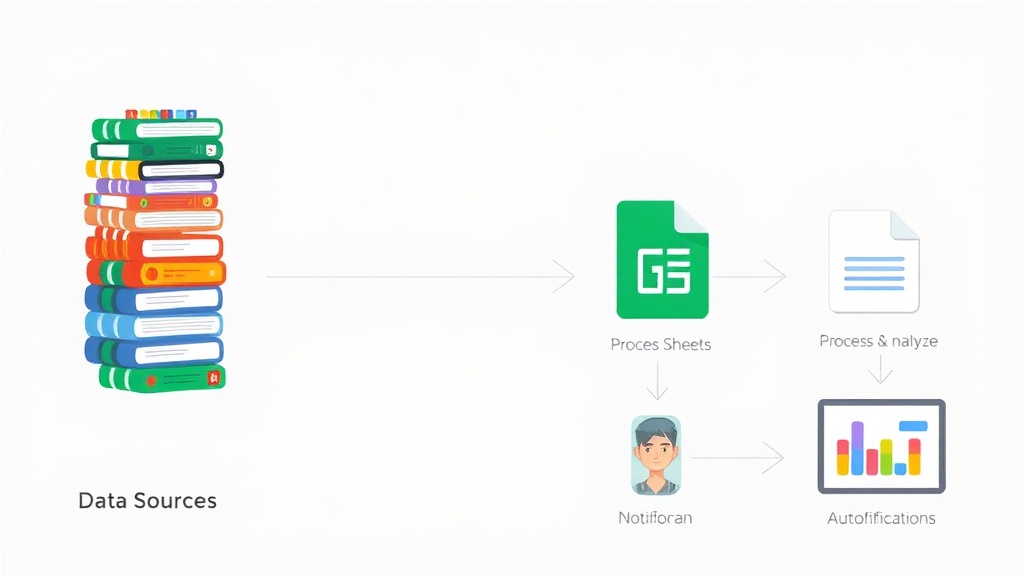
구글 시트 자동화: 데이터 입력부터 보고서 생성까지, Apps Script로 끝내는 법
구글 시트는 단순한 스프레드시트 이상의 강력한 자동화 도구입니다. 데이터 수집, 가공, 분석, 보고서 생성 등 다양한 작업에서 반복적인 요소를 제거함으로써 업무 부담을 크게 줄일 수 있습니다. 특히 Google Apps Script(GAS)는 자바스크립트(JavaScript) 기반의 스크립팅 언어로, 구글 시트 내에서 맞춤 함수를 만들거나, 특정 이벤트(예: 시트 변경)에 반응하여 자동으로 코드를 실행시킬 수 있습니다. 이를 통해 외부 데이터 연동, 메일 발송, 파일 생성 등 시트와 관련된 거의 모든 작업을 자동화할 수 있습니다.
예를 들어, 매일 업데이트되는 외부 데이터를 자동으로 구글 시트로 가져와 가공하고, 특정 조건에 맞는 데이터만 추출하여 보고서를 생성하는 작업은 GAS를 통해 완벽하게 자동화할 수 있습니다. 아래는 특정 범위의 데이터가 변경될 때마다 자동으로 다른 시트에 백업하는 간단한 Apps Script 코드 예시입니다. 실제로 Google Cloud Skills Boost에서는 Apps Script를 활용한 데이터 처리 자동화가 수동 작업 대비 80% 이상의 시간 절감 효과를 가져온다고 강조합니다. 이처럼 Apps Script를 사용하면 단순 반복 작업에서 벗어나 더 중요한 분석과 의사결정에 집중할 수 있게 됩니다.
function onEdit(e) {
  const sheet = e.source.getActiveSheet();
  const range = e.range;

  // 'Data Input' 시트의 A1:C10 범위가 변경될 때만 작동
  if (sheet.getName() === 'Data Input' && range.getColumn() <= 3 && range.getRow() <= 10) {
    const backupSheet = e.source.getSheetByName('Backup Data');
    if (!backupSheet) {
      e.source.insertSheet('Backup Data');
      e.source.getSheetByName('Backup Data').appendRow(['Timestamp', 'Column', 'Row', 'Old Value', 'New Value']);
    }

    // 변경된 셀의 정보와 시간을 백업 시트에 기록
    backupSheet.appendRow([
      new Date(),
      range.getColumn(),
      range.getRow(),
      e.oldValue || '', // 이전 값 (없으면 빈 문자열)
      e.value // 새로운 값
    ]);
  }
}
또한, 코딩이 어려운 사용자라면 Zapier와 같은 노코드(No-code) 자동화 툴을 활용하여 구글 시트와 다른 애플리케이션을 손쉽게 연동할 수 있습니다. 예를 들어, 웹사이트의 문의 양식(Google Forms) 제출 시 자동으로 구글 시트에 데이터를 추가하고, 동시에 Gmail로 알림 메일을 보내는 워크플로우를 Zapier로 단 몇 분 만에 설정할 수 있습니다. Zapier는 2026년까지 50만 개 이상의 기업에서 크고 작은 자동화를 구현하는 데 활용될 것으로 예측됩니다 (IDC 2024 리포트). Zapier Google Sheets 통합 가이드를 참고하면 다양한 연동 사례를 확인할 수 있습니다.
지메일 업무 자동화: 수신 메일 분류부터 자동 회신까지, 스마트한 메일 관리
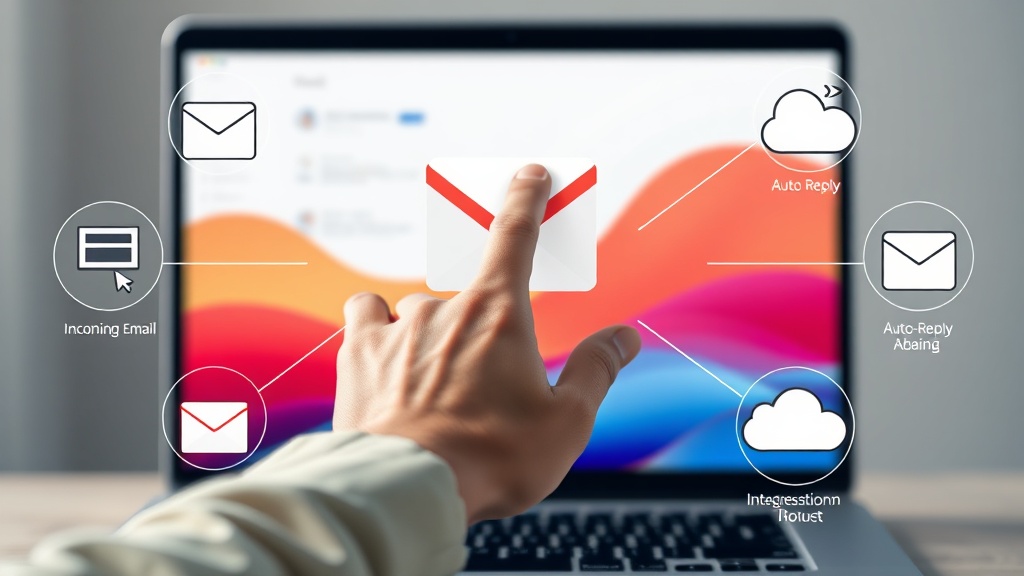
매일 쏟아지는 수십 통의 메일 속에서 중요한 정보를 놓치지 않고 효율적으로 처리하는 것은 쉽지 않습니다. 하지만 지메일 자동화는 이러한 문제를 해결하고 중요한 메일에 더 집중할 수 있도록 돕습니다. 가장 기본적인 방법은 지메일 자체의 강력한 '필터(Filter)' 기능을 활용하는 것입니다. 특정 발신자, 제목, 키워드를 기준으로 메일을 자동으로 특정 라벨로 분류하거나, 읽음 처리, 보관, 삭제 등의 작업을 수행할 수 있습니다. Google Workspace 공식 블로그에 따르면, 지메일 필터 활용 시 메일 처리 시간을 최대 20% 단축할 수 있다고 합니다.
더 나아가 Google Apps Script를 활용하면 지메일의 기능을 훨씬 더 확장할 수 있습니다. 예를 들어, 특정 키워드(예: '긴급 요청')가 포함된 메일이 수신되면 자동으로 슬랙(Slack)으로 알림을 보내거나, 첨부 파일을 구글 드라이브(Google Drive)에 저장하는 스크립트를 작성할 수 있습니다. 이는 정보의 누락을 방지하고 빠른 의사소통을 가능하게 하여 팀 협업의 효율성을 크게 높입니다. 아래는 특정 라벨의 메일에 대해 요약 후 응답 초안을 작성하는 Apps Script 코드 예시입니다. AI로 지메일 요약 및 회신 자동화하는 방법 글에서 더 자세한 내용을 확인할 수 있습니다.
function processImportantEmails() {
  const label = GmailApp.getUserLabelByName('Important/Urgent');
  if (!label) {
    Logger.log('Label not found. Please create a label named "Important/Urgent"');
    return;
  }

  const threads = label.getThreads();
  threads.forEach(thread => {
    const messages = thread.getMessages();
    messages.forEach(message => {
      if (!message.isStarred()) { // 아직 처리되지 않은 메일만
        const subject = message.getSubject();
        const sender = message.getFrom();
        const body = message.getPlainBody();

        // 여기에 메일 내용 요약 및 응답 초안 생성 로직 (예: 외부 AI API 호출) 삽입
        const summary = Summary of email from ${sender} titled "${subject}": ...; // AI 요약 결과 가정
        const draftReply = `Dear ${sender.split('<')[0].trim()},

Thank you for your email. Here is a brief summary: ${summary}

We will get back to you shortly.

Best regards,
AIWorks Team`; // AI 응답 초안 가정

        // 응답 초안 생성 (실제로는 AI 요약/초안 기능을 연동)
        GmailApp.createDraft(sender, Re: ${subject}, draftReply);
        message.star(); // 처리 완료 표시
      }
    });
  });
}
Zapier를 활용하면 지메일과 Salesforce, Trello, Asana 등 수많은 외부 CRM 및 프로젝트 관리 툴을 연동하여 메일 수신 시 자동으로 새로운 리드를 생성하거나, 업무 카드를 생성하고 팀원에게 할당하는 등 복잡한 워크플로우를 구축할 수 있습니다. 이는 영업, 마케팅, 고객 서비스 등 다양한 부서에서 발생하는 메일 기반의 반복 업무를 혁신적으로 줄여줄 것입니다. 2026년 기준, 약 45%의 기업이 Zapier와 같은 iPaaS(Integration Platform as a Service) 솔루션을 활용하여 비즈니스 프로세스를 자동화할 것으로 전망됩니다 (Forrester 2024).
구글 캘린더 자동화: 회의 예약부터 일정 알림까지, 완벽한 스케줄 관리
구글 캘린더는 개인 및 팀의 일정을 관리하는 데 필수적인 도구입니다. 캘린더 자동화는 반복적인 일정 생성, 회의실 예약, 참석자 초대, 그리고 중요한 일정 알림까지 모든 과정을 효율적으로 처리하여 시간 낭비를 막아줍니다. 가장 기본적인 방법은 반복 일정을 설정하는 것입니다. 주간 팀 회의나 월간 보고서 제출일과 같은 정기적인 일정은 한 번 설정해두면 매번 수동으로 생성할 필요가 없습니다. Google의 내부 자료에 따르면, 캘린더의 반복 일정 기능을 활용하는 사용자는 그렇지 않은 사용자보다 일정 관리 시간을 평균 10% 절약한다고 합니다.
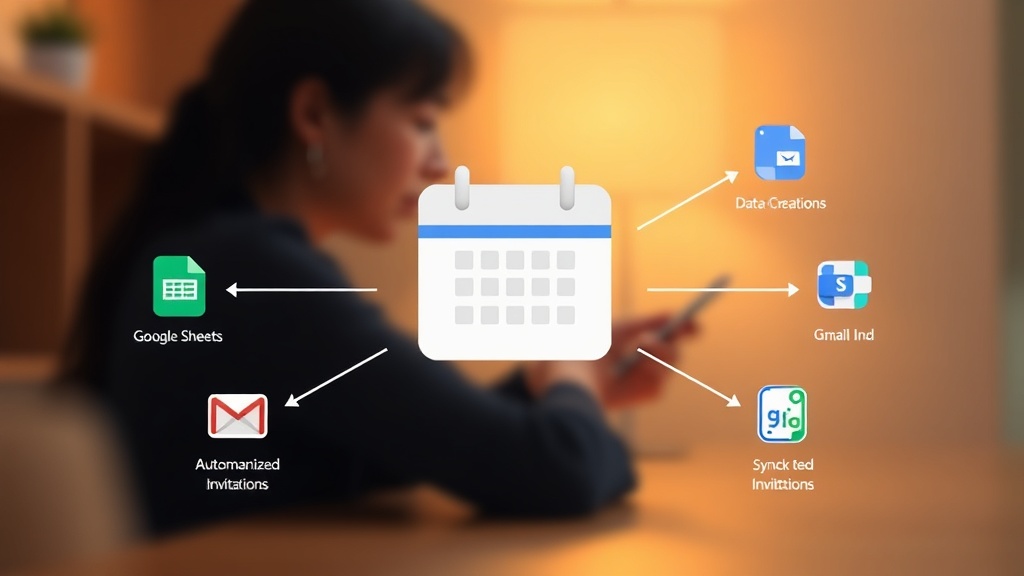
Google Apps Script는 구글 캘린더와 구글 시트, 지메일을 연동하여 더욱 강력한 자동화 시나리오를 가능하게 합니다. 예를 들어, 구글 시트에 저장된 고객 미팅 목록을 기반으로 자동으로 캘린더 이벤트를 생성하고, 각 고객에게 미팅 알림 메일을 보내는 스크립트를 작성할 수 있습니다. 이는 특히 컨설턴트, 영업 담당자 등 외부 미팅이 잦은 직무에서 스케줄링 업무 부담을 획기적으로 줄여줄 것입니다. MIT Technology Review는 2025년까지 AI 기반 스케줄링 어시스턴트가 비즈니스 미팅 준비 시간을 25% 단축할 것으로 예상합니다.
| 자동화 유형 | Apps Script 예시 | Zapier 예시 | 기대 효과 |
|---|---|---|---|
| 반복 일정 생성 | 시트의 데이터로 월간 보고서 마감일 자동 추가 | 특정 앱 이벤트 → 캘린더 반복 이벤트 생성 | 일정 누락 방지, 수동 입력 시간 절감 |
| 회의 예약 및 초대 | 지메일 키워드 감지 → 회의 제안 및 참석자 초대 | Calendly 예약 → 캘린더에 자동 추가 및 참석자 통보 | 스케줄링 복잡성 감소, 응답률 향상 |
| 알림 및 후속 작업 | 미팅 1시간 전 지메일/슬랙 알림 발송 | 캘린더 이벤트 종료 → 지메일로 회의록 양식 전송 | 중요 일정 상기, 후속 작업 누락 방지 |
| 데이터 동기화 | 시트의 프로젝트 마일스톤 → 캘린더 이벤트로 동기화 | 외부 CRM 일정 → 구글 캘린더에 양방향 동기화 | 정보 일관성 유지, 여러 툴 번갈아 볼 필요 없음 |
Zapier와 같은 노코드 툴은 구글 캘린더를 Slack, Zoom, Notion 등 수많은 외부 협업 도구와 손쉽게 연동할 수 있게 합니다. 새로운 캘린더 이벤트가 생성되면 자동으로 Zoom 미팅 링크를 만들고, Slack 채널에 알림을 보내는 워크플로우를 구축하여 회의 준비 과정을 최소화할 수 있습니다. 2025년 Google Cloud Next 행사에서 발표된 바에 따르면, 이러한 통합 자동화는 회의 준비 시간을 평균 15분 단축시켜, 연간 수백 시간의 생산성 향상을 가져올 수 있다고 강조했습니다. 이처럼 구글 캘린더 자동화는 개인의 시간을 효율적으로 관리하고 팀의 협업을 강화하는 핵심 전략입니다.
자주 묻는 질문
Q. 구글 워크스페이스 자동화를 위해 코딩을 꼭 배워야 하나요?
A. 아니요, 필수적이지 않습니다. Google Apps Script는 코딩 지식이 필요하지만, Zapier, Make(구 Integromat)와 같은 노코드/로우코드 자동화 툴을 사용하면 코딩 없이도 복잡한 워크플로우를 구축할 수 있습니다. 이 글에서는 두 가지 방법을 모두 다루므로 본인의 숙련도에 맞춰 선택할 수 있습니다.
Q. Apps Script와 Zapier 중 어떤 것을 먼저 시작해야 할까요?
A. 빠르게 결과를 보고 싶다면 Zapier를 먼저 시작하는 것을 추천합니다. Zapier는 직관적인 인터페이스로 다양한 앱을 연결할 수 있어 진입 장벽이 낮습니다. 반면, 구글 워크스페이스 내에서 매우 세밀하거나 독점적인 로직이 필요하다면 Apps Script가 더 적합합니다. 2025년까지 비개발자의 60%가 노코드/로우코드 플랫폼을 통해 자동화를 경험할 것으로 예상됩니다 (Microsoft Power Platform 리포트).
Q. 자동화를 구축할 때 가장 중요한 주의사항은 무엇인가요?
A. 첫째, 자동화의 목적을 명확히 설정해야 합니다. 어떤 반복 업무를 줄이고 싶은지, 어떤 목표를 달성하고 싶은지 구체적으로 정의해야 성공적인 자동화를 구축할 수 있습니다. 둘째, 작은 자동화부터 시작하여 점진적으로 확장하는 것이 중요합니다. 처음부터 너무 복잡한 워크플로우를 만들려고 하면 실패할 확률이 높습니다. 셋째, 정기적인 테스트와 유지보수를 통해 자동화가 의도대로 작동하는지 확인해야 합니다.
Q. 자동화를 통해 업무 생산성을 2배 높이는 것이 현실적으로 가능한가요?
A. 네, 충분히 가능합니다. 데이터 입력, 메일 분류, 일정 관리 등 매일 수동으로 처리하던 반복 업무에 소요되는 시간을 최소 50% 이상 줄일 수 있기 때문입니다. 이 절약된 시간을 고부가가치 업무에 투입한다면, 전체적인 업무 생산성은 자연스럽게 2배 이상 향상될 수 있습니다. Accenture의 2024년 연구에 따르면, 지능형 자동화 도입 기업의 75%가 2년 내에 생산성 200% 이상 증가를 경험했다고 보고했습니다.
Q. 자동화 구축 후 예상치 못한 오류가 발생하면 어떻게 해야 하나요?
A. Apps Script의 경우 로그(Logger)를 활용하여 스크립트 실행 기록을 확인하고, 오류 메시지를 분석하여 원인을 파악해야 합니다. Zapier의 경우 Zap 실행 기록에서 오류 내역을 확인하고, 설정된 트리거(Trigger) 및 액션(Action) 단계를 재검토해야 합니다. 문제 해결이 어렵다면 각 도구의 공식 커뮤니티나 지원 문서를 참고하는 것이 좋습니다. 처음부터 완벽한 자동화는 없으므로, 꾸준히 개선해나가는 자세가 중요합니다.
참고자료
- Time spent on repetitive tasks by employees worldwide - Statista (2024)
- Gartner Predicts the Future of AI in 2025 - Gartner (2025)
- Automate Tasks with Google Apps Script - Google Cloud Skills Boost
- IDC FutureScape: Worldwide Intelligent Automation 2024 Predictions - IDC (2024)
- The Forrester Wave™: Integration Platform as a Service, Q3 2024 - Forrester (2024)
- MIT Technology Review - Artificial Intelligence (Various Articles, 2025 Forecasts)
- Microsoft Power Platform: Low-Code Development Report (2025 Outlook)
- Accenture: Human and Machine Collaboration (2024 Study)
이 글이 도움이 되셨다면 공유해 주세요.