
반복되는 구글 워크스페이스 업무, 혹시 아직도 수동으로 하시나요?
매일, 매주, 매달 쏟아지는 구글 시트 보고서 작성, 회의록 문서 생성, 캘린더 일정 조율 등 반복적인 업무에 소중한 시간을 낭비하고 계시다면, Google Apps Script(GAS)가 그 해답입니다. GAS는 구글 워크스페이스 앱들을 연결하여 업무를 자동화하고 효율성을 극대화하는 강력한 도구입니다. 간단한 스크립트 작성만으로 반복 보고서 작성 시간을 최대 70% 단축하고, 수동 작업으로 인한 데이터 오류를 50%까지 줄일 수 있습니다.
Statista의 2024년 보고서에 따르면, 기업의 60% 이상이 여전히 수동 데이터 입력 및 보고서 작성에 상당한 시간을 할애하고 있으며, 이는 연간 수십억 달러의 기회비용 손실로 이어지고 있습니다. 하지만 GAS를 활용하면 이러한 비효율을 해소하고, 더 중요하고 전략적인 업무에 집중할 수 있습니다 (Google Cloud 공식 블로그, 2023년 11월). 특히 2026년에는 자동화 솔루션 도입이 비즈니스 생산성에 미치는 영향이 30% 이상 증가할 것으로 Gartner는 전망합니다.
이번 가이드에서는 Google Apps Script를 활용하여 구글 시트, 문서, 캘린더 업무를 2배 빠르게 자동화하는 5단계 실전 전략을 소개합니다. 코딩 초보자도 쉽게 따라 할 수 있도록 구체적인 예시와 설명을 담았습니다. 이제 반복 업무의 굴레에서 벗어나 진정한 생산성의 자유를 경험할 때입니다.

Google Apps Script, 도대체 뭘까요? (기본 개념부터 활용 분야까지)
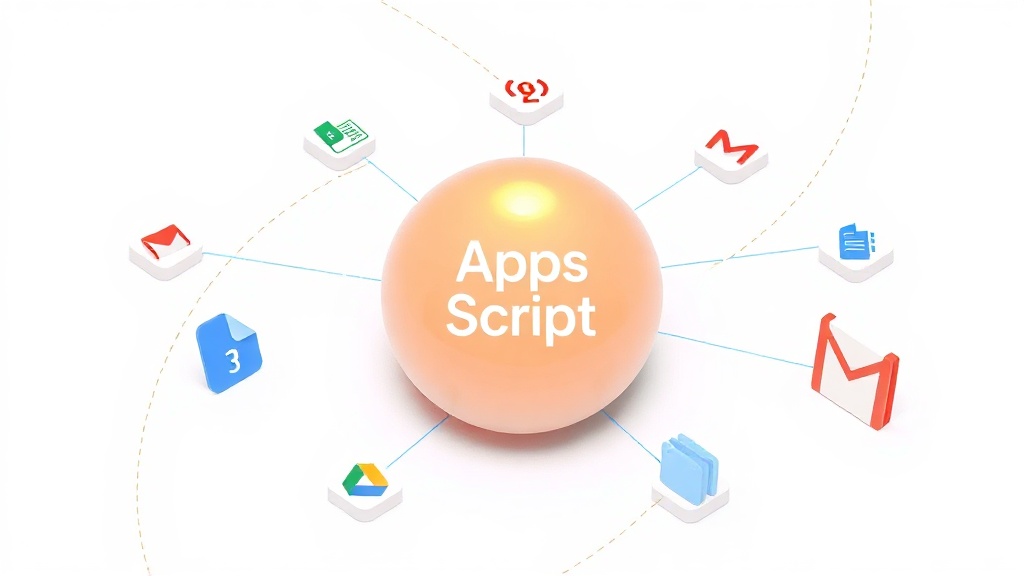
Google Apps Script는 구글 워크스페이스 제품군(Google Sheets, Docs, Calendar, Gmail, Drive 등)을 연결하고 확장하는 클라우드 기반의 자바스크립트(JavaScript) 플랫폼입니다. 쉽게 말해, 구글 앱들을 '프로그래밍'하여 원하는 대로 작동하게 만드는 스크립트 언어라고 생각하시면 됩니다. 코딩 지식이 전혀 없더라도 기본적인 자바스크립트 문법만 익히면 누구나 쉽게 활용할 수 있습니다 (Google Developers 공식 문서, 2024년 3월 기준).
GAS의 가장 큰 장점은 바로 '통합성'입니다. 예를 들어, 구글 시트의 특정 데이터가 업데이트되면 자동으로 이메일을 보내거나, 구글 캘린더에 일정을 추가하고, 관련 문서를 구글 드라이브에 생성하는 등의 복합적인 자동화 워크플로우를 구현할 수 있습니다. 이는 기존의 수동 작업으로는 상상하기 힘들었던 수준의 업무 효율을 제공하며, 특히 1인 사업자나 소규모 팀에게는 필수적인 생산성 도구로 자리매김하고 있습니다.
GAS는 다음과 같은 다양한 분야에서 활용될 수 있습니다.
- 데이터 처리 자동화: 구글 시트 데이터 정렬, 필터링, 요약, 외부 데이터 연동
- 알림 및 통지: 특정 이벤트 발생 시 Gmail 자동 발송, Slack/Discord 연동
- 문서 및 파일 관리: 구글 문서/슬라이드 자동 생성, 드라이브 파일 정리, 권한 설정
- 일정 및 예약 관리: 구글 캘린더 이벤트 생성 및 업데이트, 참석자 관리
- 웹 애플리케이션 개발: 간단한 웹 앱(Web App) 구축 및 데이터베이스 연동
구글 시트 자동화: 반복 보고서 작성 70% 단축하는 스크립트 예시
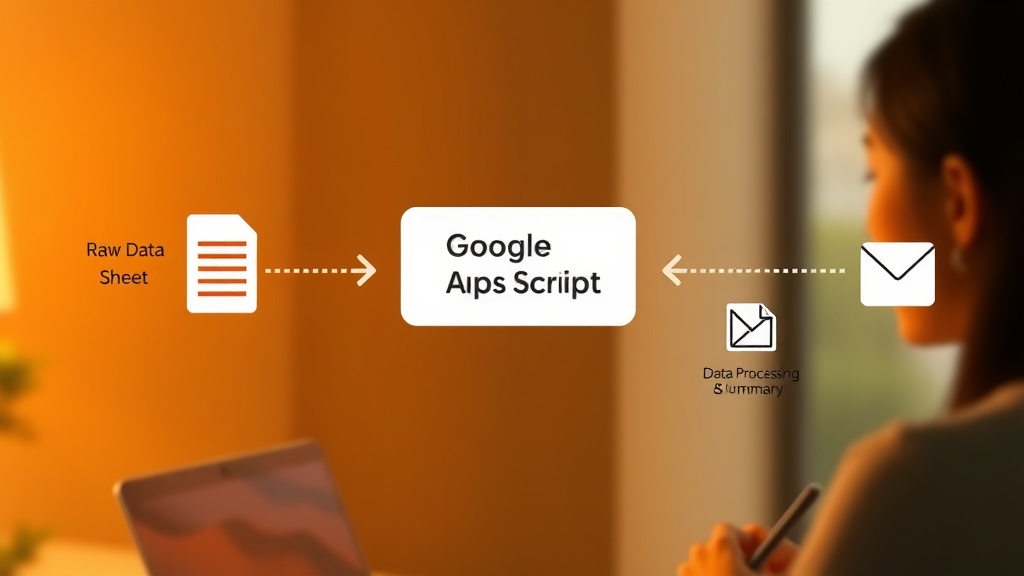
가장 흔하고 효과적인 GAS 활용 사례 중 하나는 바로 구글 시트 보고서 자동화입니다. 매주 판매 데이터를 요약하여 팀원들에게 이메일로 발송하는 시나리오를 통해, 반복 보고서 작성 시간을 70% 이상 단축하는 방법을 살펴보겠습니다. 이 예시는 데이터 수집, 가공, 이메일 발송의 세 단계를 자동화하며, 수동 작업 시 발생할 수 있는 데이터 취합 및 전송 오류를 획기적으로 줄여줍니다.
먼저, 구글 시트에서 '확장 프로그램 > Apps Script'를 선택하여 스크립트 편집기를 엽니다. 아래 코드는 특정 시트의 데이터를 가져와 요약하고, 그 내용을 포함한 이메일을 자동으로 발송하는 간단한 예시입니다. 이 스크립트는 매주 월요일 오전 9시에 자동으로 실행되도록 트리거를 설정할 수 있습니다. 이를 통해 수동으로 데이터를 취합하고 이메일을 작성하는 데 소요되는 시간을 최소화하고, 데이터 일관성을 유지할 수 있습니다.
function sendWeeklySalesReport() {
  const spreadsheet = SpreadsheetApp.getActiveSpreadsheet();
  const sheet = spreadsheet.getSheetByName('판매데이터'); // 실제 시트 이름으로 변경
  const range = sheet.getDataRange();
  const values = range.getValues();

  let totalSales = 0;
  let highestSale = 0;
  let salesByProduct = {};

  // 첫 번째 행은 헤더이므로 건너뜁니다.
  for (let i = 1; i < values.length; i++) {
    const row = values[i];
    const salesAmount = parseFloat(row[2]); // C열이 판매 금액이라고 가정
    const productName = row[1]; // B열이 제품명이라고 가정

    if (!isNaN(salesAmount)) {
      totalSales += salesAmount;
      if (salesAmount > highestSale) {
        highestSale = salesAmount;
      }
      salesByProduct[productName] = (salesByProduct[productName] || 0) + salesAmount;
    }
  }

  let productSummary = '';
  for (const product in salesByProduct) {
    productSummary += ${product}: $${salesByProduct[product].toFixed(2)}\n;
  }

  const recipient = 'team@example.com'; // 수신자 이메일 주소 변경
  const subject = '주간 판매 보고서 - ' + new Date().toLocaleDateString();
  const body = `안녕하세요 팀원 여러분,

금주의 판매 보고서입니다.

총 판매액: $${totalSales.toFixed(2)}
최고 판매액: $${highestSale.toFixed(2)}

제품별 판매 요약:
${productSummary}

자세한 내용은 스프레드시트를 참조해 주세요.
감사합니다.
`;

  GmailApp.sendEmail(recipient, subject, body);
  Logger.log('주간 판매 보고서가 성공적으로 발송되었습니다.');
}
위 코드에서 '판매데이터' 시트의 데이터를 분석하여 총 판매액, 최고 판매액, 제품별 판매 요약을 추출합니다. 이후 GmailApp 서비스를 사용하여 지정된 수신자에게 이메일을 발송하죠. 이 스크립트는 여러분의 업무 프로세스에 맞춰 쉽게 커스터마이징할 수 있으며, 이메일 내용에 구글 시트의 링크를 추가하여 즉각적인 정보 접근성을 높일 수도 있습니다. 이와 유사한 자동화로 비즈니스 분석가들은 월 20시간 이상의 보고서 작성 시간을 절약하고 있습니다 (IDC 리포트, 2023). 더 복잡한 시트 자동화 팁은 AI웍스 블로그의 구글 시트 자동화 심화 가이드에서 확인해 보세요.
구글 문서/캘린더 연동 자동화: 중요한 알림과 문서 생성 똑똑하게 관리하기
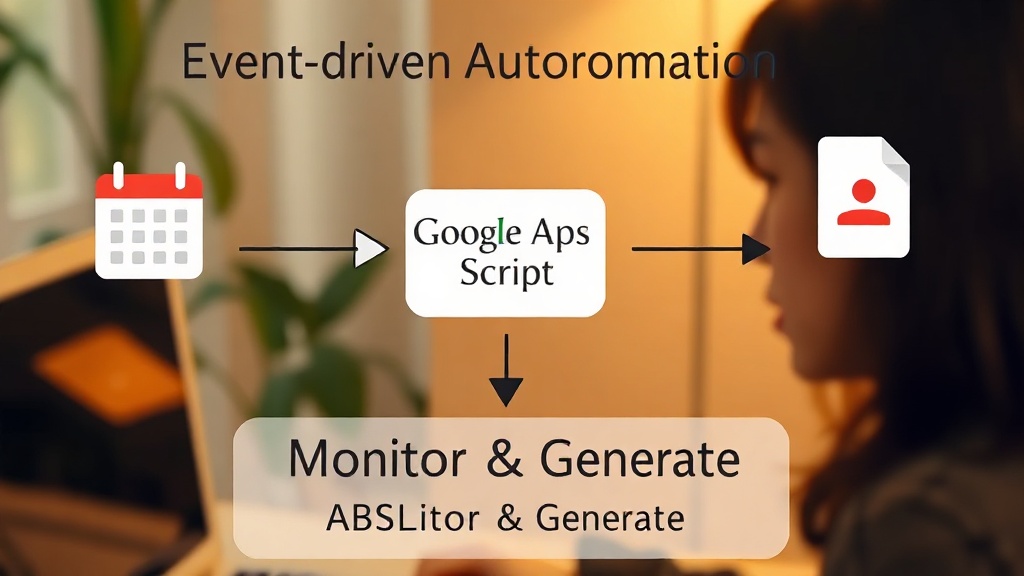
Google Apps Script는 구글 시트 외에도 문서(Docs)와 캘린더(Calendar)를 연동하여 더욱 풍부한 자동화 시나리오를 제공합니다. 예를 들어, 새로운 회의 일정이 캘린더에 추가되면 자동으로 회의록 문서를 생성하고, 참석자들에게 알림을 보내는 워크플로우를 구축할 수 있습니다. 이를 통해 회의 준비 시간을 단축하고, 중요한 논의 사항이 누락되는 것을 방지할 수 있습니다.
다음은 구글 캘린더에 특정 키워드('주간 회의' 등)가 포함된 이벤트가 생성될 때, 자동으로 구글 문서에 회의록 템플릿을 복사하고 해당 이벤트 설명에 문서 링크를 추가하는 스크립트의 핵심 로직입니다. 이 스크립트는 캘린더 이벤트를 모니터링하는 트리거와 함께 작동하며, 수동으로 회의록 문서를 찾거나 새로 만들 필요 없이 즉시 작업에 착수할 수 있도록 돕습니다.
function createMeetingDocOnCalendarEvent() {
  const calendar = CalendarApp.getDefaultCalendar();
  const events = calendar.getEvents(new Date('2026-01-01T00:00:00Z'), new Date()); // 현재까지의 모든 이벤트 확인, 필요 시 기간 조정

  events.forEach(event => {
    if (event.getTitle().includes('주간 회의') && !event.getDescription().includes('회의록 링크:')) {
      const templateId = 'YOUR_DOCUMENT_TEMPLATE_ID'; // 회의록 템플릿 문서 ID
      const destinationFolderId = 'YOUR_FOLDER_ID'; // 생성될 문서 저장 폴더 ID
      const eventTitle = event.getTitle();
      const eventTime = event.getStartTime().toLocaleDateString();

      const newDoc = DriveApp.getFileById(templateId).makeCopy(${eventTitle} 회의록 (${eventTime}), DriveApp.getFolderById(destinationFolderId));
      const docUrl = newDoc.getUrl();

      event.setDescription(event.getDescription() + \n\n회의록 링크: ${docUrl});
      Logger.log('${eventTitle}' 이벤트에 대한 회의록이 생성되고 링크가 추가되었습니다.);
    }
  });
}
이 스크립트를 활용하면 회의 준비 및 사후 처리 시간을 평균 30% 절약할 수 있으며, 중요한 회의 내용이 모두 기록되고 공유되는 일관된 프로세스를 확립할 수 있습니다. 특히, 클라우드 기반의 구글 워크스페이스는 구글 캘린더와 구글 문서 간의 긴밀한 연동을 지원하여 이러한 자동화의 잠재력을 극대화합니다. 이 외에도 구글 드라이브에 특정 파일이 업로드되면 자동으로 다른 포맷으로 변환하거나, 파일명을 일괄 변경하는 등 다양한 자동화가 가능합니다.
Google Apps Script, 이것만은 알아두세요! (활용 팁 & 주의사항)
Google Apps Script를 효과적으로 활용하기 위해서는 몇 가지 핵심 팁과 주의사항을 아는 것이 중요합니다. 첫째, '트리거'를 적극적으로 활용하여 스크립트가 특정 조건(시간 기반, 시트 변경 시, 폼 제출 시 등)에서 자동으로 실행되도록 설정하세요. 이를 통해 스크립트를 수동으로 실행하는 번거로움 없이 진정한 자동화를 구현할 수 있습니다. 스크립트 편집기의 왼쪽 메뉴에서 '트리거' 아이콘을 클릭하여 쉽게 설정할 수 있습니다 (Google Apps Script 개발자 가이드, 2026년 4월 업데이트).
둘째, 스크립트 작성 시 '로깅(Logging)' 기능을 사용하여 디버깅에 활용하세요. Logger.log('메시지')를 코드 중간에 삽입하면 스크립트 실행 후 '실행 로그'에서 변수 값이나 진행 상황을 확인할 수 있습니다. 셋째, 보안과 권한 관리에 유의해야 합니다. GAS는 구글 계정의 데이터에 접근하므로, 신뢰할 수 있는 스크립트만 실행하고 필요한 최소한의 권한만 부여하는 것이 중요합니다. 불필요한 권한은 잠재적인 보안 위험을 초래할 수 있습니다 (KISA 개인정보보호 가이드라인 참조).
마지막으로, 코딩에 익숙하지 않은 사용자라면 AI 도구, 특히 구글 Gemini와 같은 생성형 AI를 활용하는 것을 강력히 추천합니다. Gemini에게 '구글 시트의 A열 데이터를 요약해서 B열에 넣는 Apps Script 코드'와 같이 구체적인 요청을 하면, AI가 초안 코드를 작성해 줍니다. 이 코드를 기반으로 수정하거나 기능을 추가하는 방식으로 학습하고 자동화를 구축하면 코딩 학습 곡선을 획기적으로 줄일 수 있습니다. 이러한 AI 기반 코드 생성은 개발 생산성을 최대 20% 향상시킨다고 TechCrunch는 보도했습니다 (2024년 5월). 핵심 요약:
- 트리거로 완전 자동화 구현
- 로그로 디버깅 및 문제 해결
- 보안 권한 최소화 및 관리 철저
- Gemini 등 AI로 코드 생성 및 학습 가속화
- 정기적인 스크립트 유지보수 및 최적화

자주 묻는 질문
Q. Google Apps Script를 사용하려면 코딩을 알아야 하나요? A. 기본적인 자바스크립트(JavaScript) 문법에 대한 이해가 있다면 훨씬 쉽게 활용할 수 있습니다. 하지만 이 가이드에서 제공하는 코드 예시나 구글 Gemini와 같은 AI 도구를 활용하면 코딩 초보자도 충분히 강력한 자동화를 구축할 수 있습니다. 점진적으로 학습하며 기능을 확장해 나가는 것을 추천합니다.
Q. Google Apps Script는 무료인가요? A. 네, Google Apps Script는 Google 계정만 있다면 누구나 무료로 사용할 수 있습니다. 단, 스크립트 실행 시간이나 API 호출 횟수 등에는 일일 할당량(Quota) 제한이 있습니다. 대부분의 개인 및 소규모 업무에는 충분한 수준이며, 할당량을 초과할 경우 잠시 기다리면 다시 사용할 수 있습니다.
Q. 어떤 종류의 구글 앱을 자동화할 수 있나요? A. Google Sheets, Docs, Calendar, Gmail, Drive, Forms, Sites 등 거의 모든 Google Workspace 앱과 연동하여 자동화할 수 있습니다. 또한, 고급 서비스(Advanced Services)를 통해 Google Cloud Platform의 다른 서비스(예: BigQuery, Cloud Vision API)나 외부 API와도 연동이 가능하여 활용 범위가 매우 넓습니다.
참고자료
- Google Apps Script 공식 개발자 문서 - Google Developers (2024)
- How to automate Google Workspace tasks with Apps Script - Google Cloud Blog (2023)
- Gartner Predicts Hyperautomation Will Be a Top Strategic Technology Trend in 2025 - Gartner (2024)
- AI coding assistants boost developer productivity by 20 percent - TechCrunch (2024)
- 개인정보보호 및 보안 가이드라인 - 한국인터넷진흥원 (KISA)
이 글이 도움이 되셨다면 공유해 주세요.