
AI 개인 비서 자동화란 무엇이며, 왜 지금 필요할까요?
AI 개인 비서 자동화는 챗봇, LLM(거대 언어 모델) 등 AI 기술을 활용하여 개인의 반복적인 업무를 자동화하고 생산성을 높이는 과정을 의미합니다. 이는 단순한 알림 설정이나 스케줄 관리 수준을 넘어, 이메일 초안 작성, 보고서 요약, 데이터 분석, 고객 응대 등 복잡한 인지 작업까지 AI가 처리하도록 돕습니다. McKinsey & Company의 2024년 보고서에 따르면, 자동화 가능한 업무의 약 70%가 LLM과 생성형 AI를 통해 처리될 잠재력을 가지고 있으며, 이는 연간 2조 6천억 달러에서 4조 4천억 달러에 달하는 경제적 가치를 창출할 것으로 예상됩니다.
특히 1인 사업자, 스타트업 실무자, 개발자 등 제한된 리소스로 다수의 업무를 처리해야 하는 개인에게 AI 자동화는 업무 부담을 획기적으로 줄이고 핵심 역량에 집중할 수 있는 기회를 제공합니다. 예를 들어, 하루 2시간씩 소모되던 단순 데이터 입력이나 이메일 응대 시간을 AI가 대신 처리함으로써, 사용자는 전략 수립이나 창의적인 작업에 더 많은 시간을 할애할 수 있습니다. Gartner는 2026년까지 기업의 80% 이상이 생성형 AI API 또는 모델을 프로덕션 환경에서 활용할 것이라고 전망하며, 개인 생산성 도구로서의 AI 확산을 강조하고 있습니다.
이러한 변화의 중심에는 Zapier와 Make.com(구 Integromat)과 같은 노코드(No-code) 자동화 플랫폼이 있습니다. 이 플랫폼들은 복잡한 코딩 없이 다양한 애플리케이션(앱)과 AI 서비스를 연결하여 맞춤형 워크플로우를 쉽게 구축할 수 있도록 지원합니다. 결과적으로, 개인은 고도의 기술 지식 없이도 자신만의 AI 기반 업무 환경을 구축하여 전반적인 업무 효율성을 획기적으로 개선할 수 있습니다. 이는 2025년 기준, 단순히 업무 효율을 넘어 비즈니스 경쟁력을 좌우하는 핵심 요소로 자리매김하고 있습니다.

Zapier vs. Make.com: 당신에게 맞는 AI 자동화 플랫폼은?
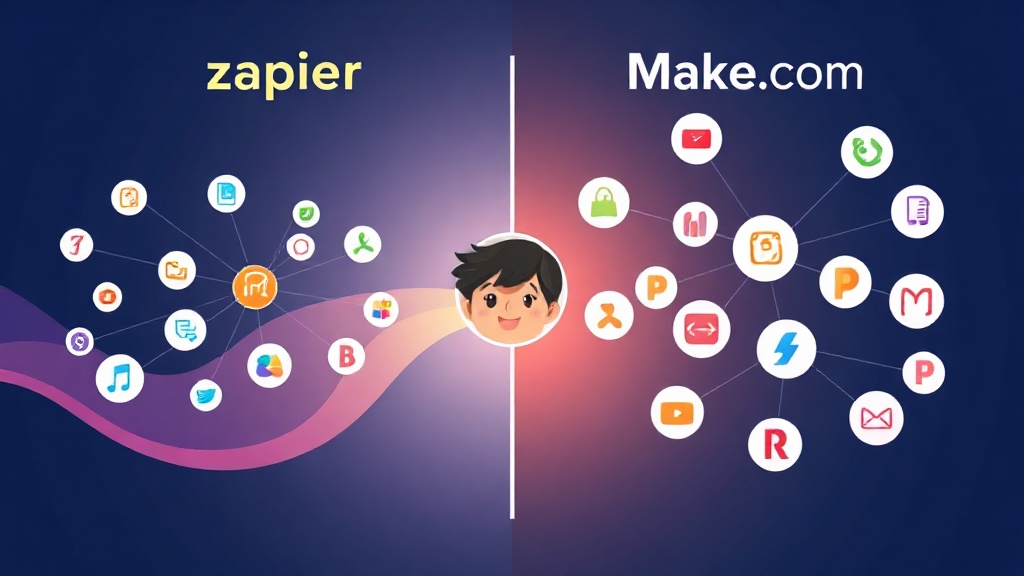
AI 개인 비서 자동화를 위한 대표적인 노코드 플랫폼은 Zapier와 Make.com입니다. 두 플랫폼 모두 수많은 앱을 연결하고 자동화 워크플로우(Zap 또는 Scenario)를 구축할 수 있지만, 각각의 특징과 강점이 명확하여 사용자의 니즈에 따라 적합한 선택이 달라질 수 있습니다. Zapier는 2024년 12월 기준 6,000개 이상의 앱을 지원하며, Make.com은 1,600개 이상의 앱을 연동할 수 있습니다.
Zapier는 직관적인 UI와 쉬운 학습 곡선이 가장 큰 장점입니다. 'If This Then That' 방식의 간단한 트리거-액션 구조로 초보자도 빠르게 자동화를 시작할 수 있습니다. 반면, Make.com은 시각적인 드래그 앤 드롭 인터페이스와 복잡한 로직 구현에 강점이 있습니다. 데이터 흐름을 한눈에 파악하기 쉬워 조건부 분기, 반복, 여러 개의 병렬 작업 등 복잡한 시나리오를 설계하는 데 유리합니다. 가격 면에서는 Zapier가 더 높은 편이지만, Make.com은 작업 실행 횟수(Operations) 기반의 합리적인 요금제를 제공하여 대규모/복잡한 자동화에 더 비용 효율적일 수 있습니다. 예를 들어, Make.com의 코어 요금제(월 $9)는 Zapier의 스타터 요금제(월 $19.99)보다 저렴한 가격에 더 많은 작업량(1만 Operations vs 750 Tasks)을 제공합니다.
결론적으로 단순하고 빠르게 자동화를 시작하고 싶다면 Zapier, 복잡한 데이터 흐름과 여러 조건을 포함하는 정교한 워크플로우를 구축하고 싶다면 Make.com이 더 적합합니다. 두 플랫폼 모두 OpenAI, Anthropic(Claude), Google Gemini 등 주요 LLM과의 연동을 기본적으로 지원하며, HTTP 요청 기능을 통해 커스텀 API 연동도 가능합니다. 다음 표는 두 플랫폼의 주요 특징을 비교한 것입니다.
핵심 AI 툴과 연동하기: ChatGPT, Claude, Google Gemini 활용 전략
Zapier와 Make.com을 통해 AI 개인 비서 자동화를 극대화하려면, ChatGPT(OpenAI), Claude(Anthropic), Google Gemini와 같은 최신 LLM을 효과적으로 연동하는 전략이 필수적입니다. 이들 LLM은 텍스트 생성, 요약, 번역, 감성 분석 등 다양한 기능을 제공하며, 이를 자동화 워크플로우에 통합함으로써 단순 반복 작업 이상의 가치를 창출할 수 있습니다. OpenAI의 API는 2023년 3월 출시 이후 수백만 명의 개발자가 활용하며 자동화 생태계의 핵심이 되고 있습니다.
LLM을 연동하는 가장 일반적인 방법은 각 플랫폼에서 제공하는 내장 앱 커넥터를 활용하는 것입니다. 예를 들어, Zapier나 Make.com에서 OpenAI나 Anthropic 앱을 검색하여 API 키를 등록하면 즉시 사용할 수 있습니다. 이때 각 LLM의 강점을 이해하고 적절히 활용하는 것이 중요합니다. 예를 들어, Claude 3 Opus(2024년 3월 출시)는 복잡한 추론 능력과 긴 컨텍스트 처리 능력에서 강점을 보여, 장문의 보고서 요약이나 복잡한 질의응답에 유리합니다. 반면, ChatGPT는 방대한 지식 기반과 범용적인 텍스트 생성에 뛰어나며, Google Gemini는 멀티모달 기능(텍스트, 이미지 등 동시 처리)이 강점입니다.
성공적인 LLM 연동을 위해서는 명확하고 구체적인 프롬프트 작성이 핵심입니다. AI에게 어떤 작업을 수행할지, 어떤 형식으로 결과를 내놓을지 정확히 지시해야 원하는 아웃풋을 얻을 수 있습니다. 예를 들어, '이메일을 요약해 줘'보다는 '다음 이메일 내용을 3가지 핵심 요약과 함께 불릿 포인트로 정리하고, 긍정적인 어조로 마무리해 줘'와 같이 구체적으로 요청해야 합니다. 또한, LLM API 호출 시 온도(Temperature)와 최대 토큰(Max Tokens) 같은 파라미터를 조정하여 창의성과 길이 제한을 제어할 수 있습니다. 더 자세한 프롬프트 작성법은 2025년 ChatGPT/Claude 3 활용 2배 높이는 프롬프트 엔지니어링 실전 가이드에서 확인하실 수 있습니다.
반복 업무를 획기적으로 줄이는 7가지 AI 자동화 시나리오
AI 개인 비서 자동화는 상상 이상으로 다양한 업무에 적용될 수 있습니다. 다음은 Zapier 또는 Make.com과 LLM을 연동하여 가장 흔하게 발생하는 반복 업무를 획기적으로 줄일 수 있는 7가지 실전 시나리오입니다. Statista에 따르면, 업무 자동화는 평균적으로 직원의 시간 중 40%를 절약할 수 있다고 합니다.
- 이메일 요약 및 초안 작성 자동화: 새로운 이메일 수신 시(트리거), LLM이 이메일 내용을 요약하고(액션1), 필요시 회신 초안을 작성하여(액션2) Gmail 초안함에 저장합니다. 사용자는 저장된 초안을 검토 후 발송하기만 하면 됩니다.
- 회의록 핵심 요약 및 액션 아이템 추출: Zoom 또는 Google Meet 회의 녹취록이 클라우드에 업로드되면(트리거), LLM이 주요 논의 사항, 결정 사항, 담당자별 액션 아이템을 추출하여(액션) Slack 채널 또는 Notion 데이터베이스에 자동으로 업데이트합니다.
- 고객 문의 자동 분류 및 우선순위 지정: Zendesk나 Freshdesk에 새로운 고객 문의가 접수되면(트리거), LLM이 문의 내용을 분석하여 제품 관련, 기술 지원, 환불 요청 등으로 분류하고(액션1), 긴급도를 판단하여 담당자에게 알림(액션2)을 보냅니다.
- 소셜 미디어 콘텐츠 아이디어 생성 및 예약: 특정 키워드가 포함된 기사나 블로그 포스트가 RSS 피드에 추가되면(트리거), LLM이 해당 내용을 기반으로 소셜 미디어(X, Facebook 등) 게시물 아이디어를 3개 생성하고(액션), Buffer나 Hootsuite에 예약 초안을 저장합니다.
- 데이터 입력 및 형식 변환 자동화: Google Sheets에 새로운 데이터가 추가되면(트리거), LLM이 특정 필드의 데이터를 표준화된 형식으로 변환하거나(액션1), 누락된 정보를 채우고(액션2), 다른 시스템(CRM 등)에 업데이트합니다.
- 경쟁사 뉴스 및 시장 동향 요약: 특정 산업 관련 뉴스 웹사이트나 경쟁사 블로그에 새로운 글이 올라오면(트리거), LLM이 주요 내용을 요약하고 시장 동향 분석 리포트 초안을 작성하여(액션) 주간 요약 이메일로 발송합니다.
- 개인 학습 노트 자동 정리 및 Q&A 생성: 웹페이지를 Instapaper나 Pocket에 저장하면(트리거), LLM이 핵심 내용을 추출하여 Notion에 정리하고(액션1), 내용 기반으로 복습용 질문과 답변을 생성하여(액션2) 학습 효과를 높입니다.
이러한 시나리오들은 단순히 시간을 절약하는 것을 넘어, 업무의 정확성을 높이고 중요한 정보에 대한 접근성을 향상시키는 데 크게 기여합니다. 각 시나리오별로 Zapier 또는 Make.com에서 트리거와 액션을 조합하고, 중간 단계에 LLM을 호출하는 모듈을 추가하는 방식으로 구현할 수 있습니다. 이때 LLM으로 전달되는 프롬프트의 품질이 자동화 결과물의 품질을 결정하는 가장 중요한 요소임을 명심해야 합니다.
AI 자동화 워크플로우 구축 7단계 상세 가이드 (Make.com 기반 예시)
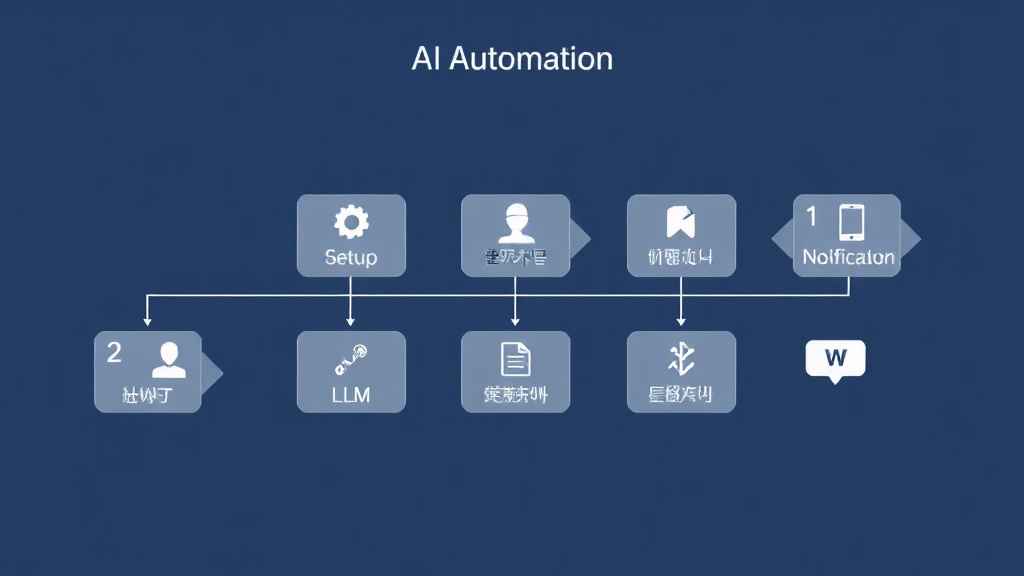
이제 Make.com을 기반으로 실제 AI 자동화 워크플로우를 구축하는 7단계 가이드를 제시합니다. 이 예시는 '새로운 Gmail 이메일 수신 시, LLM이 핵심 내용을 요약하여 Slack 채널에 알림' 시나리오를 따릅니다. Make.com은 시각적이고 모듈화된 인터페이스로 복잡한 워크플로우를 직관적으로 설계할 수 있도록 지원합니다.
- 자동화 목표 설정: 가장 먼저 어떤 업무를 자동화하고 싶은지 명확히 정의합니다. (예: 이메일 내용을 요약하여 팀 Slack 채널에 공유) 이 목표는 구체적이고 측정 가능해야 합니다.
- Make.com 계정 생성 및 로그인: Make.com 웹사이트에 접속하여 계정을 생성하고 로그인합니다. 왼쪽 사이드바에서 'Scenarios'를 클릭한 후 'Create a new scenario'를 선택합니다.
- 트리거 모듈 설정 (Gmail): 중앙의 '+' 버튼을 눌러 'Gmail' 앱을 검색하고 선택합니다. 'Watch Emails' 모듈을 선택하여 새로운 이메일 수신을 감지하도록 설정합니다. Gmail 계정을 연결하고, 어떤 메일함(예: Inbox)을 감시할지, 어떤 조건(예: 특정 레이블 또는 발신자)의 이메일만 처리할지 지정합니다.
- LLM 모듈 추가 (OpenAI): Gmail 모듈 오른쪽에 있는 '+' 버튼을 눌러 'OpenAI' 앱을 검색하고 선택합니다. 'Create a Completion' 또는 'Chat Completion' 모듈을 선택합니다. OpenAI API 키를 연결하고, 프롬프트 필드에 다음과 같이 입력합니다: "다음 이메일 내용을 3개의 핵심 문장으로 요약하고, 중요도를 (높음/중간/낮음)으로 표시해 줘:\n\n{{Subject}}\n{{Text Content}}" (여기서 {{Subject}}와 {{Text Content}}는 Gmail 모듈에서 가져온 데이터입니다). 사용할 LLM 모델(예: gpt-3.5-turbo 또는 gpt-4)도 선택합니다.
- 액션 모듈 추가 (Slack): OpenAI 모듈 오른쪽에 있는 '+' 버튼을 눌러 'Slack' 앱을 검색하고 선택합니다. 'Create a Message' 모듈을 선택합니다. Slack 워크스페이스를 연결하고, 메시지를 보낼 채널(예: #general)을 지정합니다. 메시지 내용 필드에는 다음과 같이 입력합니다: "새로운 이메일 요약 도착!\n제목: {{Subject}}\n요약: {{choices[].message.content}}" (여기서 {{Subject}}는 Gmail에서, {{choices[].message.content}}는 OpenAI 요약 결과에서 가져옵니다).
- 시나리오 테스트 및 활성화: Make.com 하단의 'Run once' 버튼을 클릭하여 시나리오를 수동으로 테스트합니다. 테스트용 이메일을 보내고, Slack 채널에 요약 메시지가 잘 도착하는지 확인합니다. 모든 것이 정상적으로 작동하면 'ON' 스위치를 눌러 시나리오를 활성화합니다. 초기 테스트는 항상 중요하며, 예상치 못한 오류를 방지하는 데 도움을 줍니다.
- 지속적인 모니터링 및 최적화: 자동화 워크플로우를 배포한 후에도 주기적으로 실행 기록(History)을 확인하여 오류가 없는지 모니터링합니다. LLM의 요약 품질이나 Slack 메시지 형식이 만족스럽지 않다면 프롬프트를 수정하거나 모듈 설정을 변경하여 지속적으로 최적화하는 것이 중요합니다. Make.com은 상세한 로그를 제공하여 문제 해결을 용이하게 합니다.
{
  "scenario_name": "Gmail Email Summary to Slack",
  "modules": [
    {
      "type": "Gmail",
      "action": "Watch Emails",
      "parameters": {
        "folder": "Inbox",
        "criteria": "unread"
      },
      "output": {
        "Subject": "New Project Proposal",
        "Text Content": "Hi Team, here is the new project proposal for Q3..."
      }
    },
    {
      "type": "OpenAI",
      "action": "Create a Chat Completion",
      "parameters": {
        "connection": "Your_OpenAI_Connection",
        "model": "gpt-4o",
        "prompt": "Summarize the following email content into 3 key sentences and indicate its importance (High/Medium/Low):\n\nSubject: {{1.Subject}}\nContent: {{1.Text Content}}",
        "temperature": 0.7,
        "max_tokens": 150
      },
      "output": {
        "choices": [
          {
            "message": {
              "content": "This email outlines the Q3 project proposal. Key details include timeline and budget. Importance: High."
            }
          }
        ]
      }
    },
    {
      "type": "Slack",
      "action": "Create a Message",
      "parameters": {
        "connection": "Your_Slack_Connection",
        "channel": "#team-notifications",
        "text": "새로운 이메일 요약 도착!\n제목: {{1.Subject}}\n요약: {{2.choices[].message.content}}"
      }
    }
  ]
}
자주 묻는 질문
Q. AI 자동화를 시작하는 데 코딩 지식이 필수적인가요? A. 아니요, Zapier나 Make.com과 같은 노코드/로우코드 플랫폼을 활용하면 코딩 지식 없이도 AI 자동화 워크플로우를 쉽게 구축할 수 있습니다. 시각적인 인터페이스와 드래그 앤 드롭 방식으로 모듈을 연결하여 자동화를 구현할 수 있습니다. 2026년까지 노코드/로우코드 시장은 연평균 20% 이상 성장할 것으로 예상됩니다.
Q. AI 자동화 툴 사용 비용은 얼마나 드나요? A. Zapier와 Make.com 모두 무료 플랜을 제공하여 기본적인 자동화를 시험해 볼 수 있습니다. 유료 플랜은 월 수십 달러에서 수백 달러까지 다양하며, 자동화 작업량(Tasks/Operations), 연결 가능한 앱 수, 프리미엄 기능(예: 고급 필터링, 팀 협업)에 따라 비용이 달라집니다. LLM API 사용 비용은 별도로 발생하며, 사용량(토큰 수)에 따라 청구됩니다.
Q. 모든 업무를 AI로 자동화할 수 있나요? A. 현재 기술 수준에서는 반복적이고 규칙 기반의 업무, 또는 패턴 인식 및 텍스트/데이터 생성과 관련된 인지적 업무가 AI 자동화에 가장 적합합니다. 고도의 창의성, 감성적 판단, 복잡한 문제 해결 능력이 필요한 업무는 여전히 인간의 개입이 필수적입니다. AI는 인간의 업무를 보조하고 효율을 높이는 도구로 활용하는 것이 바람직합니다.
Q. AI 자동화 과정에서 보안 및 개인 정보 보호는 어떻게 관리해야 하나요? A. AI 자동화 툴을 사용할 때는 항상 데이터 보안과 개인 정보 보호에 유의해야 합니다. 민감한 정보는 LLM에 직접 전송하지 않거나, 전송 전에 익명화/비식별화하는 절차를 거치는 것이 좋습니다. 또한, 사용하는 플랫폼과 LLM 제공업체의 보안 정책 및 데이터 처리 방침을 꼼꼼히 확인하고, API 키 등 자격 증명을 안전하게 관리해야 합니다. Anthropic과 OpenAI는 엔터프라이즈 수준의 데이터 보안 및 개인 정보 보호 정책을 제공하고 있습니다.
참고자료
- The economic potential of generative AI: The next productivity frontier - McKinsey & Company (2024)
- What Is Generative AI? - Gartner (2024)
- Zapier Official Website
- Make.com Official Website
- OpenAI API Launch - OpenAI (2023)
핵심 요약
AI 개인 비서 자동화는 Zapier, Make.com 같은 노코드 플랫폼과 ChatGPT, Claude, Google Gemini 같은 LLM을 결합하여 업무 생산성을 획기적으로 향상시키는 전략입니다.
Zapier는 간편한 인터페이스로 빠른 자동화에, Make.com은 시각적이고 복잡한 워크플로우 설계에 강점이 있습니다. 두 플랫폼 모두 LLM 연동을 지원합니다.
이메일 요약, 회의록 정리, 고객 문의 분류 등 7가지 실전 시나리오를 통해 반복 업무를 자동화하고 핵심 업무에 집중할 수 있습니다.
Make.com을 활용한 7단계 가이드는 목표 설정부터 모니터링까지, AI 자동화 워크플로우를 직접 구축하는 방법을 상세히 제시합니다.
코딩 지식 없이도 시작 가능하며, 비용 효율성과 보안에 유의하면서 지속적인 최적화를 통해 AI 개인 비서의 잠재력을 최대한 활용할 수 있습니다.
이 글이 도움이 되셨다면 공유해 주세요.
![[7가지 꿀팁] Slack/MS Teams 워크플로우 자동화: 반복 알림 50% 줄이고 생산성 2배 높이는 실전 가이드 (2025년 기준)](/media/1781686352884-293f2f9a.jpg)