
노코드 자동화란 무엇이며 왜 필요할까요? 비개발자도 가능한 이유
매일 반복되는 지루한 업무들 때문에 소중한 시간을 낭비하고 계신가요? 데이터를 옮겨 적고, 알림을 보내고, 보고서를 만드는 등의 수동 작업은 우리의 업무 효율을 크게 저해합니다. 하지만 더 이상 고민할 필요 없습니다. 코딩 지식이 없는 비개발자도 쉽게 활용할 수 있는 '노코드 자동화'가 있기 때문입니다.
노코드 자동화는 코딩 없이 다양한 소프트웨어와 앱을 연결하여 반복적인 업무를 자동으로 처리하는 기술입니다. 이 기술은 트리거(특정 이벤트 발생)와 액션(이벤트에 따른 실행)의 간단한 논리로 작동하며, 이를 통해 수동 작업 시간을 획기적으로 줄이고 생산성을 높일 수 있습니다. McKinsey 2023 리포트에 따르면, 기업들이 자동화를 통해 평균적으로 주간 업무 시간의 30%를 절약하고 있다고 합니다.
특히 1인 사업자, 스타트업, 중소기업 실무자들은 제한된 자원으로 인해 업무 효율성을 극대화해야 합니다. 노코드 자동화는 이런 환경에서 빛을 발하며, 복잡한 개발 과정 없이도 수동 작업 시간을 50% 단축하고, 반복 업무에서 발생하는 오류를 80% 감소시켜 궁극적으로 생산성을 2배 이상 향상시킬 수 있습니다. 2026년 4월 현재, 전 세계적으로 노코드/로우코드 시장은 매년 20% 이상 성장하며 주류 기술로 자리 잡고 있습니다 (Gartner 2024 전망).
오늘 이 글에서는 노코드 자동화의 양대 산맥인 Zapier와 Make를 비교하고, 비개발자도 쉽게 따라 할 수 있는 실전 자동화 가이드 5단계를 구체적인 사례와 함께 알려드리겠습니다. 이 가이드라인을 통해 여러분의 업무 환경을 혁신하고 더 중요한 일에 집중할 수 있게 될 것입니다.

Zapier와 Make, 무엇이 다를까요? 핵심 기능 및 가격 비교
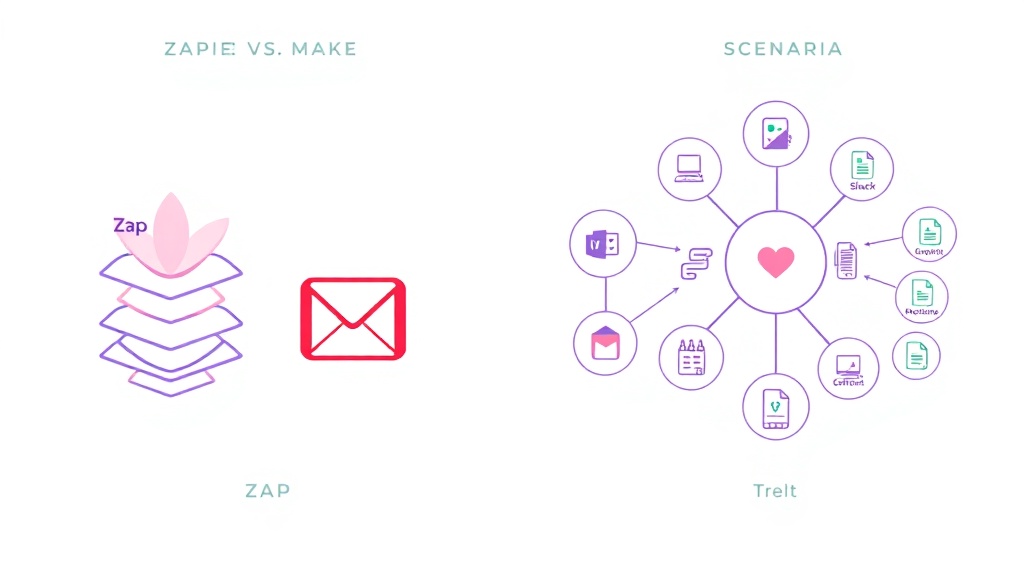
노코드 자동화 툴 중 가장 널리 사용되는 Zapier와 Make는 각각 고유한 장점과 특징을 가지고 있어, 여러분의 필요에 따라 적합한 툴을 선택하는 것이 중요합니다. Zapier는 직관적인 인터페이스와 방대한 앱 연동 수를 자랑하며 초보자에게 유리하고, Make는 시각적인 워크플로우 빌더와 유연한 로직 구현으로 복잡한 시나리오 구현에 강점이 있습니다.
Zapier는 6,000개 이상의 앱과 연동되며, 'Zap'이라는 단위로 자동화를 구축합니다. 각 Zap은 하나의 트리거와 하나 이상의 액션으로 구성되며, 필터(Filter)나 포맷터(Formatter)와 같은 중간 단계를 추가하여 워크플로우를 세분화할 수 있습니다. 예를 들어, '새로운 구글 스프레드시트 행이 추가되면(트리거), 슬랙 채널에 알림을 보내는(액션)' Zap을 만들 수 있습니다. Zapier의 유료 플랜은 월별 'Task(태스크)' 수와 Zap 개수에 따라 달라지며, Starter 플랜은 월 1,000개의 태스크에 $19.99부터 시작합니다 (Zapier 공식 가격 페이지, 2026년 4월 기준).
반면 Make(구 Integromat)는 시각적인 'Scenario(시나리오)' 빌더를 제공하여 복잡한 데이터 흐름과 조건부 로직을 다루는 데 탁월합니다. 1,700개 이상의 앱을 지원하며, 노드(Node) 기반의 드래그 앤 드롭 방식으로 워크플로우를 설계합니다. 예를 들어, '새로운 이메일이 오면(트리거), 특정 키워드를 분석하여(모듈), 조건에 따라 다른 시스템에 데이터를 전송하거나(라우터), 요약하여 슬랙에 알리는(액션)' 시나리오를 만들 수 있습니다. Make는 'Operation(작업)' 수를 기준으로 과금하며, Core 플랜은 월 10,000개의 작업에 $9부터 시작하여 Zapier보다 비용 효율적일 수 있습니다 (Make 공식 가격 페이지, 2026년 4월 기준).
결론적으로, 빠르고 직관적인 자동화를 선호하는 초보자나 간단한 연동이 필요한 경우 Zapier가, 복잡한 로직과 시각적인 워크플로우 설계를 선호하며 비용 효율성을 중요하게 생각한다면 Make가 더 적합할 수 있습니다. 두 툴 모두 무료 플랜이나 체험 기간을 제공하므로 직접 사용해보며 자신에게 맞는 툴을 선택하는 것이 좋습니다.
비개발자를 위한 Zapier/Make 자동화 5단계 실전 가이드
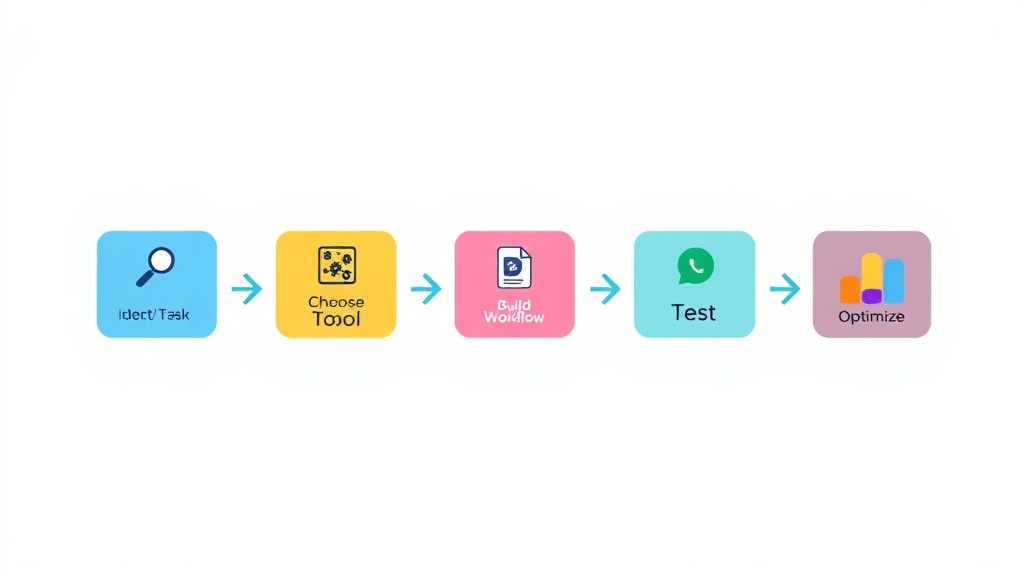
코딩 지식이 없는 비개발자도 체계적인 5단계 과정을 통해 Zapier나 Make로 자신만의 자동화 시스템을 구축할 수 있습니다. 핵심은 어떤 업무를 자동화할지 명확히 정의하고, 각 단계별로 차근차근 진행하며 테스트를 게을리하지 않는 것입니다.
- 1단계: 반복 업무 분석 및 자동화 기회 식별
먼저, 매일 또는 매주 반복되는 업무 중 어떤 것을 자동화할 수 있을지 목록을 작성해보세요. '새로운 고객 문의 → 담당자에게 알림 → CRM에 등록' 또는 '새로운 블로그 포스팅 → SNS 자동 공유'와 같은 흐름을 찾아내는 것이 중요합니다. 이 단계에서는 어떤 앱들이 연동되어야 하는지, 어떤 데이터가 이동해야 하는지 구체적으로 정의해야 합니다. Statista 2024년 보고서에 따르면, 가장 많이 자동화되는 업무는 데이터 입력(67%), 보고서 생성(58%), 이메일 관리(52%) 순입니다. - 2단계: 적합한 툴 선택 및 계정 설정
앞서 비교한 Zapier와 Make 중 여러분의 자동화 시나리오와 예산에 맞는 툴을 선택합니다. 초보자라면 Zapier의 무료 플랜으로 시작하여 감을 익히는 것을 추천합니다. 계정을 생성하고, 자동화할 앱들(예: Google Sheets, Slack, Gmail)을 선택한 툴에 연동하는 과정을 진행합니다. 대부분의 툴은 OAuth 방식으로 간편하게 연동을 지원합니다. - 3단계: 워크플로우(Zap/Scenario) 설계 및 구축
이제 실제 자동화 워크플로우를 만듭니다. Zapier에서는 'Make a Zap', Make에서는 'Create a new scenario'를 클릭합니다. 가장 먼저 '트리거(Trigger)'를 설정합니다. 예를 들어, 'Google Forms에서 새 응답이 제출될 때'를 트리거로 설정할 수 있습니다. 다음으로 '액션(Action)'을 추가합니다. '새 응답을 Google Sheets에 추가하고(액션 1), Slack 채널에 알림을 보내는(액션 2)' 식입니다. Make에서는 노드들을 연결하여 시각적으로 복잡한 흐름을 만들 수 있으며, 조건부 필터나 라우터 모듈을 활용하여 데이터의 흐름을 제어하는 것도 가능합니다. - 4단계: 자동화 테스트 및 오류 처리
워크플로우를 구축했다면, 반드시 실제 데이터를 사용하여 철저히 테스트해야 합니다. Google Forms에 테스트 응답을 제출하여 데이터가 올바르게 Google Sheets에 추가되고 Slack 알림이 잘 오는지 확인합니다. 만약 오류가 발생하면, 각 단계의 설정과 데이터 매핑이 올바른지 점검합니다. 대부분의 노코드 툴은 상세한 에러 로그를 제공하므로, 이를 분석하여 문제를 해결할 수 있습니다. - 5단계: 성능 모니터링 및 지속적인 최적화
자동화는 한 번 설정했다고 끝이 아닙니다. 주기적으로 워크플로우가 예상대로 작동하는지 모니터링하고, 필요에 따라 개선해야 합니다. 예를 들어, '자동화된 이메일의 오픈율이 낮다면 제목을 개선'하거나, '새로운 업무 요구사항에 맞춰 워크플로우에 단계를 추가'할 수 있습니다. 지속적인 최적화를 통해 여러분의 업무 생산성을 극대화할 수 있습니다. 더 심화된 자동화 전략은 AI 기반 워크플로우 최적화 5단계 가이드를 참고해보세요.
이 5단계 가이드를 따라가면, 비개발자라도 누구나 자신만의 강력한 자동화 시스템을 구축하여 업무 부담을 덜고 핵심 업무에 집중할 수 있게 될 것입니다.
생산성 2배 향상! 실전 업무 자동화 시나리오와 AI 활용 팁
노코드 자동화는 단순히 반복적인 데이터 이동을 넘어, 다양한 업무 분야에서 혁신적인 생산성 향상을 가져올 수 있습니다. 특히 최근에는 LLM(대규모 언어 모델)과 같은 AI 툴과의 연동을 통해 더욱 지능적이고 고도화된 자동화 시나리오를 구축하는 것이 가능해졌습니다.
다음은 실무에서 바로 적용할 수 있는 몇 가지 자동화 시나리오와 AI 활용 팁입니다:
- 고객 문의 자동 분류 및 응답 추천: Typeform/Google Forms으로 고객 문의 접수 → Zapier/Make로 OpenAI (ChatGPT API) 연동 → 문의 내용 자동 요약 및 키워드 추출 → 추출된 키워드를 기반으로 Zendesk/Slack에 자동 티켓 생성 및 담당자 알림 → AI가 추천하는 답변 초안을 담당자에게 제공. 이 시나리오로 고객 문의 처리 시간을 30% 이상 단축하고 응대 품질을 표준화할 수 있습니다. (TechCrunch, 2023).
- 새로운 리드 자동 수집 및 CRM 업데이트: Google Ads 또는 Facebook Leads Ads에서 새로운 리드 발생 → Zapier/Make로 데이터 수집 → Google Sheets에 자동 저장 → HubSpot/Salesforce 등 CRM에 리드 정보 자동 입력 → Slack/Gmail로 영업팀에 새 리드 알림. 이 자동화로 리드 누락을 방지하고 영업 전환율을 15% 이상 높일 수 있습니다.
- 콘텐츠 배포 및 소셜 미디어 관리 자동화: 새로운 WordPress/Notion 블로그 게시물 발행 → Zapier/Make로 Buffer/Hootsuite 연동 → Facebook, Twitter, LinkedIn 등 주요 소셜 미디어에 게시물 자동 공유 (AI로 요약 문구 생성 가능) → 게시물 발행 후 며칠 뒤 알림 설정으로 재공유 유도. 이 과정으로 콘텐츠 배포 시간을 70% 단축하고 도달률을 높일 수 있습니다.
- AI 기반 이메일 요약 및 작업 생성: Gmail에서 특정 키워드를 포함한 이메일 수신 → Make로 OpenAI 연동 → 이메일 내용을 핵심 요약 → 요약된 내용으로 Asana/Trello에 작업 자동 생성 → 담당자에게 Slack 알림. 복잡한 이메일 스레드 파악 시간을 절약하고 즉각적인 후속 조치를 가능하게 합니다.
이처럼 Zapier와 Make는 단순히 앱을 연결하는 것을 넘어, AI와 결합하여 반복적이고 인지적인 업무까지 자동화할 수 있는 강력한 도구로 진화하고 있습니다. 여러분의 업무 흐름에 맞는 자동화 시나리오를 적극적으로 발굴하고 적용해보세요.
자주 묻는 질문
Q. 노코드 자동화, 정말 코딩 지식 없이 가능한가요? A. 네, 완전히 가능합니다. 노코드 자동화 툴은 드래그 앤 드롭 방식의 시각적 인터페이스를 제공하여 코딩 지식이 전혀 없는 비개발자도 쉽게 워크플로우를 구축할 수 있도록 설계되었습니다. 기본적인 논리적 사고와 문제 해결 능력만 있다면 누구나 활용할 수 있습니다.
Q. Zapier와 Make 중 어떤 툴을 먼저 시작해야 할까요? A. 간단하고 직관적인 자동화를 선호하는 초보자라면 Zapier를 추천합니다. Zapier는 학습 곡선이 낮고 방대한 앱 연동을 지원합니다. 반면, 복잡한 로직과 시각적인 워크플로우 설계, 그리고 비용 효율성을 중요하게 생각한다면 Make를 고려해보세요. 두 툴 모두 무료 플랜이나 체험 기간을 제공하므로 직접 사용해보며 결정하는 것이 가장 좋습니다.
Q. 자동화 도입 시 주의할 점은 무엇인가요? A. 가장 중요한 것은 자동화하고자 하는 업무의 목적과 범위를 명확히 정의하는 것입니다. 무작정 모든 것을 자동화하려 하기보다는, 가장 반복적이고 오류 발생 가능성이 높은 업무부터 시작하는 것이 좋습니다. 또한, 자동화 후에도 주기적으로 워크플로우의 작동 여부를 모니터링하고, 예상치 못한 오류에 대비하여 수동 처리 방안도 염두에 두어야 합니다.
Q. 노코드 자동화로 어떤 업무까지 처리할 수 있나요? A. 노코드 자동화는 데이터 입력, 알림 전송, 파일 관리, 보고서 생성, 이메일 관리, 고객 문의 응대, 소셜 미디어 게시 등 매우 광범위한 업무를 처리할 수 있습니다. 최근에는 LLM 기반 AI 툴과 연동하여 텍스트 요약, 분류, 콘텐츠 생성 등 인지적 업무까지 자동화 범위가 확장되고 있습니다.
Q. 노코드 자동화는 기업의 디지털 전환에 어떤 영향을 미치나요? A. 노코드 자동화는 기업의 디지털 전환을 가속화하는 핵심 동력입니다. 개발 자원에 대한 의존도를 낮춰 IT 부서의 부담을 줄이고, 현업 부서가 직접 업무 효율을 개선할 수 있도록 함으로써 전사적인 생산성 향상과 혁신을 가능하게 합니다. 특히 빠른 시장 변화에 민첩하게 대응하고 새로운 비즈니스 기회를 창출하는 데 크게 기여합니다.
핵심 요약
- 노코드 자동화는 코딩 없이 앱을 연결하여 반복 업무를 자동 처리, 수동 작업 시간 50% 단축, 오류 80% 감소, 생산성 2배 향상을 목표합니다.
- Zapier는 초보자에게 적합한 직관적인 인터페이스와 방대한 앱 연동, Make는 복잡한 로직 구현에 유리한 시각적 워크플로우 빌더가 특징입니다.
- 자동화는 업무 분석 → 툴 선택 → 워크플로우 설계 → 테스트 → 모니터링의 5단계로 진행되며, 비개발자도 쉽게 따라 할 수 있습니다.
- 고객 관리, 리드 관리, 콘텐츠 배포 등 다양한 실전 시나리오에 적용 가능하며, AI 툴과 연동 시 더욱 지능적인 자동화가 가능합니다.
- 지속적인 모니터링과 최적화를 통해 업무 효율을 극대화하고, 기업의 디지털 전환에 기여할 수 있습니다.
참고자료
- The Future of Work in Automation - McKinsey (2023)
- Gartner Forecasts Worldwide Low-Code Development Technologies Market to Grow 20% in 2024 - Gartner (2024)
- Most automated business processes worldwide 2024 - Statista (2024)
- How AI is automating customer service - TechCrunch (2023)
- The Ultimate Guide to No-Code Automation - Zapier Learn (2024)
이 글이 도움이 되셨다면 공유해 주세요.


