
왜 2026년 직장인은 업무 자동화에 주목해야 할까요?
오늘날 직장인들은 평균적으로 주당 10시간 이상을 반복적인 업무에 할애하고 있습니다. (Gartner, 2025년 보고서). 이메일 정리, 데이터 입력, 보고서 생성, 소셜 미디어 포스팅과 같은 반복 작업들은 귀중한 시간과 에너지를 소모하며, 핵심 업무에 집중할 수 있는 기회를 빼앗아가죠. 특히 소규모 팀이나 1인 사업자의 경우, 제한된 리소스 안에서 효율성을 극대화하는 것이 생존과 성장의 필수 조건이 되었습니다.
이러한 문제에 대한 해답은 바로 RPA(Robotic Process Automation) 업무 자동화에 있습니다. RPA는 사람이 컴퓨터에서 반복적으로 수행하는 작업을 소프트웨어 로봇이 대신 처리하도록 돕는 기술입니다. 2026년 현재, 글로벌 RPA 시장은 연평균 30% 이상 성장하며 (IDC, 2026년 전망), 기업뿐만 아니라 개인과 소규모 팀의 생산성 혁신을 주도하고 있습니다.
단순히 시간을 절약하는 것을 넘어, RPA는 업무 오류율을 80% 감소시키고 (Deloitte 2025 리포트), 직원들의 핵심 업무 몰입도를 30% 이상 향상시키는 효과를 가져옵니다. 즉, 자동화는 단순 노동에서 벗어나 창의적이고 전략적인 업무에 집중할 수 있게 하여, 개인의 역량을 강화하고 팀 전체의 성과를 극대화하는 강력한 도구인 셈입니다.

개인/소규모 팀을 위한 RPA 업무 자동화 툴 3대장 심층 비교
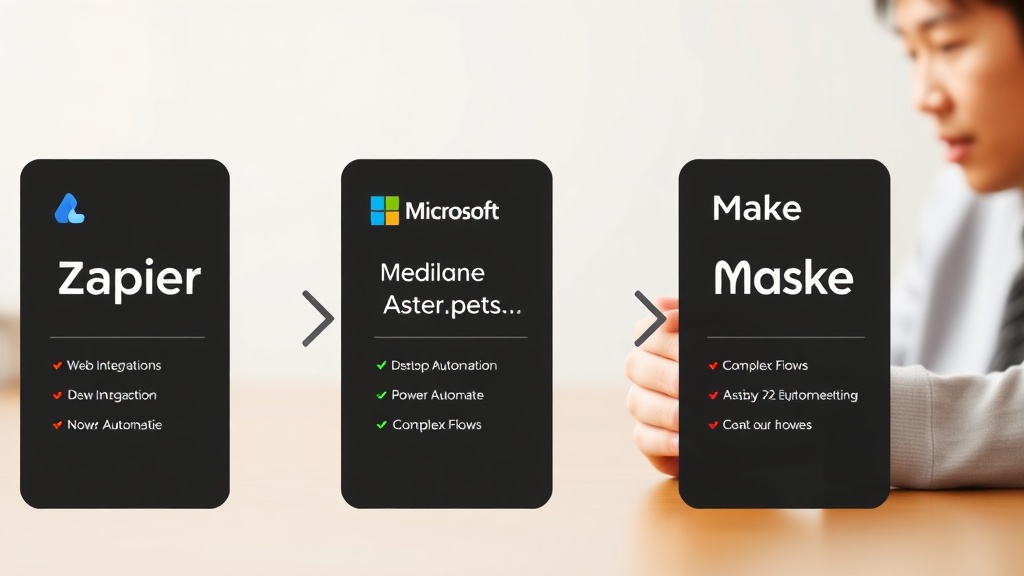
개인 및 소규모 팀 환경에 최적화된 RPA 툴은 복잡한 코딩 없이도 쉽고 빠르게 자동화를 구현할 수 있어야 합니다. 2026년 4월 기준, 시장에서 가장 주목받는 3가지 툴인 Zapier, Microsoft Power Automate Desktop, Make를 심층적으로 비교 분석하여 여러분의 업무 환경에 가장 적합한 선택을 돕겠습니다. 이 툴들은 각각 다른 강점을 가지고 있어, 자동화 목표에 따라 현명한 선택이 필요합니다.
1. Zapier (재피어): 2011년 출시된 Zapier는 수천 개의 앱을 서로 연결하여 워크플로우를 자동화하는 클라우드 기반의 플랫폼입니다. 코딩 지식이 전혀 없어도 '트리거(Trigger)'와 '액션(Action)'을 설정하는 방식으로 쉽게 자동화를 구축할 수 있어, 비기술 직군에게 특히 인기가 높습니다. 월 20달러(Starter 플랜 기준, 2026년)부터 시작하며, 제한적인 무료 플랜도 제공합니다. Zapier 공식 웹사이트에서 더 자세한 정보를 확인할 수 있습니다.
2. Microsoft Power Automate Desktop (마이크로소프트 파워 오토메이트 데스크톱): Windows 10/11 사용자라면 무료로 이용 가능한 데스크톱 기반 RPA 툴입니다. 마이크로소프트 오피스 제품군과의 연동성이 매우 뛰어나 엑셀, 아웃룩, 워드 등에서 반복되는 작업을 자동화하는 데 최적화되어 있습니다. 직관적인 드래그 앤 드롭 인터페이스를 제공하며, 웹 브라우저 자동화, 파일 및 폴더 관리 등 다양한 기능을 지원합니다. Microsoft Power Automate 공식 페이지에서 설치 및 활용법을 찾아볼 수 있습니다.
3. Make (메이크, 구 Integromat): Zapier와 유사하게 앱 간 연동을 통한 워크플로우 자동화를 지원하지만, 훨씬 더 복잡하고 다단계적인 시나리오를 시각적으로 설계할 수 있는 강력한 기능을 제공합니다. 데이터 변환, 조건부 로직, 에러 핸들링 등 고급 자동화가 필요한 사용자에게 적합합니다. 월 9달러(Core 플랜 기준, 2026년)부터 시작하며, 무료 플랜으로도 충분히 테스트가 가능합니다. Make 공식 웹사이트를 방문하여 직접 시각적인 워크플로우 빌더를 경험해 보세요.
| 비교 항목 | Zapier | Microsoft Power Automate Desktop | Make (Integromat) |
|---|---|---|---|
| 주요 특징 | 클라우드 기반, 앱 연동 특화 | 데스크톱 기반, MS 생태계 연동 특화 | 클라우드 기반, 복잡한 워크플로우 설계 |
| 주요 사용자 | 비개발자, 소셜 미디어/마케팅, 고객 서비스 | Windows 사용자, MS Office 활용 직군, 데이터 관리 | 고급 비개발자, 개발자, 복잡한 데이터 처리, 시스템 연동 |
| 가격 (2026년 기준) | 무료(제한적), Starter $20/월 | 무료 (Windows 사용자), 유료 플랜 별도 | 무료(제한적), Core $9/월 |
| 난이도 | 초급 | 초중급 | 중급 |
| 강점 | 압도적인 앱 연동 수, 쉬운 시작 | Windows OS 완벽 통합, 무료, 강력한 데스크톱 자동화 | 유연한 시나리오 설계, 정교한 데이터 처리, 뛰어난 시각화 |
| 단점 | 복잡한 로직 구현 한계, 작업량 많을 시 비용 부담 | Windows 환경에 한정, 클라우드 연동 제한적 | 초보자에게는 학습 곡선 존재, Zapier 대비 앱 연동 수 적음 |
각 툴, 실전에서 어떻게 활용할 수 있을까요? (활용 사례 및 설정 가이드)
이 3대장 툴을 활용하면 매일 2시간 이상의 반복 업무를 줄일 수 있습니다. 각 툴이 어떤 상황에서 강력한 성능을 발휘하는지 구체적인 활용 사례와 함께 간략한 설정 가이드를 통해 바로 따라 할 수 있는 팁을 제공합니다. 실제로 업무에 적용하면 그 효과를 즉시 체감할 수 있을 것입니다.
1. Zapier로 소셜 미디어 및 마케팅 자동화: Zapier는 마케터와 콘텐츠 크리에이터에게 특히 유용합니다. 예를 들어, 새로운 블로그 글이 발행되면(WordPress 트리거) 자동으로 Twitter, Facebook, LinkedIn에 포스팅하고(Action), 이메일 구독자들에게 뉴스레터를 발송(Mailchimp Action)하는 워크플로우를 구축할 수 있습니다. 설정은 'Make a Zap' 기능을 통해 몇 번의 클릭만으로 가능하며, 각 앱을 연결하고 트리거와 액션만 지정하면 됩니다. 이는 콘텐츠 배포 시간을 획기적으로 줄여줍니다.
2. Microsoft Power Automate Desktop으로 사무 자동화: 엑셀 데이터 처리나 파일 관리 같은 사무 업무는 Power Automate Desktop의 주력 분야입니다. 매일 특정 폴더의 엑셀 파일을 열어 데이터를 추출하고(Excel 액션), 이를 다른 시스템에 입력(UI 자동화)하거나, 월말 보고서 양식에 붙여 넣는(Word 액션) 등의 작업을 자동화할 수 있습니다. '레코더' 기능을 활용하면 실제 마우스 클릭과 키보드 입력을 녹화하여 자동화 흐름을 쉽게 만들 수 있으며, 이는 복잡한 수작업을 대체하는 데 탁월합니다. 더 많은 예시는 Power Automate Excel 자동화 가이드를 참고해보세요.
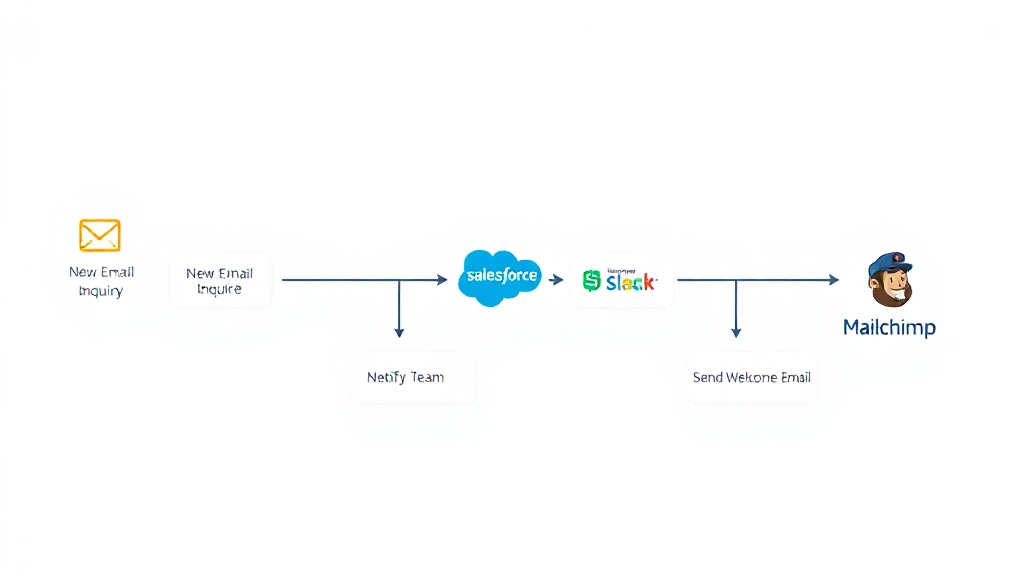
3. Make로 복합적인 데이터 연동 및 관리: Make는 여러 서비스 간의 복잡한 데이터 흐름을 시각적으로 설계하고 제어하는 데 강점을 보입니다. 예를 들어, 새로운 고객 문의(Typeform 트리거)가 들어오면 자동으로 Google Sheets에 기록하고(Action), Salesforce에 리드를 생성한 후(Action), Slack으로 담당자에게 알림을 보내는(Action) 동시에, 특정 조건에 따라 Welcome 이메일(Gmail Action)을 발송하는 일련의 과정을 하나의 시나리오로 구축할 수 있습니다. 시나리오 빌더에서 각 모듈을 연결하고 조건부 라우터를 추가하는 방식으로 정교한 자동화를 구현할 수 있어, 데이터 일관성 유지 및 고객 관리 효율을 획기적으로 높일 수 있습니다.
나에게 딱 맞는 RPA 툴 선택 가이드 & 성공적인 자동화 팁
어떤 RPA 툴이 가장 좋을지는 여러분의 특정 업무 환경과 자동화 목표에 따라 달라집니다. 2026년 현재, 단순히 '최고의 툴'을 찾는 것보다 '나에게 가장 적합한 툴'을 선택하는 것이 중요합니다. 다음 가이드라인을 통해 현명한 결정을 내리고, 성공적인 자동화를 시작해보세요. 자동화 프로젝트의 성공률은 적절한 툴 선택에 달려있습니다 (Forrester, 2025년 연구).
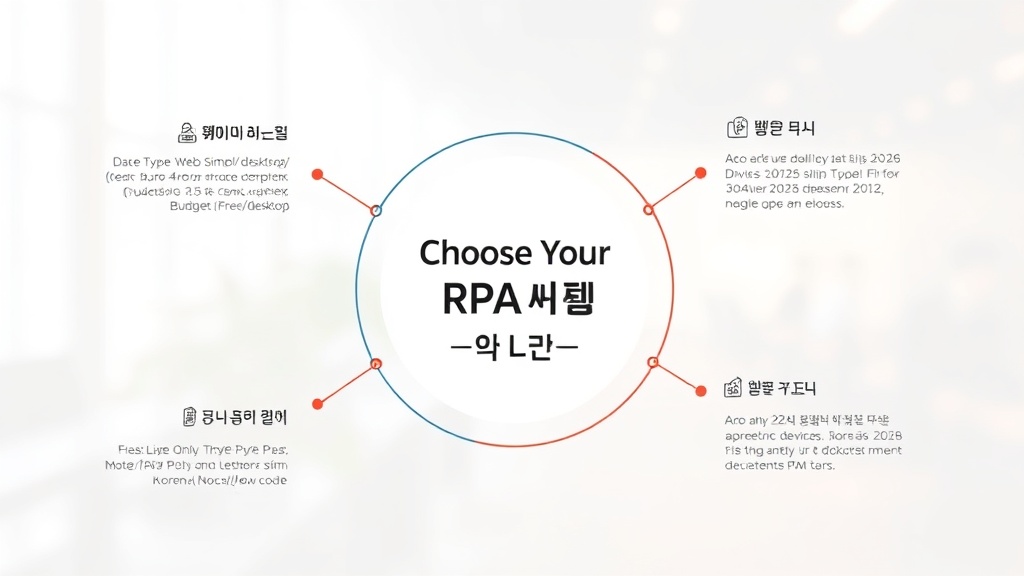
1. 자동화할 업무의 유형과 복잡성 평가: 주로 웹 기반 앱 간의 연동이 필요하다면 Zapier가, Windows 데스크톱 기반의 반복 작업이 많다면 Power Automate Desktop이 유리합니다. 여러 앱을 복잡한 로직과 조건부 흐름으로 연결해야 한다면 Make가 더 적합합니다. 자신이 매일 반복하는 업무를 목록으로 만들고, 각 업무의 특징을 분석하는 것부터 시작해보세요. 통계청의 '사업체 조사 보고서 2025'에 따르면, 반복 업무 분석은 자동화 도입 전 필수 단계로 꼽힙니다.
2. 예산 및 기술 숙련도 고려: Power Automate Desktop은 Windows 사용자에게 무료로 제공되므로 초기 비용 부담이 없습니다. Zapier와 Make는 유료 플랜이 있지만, 초보자도 쉽게 시작할 수 있는 직관적인 인터페이스를 제공합니다. 만약 코딩 지식이 있다면 Make의 고급 기능을 더 잘 활용할 수 있습니다. 자동화를 처음 접하는 사용자라면 무료 또는 저렴한 플랜으로 시작하여 점차 확장하는 것을 권장합니다.
3. 점진적인 자동화 도입과 검증: 한 번에 모든 업무를 자동화하려 하기보다, 작고 반복적인 업무부터 시작하여 점차 범위를 확장하는 것이 중요합니다. 자동화된 워크플로우를 구축한 후에는 반드시 충분한 테스트를 거쳐 오류 없이 작동하는지 확인해야 합니다. 자동화는 '설정 끝'이 아니라 지속적인 '관찰과 개선'의 과정입니다. Google Developers의 2026년 자동화 베스트 프랙티스에서도 점진적 도입과 철저한 검증을 강조하고 있습니다.
자주 묻는 질문
Q. RPA 툴을 사용하려면 코딩 지식이 필수적인가요? A. 아니요, 위에 소개된 Zapier, Microsoft Power Automate Desktop, Make와 같은 대부분의 개인 및 소규모 팀용 RPA 툴은 '로우코드(Low-code)' 또는 '노코드(No-code)' 방식을 지향하여 코딩 지식 없이도 쉽게 자동화를 구축할 수 있습니다. 직관적인 사용자 인터페이스와 드래그 앤 드롭 기능을 통해 누구나 업무 흐름을 설계할 수 있도록 돕습니다. 단, Make의 경우 좀 더 복잡한 로직을 구현하려면 논리적 사고력이 요구될 수 있습니다.
Q. RPA 자동화는 모든 종류의 업무에 적용할 수 있나요? A. RPA는 규칙 기반의 반복적이고 정형화된 업무에 가장 효과적입니다. 예를 들어, 데이터 입력, 파일 이동, 보고서 생성, 이메일 발송, 웹 스크래핑 등 일정한 패턴을 가진 작업에 탁월합니다. 반면, 사람의 판단이나 창의적인 사고가 필요한 비정형적인 업무에는 적용하기 어렵습니다. 2025년 Harvard Business Review 보고서에 따르면, RPA는 주로 데이터 처리 및 IT 운영 자동화에 많이 활용됩니다.
Q. 자동화 툴을 사용하면 정보 보안에 문제는 없나요? A. 대부분의 신뢰할 수 있는 RPA 툴 제공업체는 강력한 보안 프로토콜과 암호화 기술을 적용하여 사용자 데이터를 보호합니다. 예를 들어, Zapier는 GDPR, CCPA 등 글로벌 개인정보 보호 규정을 준수하며, Microsoft는 자사의 엄격한 보안 표준을 따릅니다. 중요한 것은 사용자가 비밀번호 관리나 접근 권한 설정 등 기본적인 보안 수칙을 준수하는 것입니다. 자동화 설정 시 민감한 정보는 최소한으로 노출하고, 필요시 암호화된 방식으로 처리하는 것이 좋습니다.
참고자료
- Gartner Predicts Hyperautomation Will Be a Top Strategic Technology Trend in 2025 - Gartner (2025)
- Deloitte 2025 Global Robotic Process Automation Survey - Deloitte (2025)
- Robotic Process Automation (RPA) market size worldwide 2021-2028 - Statista (2026)
- The Future Of Work Is Automated - Forrester (2025)
- The Power of Process Automation - Harvard Business Review (2025)
이 글이 도움이 되셨다면 공유해 주세요.


