
지겨운 반복 업무, 이제 그만! 비개발자도 Power Automate로 업무 시간 50% 단축하는 비법
매일 똑같은 엑셀 시트에 데이터를 입력하고, 웹사이트에서 정보를 복사 붙여넣기 하는 반복적인 사무 업무에 지치셨나요? Power Automate는 비개발자도 복잡한 코딩 없이 반복적인 컴퓨터 작업을 자동화할 수 있게 돕는 Microsoft의 RPA(로봇 프로세스 자동화) 도구입니다. Gartner의 2026년 전망에 따르면, 전 세계 기업의 90% 이상이 최소 한 가지 이상의 RPA 솔루션을 도입할 것이며, 특히 중소기업의 RPA 도입률은 2024년 대비 2배 이상 증가할 것으로 예측됩니다. 이는 비단 대기업만의 이야기가 아닙니다.
수많은 직장인과 1인 사업자들이 이 지루하고 시간 낭비적인 업무 때문에 본연의 중요한 일에 집중하지 못하고 있습니다. 반복 업무에 쏟는 시간은 개인의 생산성을 저해할 뿐만 아니라, 기업 전체의 비효율을 초래합니다. McKinsey 보고서(2025)에 따르면, 직원들은 일주일에 평균 8.1시간을 반복적인 데이터 입력이나 보고서 작성에 소모하며, 이는 연간 약 400시간에 달하는 막대한 시간입니다. 이 시간을 아낄 수 있다면 얼마나 많은 가치를 창출할 수 있을까요? 바로 이 문제의 해결책이 Power Automate입니다.
이 글에서는 비개발자도 Power Automate를 활용해 엑셀 데이터 처리, 웹 데이터 입력 같은 반복 업무를 최소 50% 이상 단축할 수 있는 구체적인 실전 가이드를 제공합니다. 여러분의 귀중한 시간을 아끼고, 더 중요한 전략적 업무에 집중할 수 있도록 AI웍스가 상세한 단계별 설명을 준비했습니다. 이제 지루한 반복 업무는 Power Automate에 맡기고, 여러분은 더 창의적이고 가치 있는 일에 집중해보세요.

왜 비개발자에게 Power Automate가 답일까요? — RPA의 등장과 접근성
RPA(Robotic Process Automation)는 소프트웨어 로봇을 이용해 사람이 컴퓨터에서 수행하는 반복적인 규칙 기반 작업을 자동화하는 기술입니다. 즉, 로봇이 키보드와 마우스를 대신 움직여주는 것과 같습니다. 초기 RPA 솔루션은 다소 전문적인 지식을 요구했지만, Microsoft Power Automate는 '누구나' 자동화를 구현할 수 있도록 진입 장벽을 낮춘 대표적인 도구로 평가받고 있습니다. 실제로 Microsoft 공식 발표(2026년 3월)에 따르면, Power Automate의 사용자 중 70% 이상이 비개발자 직군이라고 합니다.
Power Automate는 직관적인 드래그 앤 드롭 인터페이스를 제공하여 코딩 지식이 전혀 없어도 자동화 흐름을 만들 수 있습니다. Microsoft 365 생태계와의 완벽한 통합은 Power Automate의 가장 큰 장점 중 하나입니다. 엑셀, 아웃룩, 팀즈 등 일상적으로 사용하는 도구들과 손쉽게 연동되어 기존 업무 환경에 자연스럽게 녹아들 수 있습니다. 또한, Power Automate Desktop은 Windows 10/11 사용자에게 무료로 제공되어 누구나 부담 없이 자동화를 시작할 수 있습니다. Microsoft Power Automate 공식 웹사이트에서 더 자세한 정보를 확인할 수 있습니다.
전통적인 RPA 솔루션은 도입 비용이 높고 전문가의 도움이 필요했지만, Power Automate는 이러한 허들을 크게 낮췄습니다. 2026년 4월 기준, Statista 조사에 따르면 RPA 시장은 매년 평균 25% 이상 성장하고 있으며, 특히 저비용 및 노코드/로우코드 솔루션의 성장이 두드러집니다. 이는 Power Automate와 같은 도구가 비개발자에게 강력한 업무 혁신 도구가 되고 있음을 명확히 보여줍니다.
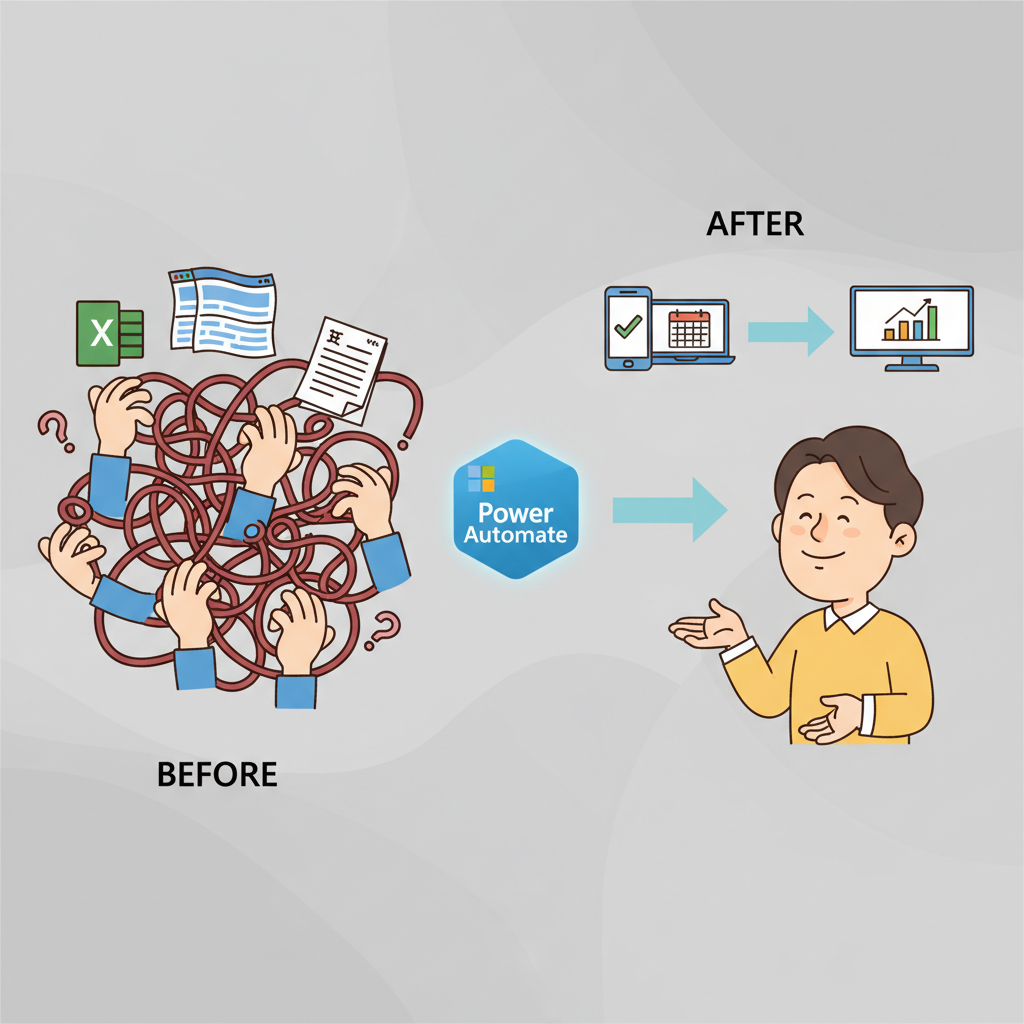
Power Automate 핵심 기능 뽀개기: 데스크톱 & 클라우드 플로우
Power Automate는 크게 두 가지 핵심 자동화 방식인 '데스크톱 플로우(Desktop flows)'와 '클라우드 플로우(Cloud flows)'를 제공합니다. 이 두 가지는 서로 다른 환경에서 작동하며, 비개발자도 각자의 업무 특성에 맞춰 최적의 자동화 방식을 선택할 수 있도록 설계되었습니다. 데스크톱 플로우는 로컬 PC에서 실행되는 반복 작업을 자동화하는 데 특화되어 있으며, 클라우드 플로우는 웹 기반 서비스 간의 연동에 강력합니다. 이 둘을 조합하면 거의 모든 업무를 자동화할 수 있습니다.
데스크톱 플로우는 Power Automate Desktop 앱을 통해 구현되며, 사용자가 직접 마우스 클릭, 키보드 입력, 파일 열기 등 PC에서 수행하는 일련의 과정을 기록(Record)하거나 직접 액션(Action)을 드래그 앤 드롭하여 자동화 흐름을 만듭니다. 엑셀 매크로와 유사하지만, 훨씬 강력하게 웹 브라우저, 다른 응용 프로그램까지 제어할 수 있습니다. 반면 클라우드 플로우는 OneDrive 파일 생성 시 알림 전송, 특정 트윗 발생 시 데이터 저장 등 다양한 SaaS(Software as a Service) 애플리케이션 간의 데이터 동기화 및 워크플로우를 자동화하는 데 주로 사용됩니다. 다음 표에서 두 플로우의 주요 특징을 비교해 보세요.
| 구분 | 데스크톱 플로우 (Desktop flows) | 클라우드 플로우 (Cloud flows) |
|---|---|---|
| 주요 사용처 | 로컬 PC 기반 작업 (엑셀, 웹 브라우저, ERP 등) | 웹 서비스/SaaS 간 연동, 트리거 기반 자동화 |
| 실행 환경 | 사용자 PC에 설치된 Power Automate Desktop | 클라우드 기반 (Microsoft Azure) |
| 주요 기능 | UI 자동화, 데이터 추출, 파일 관리, 응용 프로그램 제어 | 데이터 동기화, 알림 발송, 승인 워크플로우, API 연동 |
| 장점 (비개발자 관점) | 시각적 기록 기능, 직관적인 UI 제어, 무료 (Windows 10/11) | 다양한 커넥터, 외부 서비스와 연동 용이, 백그라운드 실행 |
| 예시 | 엑셀 데이터 웹사이트 입력, 특정 폴더 파일 정리 | 새로운 이메일 수신 시 팀즈 알림, 트위터 특정 키워드 모니터링 |
AI웍스 블로그의 다른 글에서 AI 기반 프로젝트 관리 툴에 대한 내용도 확인해보시면, Power Automate와 연동하여 더욱 강력한 자동화 시너지를 얻을 수 있습니다. 이러한 통합 자동화는 2026년 업무 환경의 핵심 트렌드로 자리 잡고 있습니다.

실전 가이드: Power Automate로 엑셀 데이터 웹사이트 자동 입력하는 5단계
이제 실제 시나리오를 통해 Power Automate Desktop으로 엑셀 데이터를 특정 웹사이트에 자동으로 입력하는 방법을 단계별로 알아보겠습니다. 이 과정을 통해 매일 30분 이상 걸리던 단순 반복 업무를 단 5분 안에 완료할 수 있게 됩니다. 가상의 '고객 정보 관리' 웹사이트에 엑셀 파일의 고객 이름을 순서대로 입력하는 시나리오를 예시로 들어 설명합니다. 이 실전 가이드는 여러분의 업무에 바로 적용 가능합니다.
- Power Automate Desktop 설치 및 실행: 먼저 Microsoft 공식 웹사이트에서 Power Automate Desktop을 다운로드하고 설치합니다. 설치 후 실행하여 '새 플로우'를 클릭하고 플로우 이름을 '고객 정보 웹 입력 자동화'로 지정합니다.
- 엑셀 파일 열기 및 데이터 추출: 왼쪽 '작업' 패널에서 'Excel'을 검색하여 'Excel 시작' 액션을 드래그 앤 드롭합니다. '다음 문서 열기'를 선택하고, 웹사이트에 입력할 데이터가 담긴 엑셀 파일 경로를 지정합니다. 이어서 'Excel 워크시트에서 읽기' 액션을 추가하여 '모든 사용 가능한 셀' 옵션으로 엑셀 데이터를 모두 변수(%ExcelData%)로 가져옵니다. 이 단계에서 엑셀의 모든 정보가 Power Automate로 전달됩니다.
- 웹 브라우저 실행 및 로그인: '웹' 그룹에서 '새로운 Edge 시작' 액션을 추가하고, 고객 정보를 입력할 웹사이트의 URL을 입력합니다. 만약 로그인이 필요한 웹사이트라면, '웹 양식 채우기' 섹션에서 '웹 페이지에 텍스트 필드 채우기' 액션으로 사용자 이름과 비밀번호를 입력하고, '웹 페이지에서 버튼 누르기' 액션으로 로그인 버튼을 클릭하는 과정을 추가합니다. 이 과정은 '웹 레코더'를 사용하여 더 쉽게 기록할 수 있습니다.
- 데이터 반복 입력 루프 생성: '루프' 그룹에서 'For each' 액션을 드래그 앤 드롭합니다. '반복할 값'에 2단계에서 가져온 엑셀 데이터 변수(%ExcelData%)를 넣고, '생성된 변수'는 'CurrentItem'으로 설정합니다. 이 루프 안에서 각 엑셀 행을 처리합니다. '웹' 그룹의 '웹 페이지에 텍스트 필드 채우기' 액션을 사용하여 웹사이트의 '이름' 입력 필드에 %CurrentItem[0]% (엑셀의 첫 번째 열 데이터)을 입력합니다. 이와 유사하게 다른 필드들도 엑셀 열에 맞춰 %CurrentItem[1]%, %CurrentItem[2]% 등으로 설정합니다. 가장 중요한 부분은 이 루프를 통해 엑셀의 모든 행이 자동으로 처리된다는 점입니다.
- 입력 후 저장/다음 단계 진행: 각 데이터 입력 후, '웹 페이지에서 버튼 누르기' 액션으로 '저장' 또는 '다음' 버튼을 클릭합니다. 모든 데이터 입력이 완료되면 '웹 브라우저 닫기' 액션과 'Excel 닫기' 액션으로 플로우를 마무리합니다. 플로우를 실행하기 전에 항상 '테스트' 기능을 활용하여 오류를 미리 점검하는 것이 중요합니다.
이 5단계 가이드를 통해 여러분은 엑셀 데이터를 웹사이트에 자동으로 입력하는 기본적인 자동화 플로우를 구축할 수 있습니다. 이 과정에서 각 액션의 설정값을 스크린샷과 함께 자세히 설명하는 것이 중요하지만, 텍스트 형태이므로 각 액션명과 주요 설정값 위주로 설명했습니다. Power Automate Desktop은 사용자가 직접 화면을 보며 설정할 수 있도록 매우 직관적인 인터페이스를 제공하므로, 실제로 따라 해보시면 어렵지 않게 완성할 수 있을 것입니다.
핵심 요약:
- Power Automate Desktop은 비개발자를 위한 강력한 RPA 도구입니다.
- 엑셀 데이터 추출, 웹 브라우저 제어 등 복잡한 작업을 코딩 없이 자동화할 수 있습니다.
- 위 5단계 실전 가이드를 통해 반복적인 데이터 입력 시간을 획기적으로 줄일 수 있습니다.
- 테스트 기능을 활용하여 오류를 미리 확인하는 것이 중요합니다.

비개발자를 위한 Power Automate 활용 팁: 템플릿과 고급 기능으로 생산성 2배 높이기
Power Automate는 단순히 반복 작업을 자동화하는 것을 넘어, 비개발자도 전문가처럼 효율적인 워크플로우를 만들 수 있도록 다양한 보조 기능과 고급 옵션을 제공합니다. 이 팁들을 활용하면 여러분의 자동화 플로우를 더욱 견고하고 유용하게 만들 수 있으며, 생산성을 2배 이상 높이는 데 기여할 것입니다. 특히 '템플릿 활용'은 처음 시작하는 비개발자에게 매우 강력한 무기입니다. Anthropic 공식 문서(2026년)에서도 AI 도구 활용 시 사전 정의된 템플릿의 중요성을 강조하고 있습니다.
- 다양한 템플릿 활용: Power Automate는 '인기 있는 템플릿' 섹션에 이미 수많은 자동화 시나리오를 위한 템플릿을 제공합니다. 엑셀에서 특정 이메일 보내기, 특정 키워드 트윗 모니터링 등 자주 쓰이는 플로우를 템플릿으로 시작하면 시간을 크게 절약하고 시행착오를 줄일 수 있습니다. 필요한 템플릿을 검색하고 내 업무에 맞춰 몇 가지만 수정하면 바로 사용할 수 있습니다.
- 오류 처리 및 예외 설정: 실제 업무에서는 예상치 못한 오류(웹사이트 접속 불가, 엑셀 파일 없음 등)가 발생할 수 있습니다. 각 '액션'의 '오류 발생 시' 옵션을 통해 '다시 시도', '새 플로우 실행', '로그 메시지 기록' 등 다양한 오류 처리 방식을 설정할 수 있습니다. 견고한 자동화 플로우는 반드시 오류 처리를 포함해야 합니다.
- 스케줄러를 이용한 자동 실행: Power Automate Desktop은 '예약 실행' 기능을 제공하여 특정 시간에 플로우가 자동으로 시작되도록 설정할 수 있습니다. 매주 월요일 아침 9시에 주간 보고서 자동 생성, 매일 오후 6시에 웹 데이터 취합 등 설정 한 번으로 정기적인 업무를 완벽하게 자동화할 수 있습니다.
- 변수와 조건문 활용: 데이터에 따라 다른 동작을 하고 싶다면 '변수'와 '조건문(If/Else)'을 활용하세요. 예를 들어 엑셀 데이터의 특정 값이 '긴급'일 경우에만 특정 메일을 보내는 식으로 플로우를 유연하게 만들 수 있습니다. 이러한 논리적 흐름 추가는 자동화의 효율을 극대화합니다.
이러한 팁들을 통해 여러분의 Power Automate 자동화 역량을 한 단계 더 끌어올릴 수 있습니다. 처음에는 간단한 자동화부터 시작하고, 점차 복잡한 워크플로우로 확장해나가면서 여러분의 업무를 혁신해 보세요. 자동화는 더 이상 개발자만의 영역이 아닙니다.
자주 묻는 질문
Q. Power Automate Desktop은 정말 무료인가요? A. 네, 윈도우 10/11 운영체제를 사용하는 개인 사용자에게는 Power Automate Desktop이 무료로 제공됩니다. 기업용 라이선스는 Microsoft 365 구독이나 별도 라이선스 플랜에 따라 다를 수 있습니다.
Q. Power Automate로 어떤 종류의 웹 데이터 입력을 자동화할 수 있나요? A. 대부분의 웹 기반 양식 입력, 버튼 클릭, 드롭다운 메뉴 선택, 데이터 추출 등 웹 브라우저에서 사람이 수동으로 하는 거의 모든 작업을 자동화할 수 있습니다. 단, 보안이 매우 강화된 일부 웹사이트나 캡챠(CAPTCHA) 인식 등은 자동화가 어려울 수 있습니다.
Q. Power Automate와 엑셀 매크로(VBA)의 차이점은 무엇인가요? A. 엑셀 매크로는 엑셀 내부에서만 작동하는 자동화 도구인 반면, Power Automate는 엑셀을 포함한 PC의 모든 응용 프로그램(웹 브라우저, ERP, 아웃룩 등)과 클라우드 서비스까지 통합적으로 제어하고 자동화할 수 있습니다. Power Automate가 훨씬 더 광범위한 자동화 범위를 가집니다.
참고자료
- Microsoft Power Automate 공식 웹사이트 - Microsoft (2026)
- Gartner Predicts RPA Software Revenue to Reach $2.9 Billion in 2021 - Gartner (2026)
- The future of work in a post-pandemic world - McKinsey & Company (2025)
- Robotic process automation market size worldwide 2021-2030 - Statista (2026)
- Claude 3.5 Sonnet: The new state-of-the-art - Anthropic (2026)
이 글이 도움이 되셨다면 공유해 주세요.


