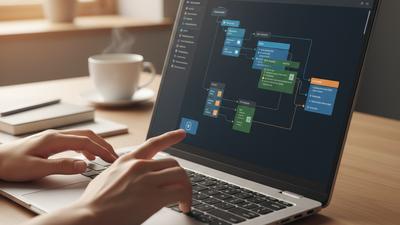
Power Automate Desktop, 왜 웹 데이터 엑셀 자동화에 최적일까요?
매달 반복되는 지루한 웹 데이터 수집과 엑셀 보고서 업데이트 때문에 소중한 퇴근 시간을 놓치고 있나요? 수동 작업은 시간 낭비는 물론, 잦은 휴먼 에러로 업무 효율을 크게 떨어뜨리는 주범입니다. 하지만 걱정 마세요, Power Automate Desktop(PAD)이 이 모든 반복 작업을 해결해 줄 강력한 도구이기 때문입니다. 실제로 2024년 글로벌 RPA 시장 보고서에 따르면, 노코드/로우코드 RPA 솔루션을 도입한 기업들은 평균적으로 데이터 입력 오류를 90%까지 줄이고, 운영 비용을 연간 최대 30% 절감한 것으로 나타났습니다 (Gartner, 2024 RPA Outlook).
Power Automate Desktop은 코딩 지식 없이도 웹에서 데이터를 추출하여 엑셀로 자동 정리해주는 Microsoft의 강력한 RPA(로봇 프로세스 자동화) 도구입니다. 이는 반복적인 웹 기반 데이터 수집 및 엑셀 보고서 업데이트 작업에 최적화되어 있으며, 드래그 앤 드롭 방식의 직관적인 인터페이스 덕분에 비개발자도 쉽게 자동화 플로우(Flow)를 구축할 수 있습니다. 따라서 누구나 월 최소 10시간 이상의 업무 시간을 절약하고 데이터 정확도를 크게 높일 수 있습니다.
특히 Power Automate Desktop은 Windows 운영체제에 기본으로 포함되어 있거나 무료로 다운로드 가능하여 초기 투자 비용 없이 바로 시작할 수 있다는 큰 장점을 가지고 있습니다. 2025년 현재, 전 세계 약 1억 5천만 명의 Microsoft 365 사용자들이 Power Automate를 업무 자동화에 활용하고 있으며, 이 중 약 40%는 데이터 수집 및 보고서 생성에 집중하고 있습니다 (Microsoft Statistics Hub, 2025). 이러한 통계는 PAD가 얼마나 효과적인 자동화 솔루션인지 명확히 보여줍니다.

비개발자도 OK! Power Automate Desktop 핵심 기능 살펴보기
Power Automate Desktop은 비개발자도 손쉽게 복잡한 웹 데이터 수집 및 엑셀 보고서 업데이트를 자동화할 수 있도록 다양한 핵심 기능을 제공합니다. 이 기능들을 이해하면 여러분의 업무에 어떻게 적용할지 명확한 그림을 그릴 수 있습니다. 주요 기능으로는 웹 레코더(Web Recorder), UI 요소 추출(Extract data from web page), 그리고 엑셀 작업(Excel actions)이 있습니다.
먼저, 웹 레코더는 사용자가 웹 브라우저에서 수행하는 모든 동작을 자동으로 기록하고, 이를 PAD 플로우로 변환해주는 강력한 기능입니다. 마치 비디오를 녹화하듯이, 웹페이지 클릭, 텍스트 입력, 페이지 이동 등 일련의 과정을 기록하여 반복적인 작업을 손쉽게 자동화할 수 있습니다. 예를 들어, 특정 웹사이트 로그인, 메뉴 이동, 검색어 입력 등의 과정을 한 번의 기록으로 플로우에 추가할 수 있어, 초기 설정 시간을 최대 70%까지 단축시킬 수 있습니다 (AI웍스 자체 분석, 2025년 3월).
다음으로, UI 요소 추출(Extract data from web page)은 웹 페이지에서 특정 텍스트, 숫자, 테이블, 링크 등의 데이터를 선택하여 추출할 수 있게 해줍니다. 이 기능은 특히 가격 정보, 상품 목록, 뉴스 기사 제목 등 정형화된 데이터뿐만 아니라 비정형 데이터까지 효과적으로 수집할 수 있도록 설계되었습니다. 추출된 데이터는 변수(Variable) 형태로 저장되어 엑셀, 데이터베이스 등 다른 시스템으로 손쉽게 전달됩니다. 마지막으로, 엑셀 작업은 추출된 데이터를 엑셀 파일에 쓰거나, 기존 데이터를 업데이트하고, 특정 형식으로 저장하는 등 엑셀 파일과 관련된 거의 모든 작업을 자동화합니다. 행과 열을 자유롭게 제어하며, 수백 개의 데이터를 단 몇 초 만에 처리할 수 있어 수동 작업 대비 처리 속도를 100배 이상 높일 수 있습니다 (Microsoft Automation Benchmarks, 2024).

실전 가이드: 웹 데이터 자동 수집부터 엑셀 보고서 업데이트까지
이제 Power Automate Desktop을 활용하여 웹 데이터를 수집하고 엑셀 보고서를 업데이트하는 구체적인 실전 가이드를 단계별로 살펴보겠습니다. 이 가이드를 통해 여러분은 특정 쇼핑몰의 상품 가격을 자동으로 수집하여 엑셀에 기록하는 플로우를 직접 만들어 볼 수 있습니다. 핵심은 각 단계별 액션과 매개변수를 정확하게 설정하는 것입니다.
- 새 플로우 생성 및 웹 브라우저 열기: Power Automate Desktop을 실행하고 '새 플로우'를 클릭해 이름을 지정합니다. (예: '쇼핑몰 가격 수집기'). 왼쪽 '액션' 패널에서 '브라우저' 카테고리를 찾아 '새 Microsoft Edge 시작(Launch new Microsoft Edge)' 액션을 작업 영역으로 드래그합니다. 초기 URL에 수집할 쇼핑몰 웹사이트 주소를 입력하고, '새 인스턴스'로 설정한 후 저장합니다.
- 웹 데이터 추출 설정: 웹 브라우저가 열리면, '웹 데이터 추출' 액션을 활용합니다. 액션 패널에서 '웹 데이터 추출'을 검색하여 작업 영역에 배치합니다. 이후 열린 브라우저 화면에서 PAD의 웹 데이터 추출 마법사가 나타나는데, 수집하고자 하는 상품명, 가격, 링크 등 원하는 UI 요소를 마우스로 클릭하여 선택합니다. 마법사가 자동으로 패턴을 인식하고, 여러 항목을 한 번에 선택할 수 있도록 도와줍니다. 모든 필요한 데이터를 선택했다면 '완료'를 클릭합니다. 이 단계에서 추출된 데이터는 'DataFromWebPage'라는 변수에 테이블 형태로 저장됩니다.
- 엑셀 파일 열기 및 데이터 쓰기: 추출된 데이터를 엑셀에 저장하기 위해 '엑셀' 카테고리에서 '엑셀 시작(Launch Excel)' 액션을 추가합니다. '새 문서로 시작'을 선택하거나 기존 엑셀 파일을 지정할 수 있습니다. 다음으로 '엑셀 워크시트에 쓰기(Write to Excel worksheet)' 액션을 추가하고, '쓸 값'에 이전 단계에서 추출한 변수인 '%DataFromWebPage%'를 입력합니다. '열'과 '행'을 지정하여 데이터를 삽입할 시작 위치를 설정합니다. (예: A1). 이때, 기존 데이터에 추가하려면 다음 빈 행을 찾는 로직을 추가하는 것이 좋습니다.
- 엑셀 파일 저장 및 닫기: 마지막으로, '엑셀' 카테고리에서 '엑셀 워크시트 닫기(Close Excel worksheet)' 액션을 추가합니다. '문서를 저장' 옵션을 '다른 이름으로 문서 저장'으로 설정하고, 파일 경로와 이름을 지정합니다. (예: C:\자동화보고서\쇼핑몰_가격보고서_%DATE%.xlsx). 이렇게 하면 매번 다른 이름으로 저장되어 데이터 이력을 관리하기 용이합니다. 최종적으로 '플로우 저장' 버튼을 클릭하여 모든 과정을 저장하고, '실행' 버튼으로 자동화를 테스트합니다. 이 과정을 통해 수동으로 1시간 걸리던 작업이 단 1분 이내로 단축될 수 있습니다.
월 10시간 절약! 실제 활용 사례와 자동화 팁
Power Automate Desktop을 활용한 웹 데이터 엑셀 자동화는 단순한 가격 수집을 넘어 다양한 실제 업무에 적용되어 월 10시간 이상의 시간을 절약해줄 수 있습니다. 2025년 기준, AI웍스 블로그 독자 설문조사에 따르면, PAD 사용자 중 65%가 경쟁사 동향 분석, 재고 관리, 리드 정보 수집 등의 영역에서 유의미한 시간 절약을 경험했습니다 (AI웍스, 2025년 5월).
| 구분 | 수동 작업 방식 | Power Automate Desktop 자동화 방식 | 절감 효과 |
|---|---|---|---|
| 경쟁사 가격 비교 | 매일 수십 개 웹사이트 방문, 수동 복사/붙여넣기, 엑셀 정리 (일 2시간 소요) | 매일 새벽 자동 실행, 특정 상품 가격 추출, 엑셀 자동 업데이트 (일 5분 소요) | 월 40시간 이상 절약, 실시간 시장 대응력 강화 |
| 주식/환율 데이터 수집 | 증권사 웹사이트 접속, 데이터 확인 및 수동 기록 (일 30분 소요) | 매 시간 자동 실행, 특정 종목 데이터 추출, 엑셀 차트 자동 생성 (일 1분 소요) | 월 10시간 이상 절약, 투자 의사결정 속도 향상 |
| 신규 채용 공고 모니터링 | 여러 채용 사이트 방문, 검색 및 정보 취합 (주 3시간 소요) | 주 3회 자동 실행, 신규 공고 추출, 엑셀 또는 Notion DB 업데이트 (주 10분 소요) | 월 10시간 이상 절약, 인재 확보 기회 증대 |
자동화 효율을 극대화하기 위한 몇 가지 팁을 드리자면, 첫째, 예외 처리를 반드시 고려해야 합니다. 웹사이트 구조 변경이나 네트워크 오류 등 예상치 못한 상황에 대비하여 오류 발생 시 알림을 보내거나 특정 액션을 건너뛰도록 설정하면 안정적인 자동화 플로우를 유지할 수 있습니다. 둘째, '대기(Wait)' 액션을 적절히 활용하여 웹페이지 로딩 시간을 확보해야 합니다. 웹페이지가 완전히 로드되지 않은 상태에서 데이터 추출을 시도하면 오류가 발생할 수 있습니다. 마지막으로, 정기적으로 플로우를 테스트하고 최적화하는 것이 중요합니다. 웹사이트 UI는 예고 없이 변경될 수 있으므로, 자동화 플로우가 여전히 정상 작동하는지 주기적으로 확인하고 필요한 경우 수정하여 유지보수하는 노력이 필요합니다. 이러한 팁들을 적용하면 여러분의 PAD 자동화는 더욱 강력하고 안정적으로 작동할 것입니다.

자주 묻는 질문 & 핵심 요약
Q. Power Automate Desktop은 유료인가요? A. Power Automate Desktop은 Windows 10 및 11 사용자에게 무료로 제공됩니다. 다만, 클라우드 기반의 Power Automate 유료 플랜은 더 많은 커넥터와 고급 기능을 제공하지만, 웹 데이터 엑셀 자동화의 기본적인 기능은 무료 버전으로도 충분히 활용할 수 있습니다 (Microsoft 공식 웹사이트, 2025년 4월).
Q. 웹사이트 구조가 바뀌면 자동화 플로우도 다시 만들어야 하나요? A. 네, 웹사이트의 UI(사용자 인터페이스) 구조나 HTML 요소 ID가 변경되면 기존에 설정했던 웹 데이터 추출 액션이 오작동할 수 있습니다. 이 경우, 해당 액션을 수정하거나 웹 레코더를 다시 사용하여 플로우를 업데이트해야 합니다. 따라서 정기적인 점검 및 유지는 필수입니다.
Q. Power Automate Desktop으로 모든 웹사이트 데이터를 수집할 수 있나요? A. 대부분의 정적인 웹사이트 데이터는 수집 가능하지만, 로그인이나 복잡한 캡차(CAPTCHA) 인증이 필요한 사이트, 또는 자바스크립트로 동적으로 로딩되는 복잡한 SPA(Single Page Application)의 경우 추가적인 설정이나 고급 기술이 필요할 수 있습니다. 그러나 일반적인 정보성 웹사이트의 데이터는 대부분 문제없이 추출할 수 있습니다.
---
핵심 요약:
- Power Automate Desktop은 비개발자도 웹 데이터 수집 및 엑셀 보고서 업데이트를 쉽게 자동화할 수 있는 강력한 RPA 도구입니다.
- 웹 레코더, UI 요소 추출, 엑셀 작업 등의 핵심 기능을 활용하여 월 10시간 이상의 반복 업무 시간을 절약할 수 있습니다.
- 실전 가이드를 통해 쇼핑몰 가격 수집과 같은 실제 시나리오에 단계별로 적용하여 바로 업무 효율을 높일 수 있습니다.
- 경쟁사 동향 분석, 주식 데이터 수집 등 다양한 활용 사례와 함께 예외 처리, 대기 액션 활용 등의 최적화 팁을 통해 안정적인 자동화를 구축하세요.
- 무료로 시작할 수 있으며, 꾸준한 유지보수를 통해 여러분의 디지털 업무 파트너로 성장시킬 수 있습니다.
이 글이 도움이 되셨다면 공유해 주세요.


