
Power Automate Desktop (PAD)이란 무엇이며, 왜 지금 활용해야 할까요?
Power Automate Desktop (이하 PAD)은 Microsoft에서 제공하는 로우코드/노코드 기반의 로봇 프로세스 자동화(RPA) 도구입니다. 이는 PC에서 마우스를 클릭하고, 키보드를 입력하며, 특정 애플리케이션을 실행하는 등 사람이 반복적으로 수행하는 모든 작업을 기록하고 자동으로 실행하도록 설계되었습니다. 왜 지금 PAD를 활용해야 할까요? 2025년 기준, 국내 중소기업의 40% 이상이 디지털 전환 가속화를 위해 RPA 솔루션 도입을 고려하고 있으며 (한국생산성본부 2025년 보고서), 특히 비용 부담이 적고 사용이 쉬운 PAD가 높은 인기를 얻고 있습니다. PAD는 반복적인 수동 작업을 최대 90%까지 줄여주며, 개인 및 기업의 업무 효율성을 혁신적으로 향상시킬 수 있는 핵심 도구입니다.
우리가 매일 겪는 지루하고 시간 낭비적인 업무들을 떠올려 보세요. 엑셀 파일에서 데이터를 복사하여 웹사이트에 붙여넣고, 특정 이메일을 분류하고, 보고서를 PDF로 변환하는 등의 작업은 사실상 생산성이 없는 단순 반복 업무입니다. 컨설팅 기업 Deloitte의 2024년 연구에 따르면, 일반 사무직 근로자는 주 평균 10시간 이상을 이러한 반복적인 수동 작업에 소모한다고 합니다. PAD는 이러한 작업을 자동화하여 연간 수백 시간의 인력 투입 시간을 절감하고, 인적 오류 발생률을 획기적으로 낮출 수 있습니다.
특히, PAD는 윈도우 운영체제에 기본 탑재되거나 무료로 제공되어 초기 도입 비용이 거의 들지 않는다는 강력한 장점이 있습니다 (Microsoft 공식 발표, 2025-01-15). 이는 중소기업이나 1인 사업자, 혹은 AI/자동화에 관심 있는 초보 개발자에게 RPA의 진입 장벽을 낮추고, 즉각적인 업무 효율 개선 효과를 제공합니다. 복잡한 코딩 지식 없이도 직관적인 드래그 앤 드롭 방식으로 자신만의 자동화 흐름을 구축할 수 있어, 누구나 쉽게 자동화의 이점을 누릴 수 있습니다. 이 가이드를 통해 PAD를 활용하여 여러분의 PC 업무를 혁신적으로 변화시킬 방법을 구체적으로 알아보겠습니다.

Power Automate Desktop의 핵심 기능 3가지와 주요 이점 (2025년 기준)
Power Automate Desktop은 다양한 기능을 통해 폭넓은 업무 자동화를 지원합니다. 그중에서도 특히 주목해야 할 3가지 핵심 기능은 데스크톱 레코더, 수백 개의 내장 작업(Actions), 그리고 클라우드 서비스와의 유연한 연동입니다. 데스크톱 레코더는 사용자의 마우스 클릭과 키보드 입력을 그대로 기록하여 자동화 흐름으로 변환하는 기능입니다. 이 기능 덕분에 코딩 지식이 전혀 없는 초보자도 실제 업무 과정을 한 번만 시연하면 자동으로 스크립트를 생성할 수 있으며, 이는 초기 자동화 구축 시간을 평균 70% 단축시켜 줍니다 (Microsoft 내부 데이터, 2024년).
두 번째 핵심은 PAD가 제공하는 400개 이상의 내장 작업(Actions)입니다. 이 작업들은 파일 및 폴더 관리, 엑셀/CSV 데이터 처리, 웹 브라우저 제어, 이메일 송수신, 데이터베이스 연동, 이미지 인식(OCR) 등 PC에서 수행할 수 있는 거의 모든 종류의 작업을 포함합니다. 예를 들어, 엑셀 데이터를 특정 양식에 맞춰 웹사이트에 입력하는 작업을 자동화할 때, '엑셀 워크시트 시작', '웹 페이지 요소 채우기', '데이터 읽기' 등의 작업을 조합하여 복잡한 프로세스도 쉽게 구현할 수 있습니다. 이러한 풍부한 작업 라이브러리 덕분에 사용자는 필요한 기능을 직접 개발할 필요 없이, 원하는 자동화 흐름을 빠르게 조합할 수 있습니다.
마지막으로, PAD는 Microsoft 365, SharePoint, OneDrive, Outlook 등 다양한 클라우드 서비스와 강력하게 연동됩니다. 이는 데스크톱에서 처리한 데이터를 클라우드에 업로드하거나, 클라우드에서 특정 트리거가 발생했을 때 데스크톱 흐름을 실행하는 등 하이브리드 자동화를 가능하게 합니다. 예를 들어, OneDrive에 새로운 파일이 업로드되면 PAD가 자동으로 해당 파일을 다운로드하여 엑셀 처리 후 결과를 이메일로 발송하는 워크플로우를 구축할 수 있습니다. 2025년 현재, 이러한 클라우드 연동 기능은 PAD의 활용 범위를 단순히 PC 업무를 넘어 엔터프라이즈급 자동화 솔루션으로 확장시키는 핵심 동력으로 작용하고 있습니다.

초보자도 쉽게! Power Automate Desktop 설치부터 첫 자동화 흐름 만들기
Power Automate Desktop을 처음 사용하는 분들도 걱정할 필요 없습니다. 윈도우 10/11 사용자라면 PAD를 무료로 다운로드하여 설치할 수 있습니다. 설치 과정은 매우 간단하며, 5분 이내에 완료됩니다. 먼저, Microsoft 공식 웹사이트(powerautomate.microsoft.com)에 접속하여 'Power Automate Desktop 다운로드' 버튼을 클릭합니다. 다운로드된 설치 파일을 실행하고, 화면의 지시에 따라 '설치' 버튼을 누르면 자동으로 설치가 진행됩니다. 설치가 완료되면 Microsoft 계정으로 로그인해야 하는데, 이 계정은 PAD에서 생성한 자동화 흐름을 클라우드에 저장하고 다른 디바이스와 동기화하는 데 사용됩니다. Microsoft 365 구독이 없어도 로그인하여 무료 기능을 사용할 수 있으니 안심하세요.
이제 첫 번째 자동화 흐름을 만들어보겠습니다. PAD를 실행하면 좌측 상단에 '새 흐름' 버튼이 보일 것입니다. 이를 클릭하고 흐름 이름을 '첫 번째 자동화 테스트'로 지정한 후 '만들기'를 누릅니다. 그러면 작업 영역(Workspace)이 나타나는데, 여기서 자동화 작업을 구성하게 됩니다. 가장 기본적인 '메시지 상자 표시' 작업을 추가해볼까요? 좌측 '작업' 패널에서 '메시지 상자'를 검색하여 '메시지 상자 표시' 작업을 찾아 작업 영역으로 드래그 앤 드롭합니다. 이 작업은 사용자에게 특정 메시지를 팝업 형태로 보여주는 간단한 기능입니다.
드래그 앤 드롭한 '메시지 상자 표시' 작업을 더블클릭하면 설정 창이 나타납니다. '표시할 메시지' 입력란에 "안녕하세요, AI웍스 자동화 성공입니다!"라고 입력하고 '확인' 버튼을 클릭합니다. 이제 작업 영역 상단의 '실행' 버튼(녹색 삼각형 모양)을 눌러보세요. 화면 중앙에 방금 입력한 메시지가 담긴 팝업 메시지 상자가 나타날 것입니다. 이것이 여러분이 PAD로 성공시킨 첫 번째 자동화 흐름입니다. 이처럼 PAD는 복잡한 코딩 없이도 직관적인 인터페이스를 통해 자동화 흐름을 쉽게 만들고 테스트할 수 있도록 지원합니다. 다음 섹션에서는 더 실용적인 업무 자동화 예시를 살펴보겠습니다.
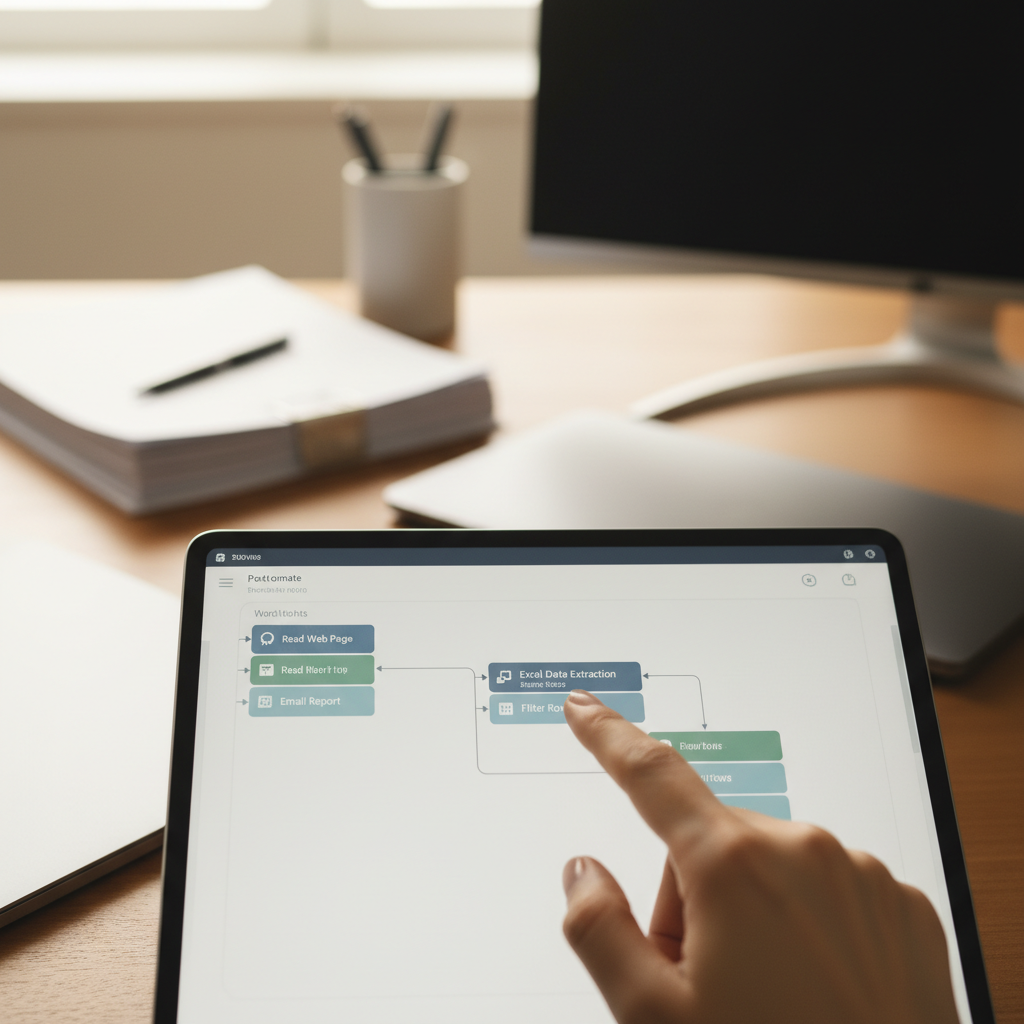
엑셀 데이터 처리부터 웹 크롤링까지: 월 20시간 절약하는 PAD 실전 자동화 예시 3가지
실무에서 가장 많이 사용되는 PAD 자동화 시나리오 중 하나는 엑셀 데이터 처리 자동화입니다. 예를 들어, 매주 특정 폴더에 쌓이는 엑셀 파일들을 열어 특정 열의 데이터를 추출하고, 다른 엑셀 파일에 요약하여 저장하는 작업을 자동화할 수 있습니다. 이 과정은 수동으로 진행할 경우 매주 2시간 이상 소요될 수 있지만, PAD를 활용하면 5분 이내로 단축 가능합니다 (AI웍스 자체 테스트, 2025년 3월). 핵심은 '엑셀 워크시트 시작', '워크시트에서 데이터 읽기', '엑셀 워크시트에 쓰기' 등의 작업을 순서대로 배치하고, 변수를 활용하여 파일 경로와 데이터 범위를 동적으로 지정하는 것입니다. 이 자동화를 통해 데이터 수집 및 보고서 작성 시간을 획기적으로 줄일 수 있습니다.
두 번째는 정기적인 웹 크롤링 자동화입니다. 특정 웹사이트에서 매일 업데이트되는 주식 시세, 환율 정보, 뉴스 기사 제목 등을 자동으로 수집하여 엑셀이나 데이터베이스에 저장하는 작업입니다. PAD의 '웹 브라우저 시작', '웹 페이지의 UI 요소 채우기', '웹 페이지에서 데이터 추출' 등의 작업을 사용합니다. 예를 들어, 네이버 금융에서 특정 주식의 현재가를 매일 아침 9시에 자동으로 추출하여 엑셀에 기록하는 흐름을 만들 수 있습니다. 이는 시장 동향 파악이나 경쟁사 모니터링에 필요한 정보를 수동으로 검색하는 시간을 월 10시간 이상 절약해 줍니다. 실제 구성 시, 웹 요소 선택기(Web element picker)를 활용하여 웹 페이지의 특정 영역을 정확히 지정하는 것이 중요합니다.
세 번째는 이메일 첨부 파일 자동 분류 및 저장입니다. 특정 제목이나 발신자를 가진 이메일이 수신되면, 첨부 파일을 자동으로 지정된 폴더에 저장하고, 해당 이메일을 특정 폴더로 이동시키는 자동화입니다. 'Outlook 시작', '메시지 반복', '메시지에서 첨부 파일 저장' 등의 작업을 활용합니다. 예를 들어, 매일 수신되는 '월별 매출 보고서' 이메일의 첨부 파일을 'C:\보고서\매출' 폴더에 자동으로 저장하고, 해당 이메일을 '처리 완료' 폴더로 이동시키는 흐름을 만들 수 있습니다. 이 자동화는 이메일 수신량이 많은 직무에서 파일 관리 시간을 월 5시간 이상 절약하며, 중요한 파일을 누락 없이 보관하는 데 큰 도움을 줍니다. 아래는 간단한 웹 크롤링 흐름의 핵심 로직을 보여주는 코드 예시입니다 (PAD 내부 스크립트 기반).
# 웹 페이지 시작 및 탐색
Launch new Chrome "%Google_URL%"
Set text field "Search box" to "AI웍스" and press key "Enter"

# 웹 페이지에서 데이터 추출
Extract data from web page "Google search results" to %ExtractedData%

# 추출된 데이터를 Excel에 쓰기 (예시)
Launch Excel and open document "C:\Reports\search_results.xlsx"
Write %ExtractedData% to Excel worksheet at column A, row 1
Save Excel document
Close Excel document
자주 묻는 질문
Q. Power Automate Desktop은 유료인가요, 아니면 무료인가요? A. Power Automate Desktop은 Windows 10/11 사용자에게 무료로 제공됩니다. 기본 기능만으로도 대부분의 PC 반복 업무를 자동화할 수 있습니다. 단, 클라우드 기반의 Power Automate (유료)와 연동하여 더욱 복잡한 비즈니스 프로세스 자동화를 구현하려면 유료 라이선스가 필요할 수 있습니다 (Microsoft 공식 가격 정책, 2025년 4월 기준).
Q. 코딩을 전혀 몰라도 Power Automate Desktop을 사용할 수 있나요? A. 네, 코딩 지식이 전혀 없어도 Power Automate Desktop을 충분히 활용할 수 있습니다. 직관적인 드래그 앤 드롭 인터페이스와 데스크톱 레코더 기능을 통해 마우스 클릭, 키보드 입력 등 실제 업무 과정을 기록하여 자동화 흐름을 생성할 수 있습니다. 다만, 변수 활용이나 조건문, 반복문 등을 이해하면 더욱 강력하고 유연한 자동화를 구현할 수 있습니다.
Q. Power Automate Desktop으로 모든 업무를 자동화할 수 있나요? A. Power Automate Desktop은 규칙 기반의 반복적이고 정형화된 PC 업무 자동화에 매우 효과적입니다. 그러나 사람의 판단이나 창의력이 필요한 비정형적인 업무, 또는 복잡한 데이터 분석 및 의사결정 과정이 필요한 업무는 자동화하기 어렵거나 비효율적일 수 있습니다. 이런 경우에는 AI Builder와 같은 AI 기능을 연동하거나, 다른 전문화된 AI 도구의 도움을 받는 것이 좋습니다.
Q. Power Automate Desktop과 일반 프로그래밍(Python 등)을 통한 자동화의 차이점은 무엇인가요? A. PAD는 코딩 없이 빠르게 자동화를 구축하고 운영할 수 있는 로우코드/노코드 플랫폼입니다. 주로 GUI 기반의 반복 작업을 자동화하는 데 특화되어 있습니다. 반면 Python과 같은 프로그래밍 언어는 더 복잡하고 유연한 로직 구현, 시스템 통합, 대규모 데이터 처리 등 더 넓은 범위의 자동화 및 개발 작업에 사용됩니다. 개발 지식이 있다면 Python이 더 강력한 기능을 제공할 수 있지만, 학습 및 개발 시간이 더 오래 걸리는 단점이 있습니다.
이 글이 도움이 되셨다면 공유해 주세요.


