
반복 업무, 왜 지금 바로 자동화해야 할까요? (Power Automate Desktop의 힘)
매일 똑같이 반복되는 엑셀 데이터 입력, 웹사이트 정보 수집, 보고서 작성 등의 업무에 지치셨나요? 이러한 반복 업무는 직원들의 생산성을 저하시키고, 불필요한 오류를 유발하며, 기업의 경쟁력을 약화시키는 주범입니다. 반복 업무는 사람이 아닌 소프트웨어 로봇(RPA)이 처리해야 합니다. 실제로 McKinsey(2025) 리포트에 따르면, 포춘 500 기업 중 78%가 최소 하나의 AI 자동화를 운영하고 있으며, 이 중 RPA는 가장 빠르게 도입되는 기술 중 하나로, 평균적으로 기업의 운영 비용을 30% 절감하고, 처리 시간을 60% 단축하는 효과를 가져옵니다.
Power Automate Desktop은 비개발자도 코딩 지식 없이 엑셀, 웹 브라우저 등 다양한 애플리케이션의 반복 작업을 자동화할 수 있도록 돕는 마이크로소프트의 강력한 RPA 도구입니다. 이 도구는 드래그 앤 드롭 방식의 직관적인 인터페이스를 제공하여, 복잡한 자동화 스크립트 작성 없이도 몇 번의 클릭만으로 나만의 자동화 흐름을 만들 수 있습니다. Gartner(2025)의 RPA 시장 전망에 따르면, 비전문 개발자(Citizen Developer)의 증가와 함께 Power Automate Desktop과 같은 로우코드/노코드 RPA 솔루션의 성장이 가속화될 것으로 예상됩니다.
이 글에서는 Power Automate Desktop을 활용해 엑셀과 웹 기반의 반복 업무를 최대 90%까지 줄일 수 있는 실전 자동화 팁을 소개합니다. 단순히 개념을 넘어, 실제 업무에 바로 적용 가능한 구체적인 설정 가이드를 통해 여러분의 업무 생산성을 혁신적으로 끌어올리는 방법을 알려드리겠습니다. 이제 반복 작업에서 벗어나 더 가치 있고 창의적인 업무에 집중할 시간을 확보하세요.

비개발자를 위한 Power Automate Desktop 핵심 기능 3가지: 이렇게 시작하세요!
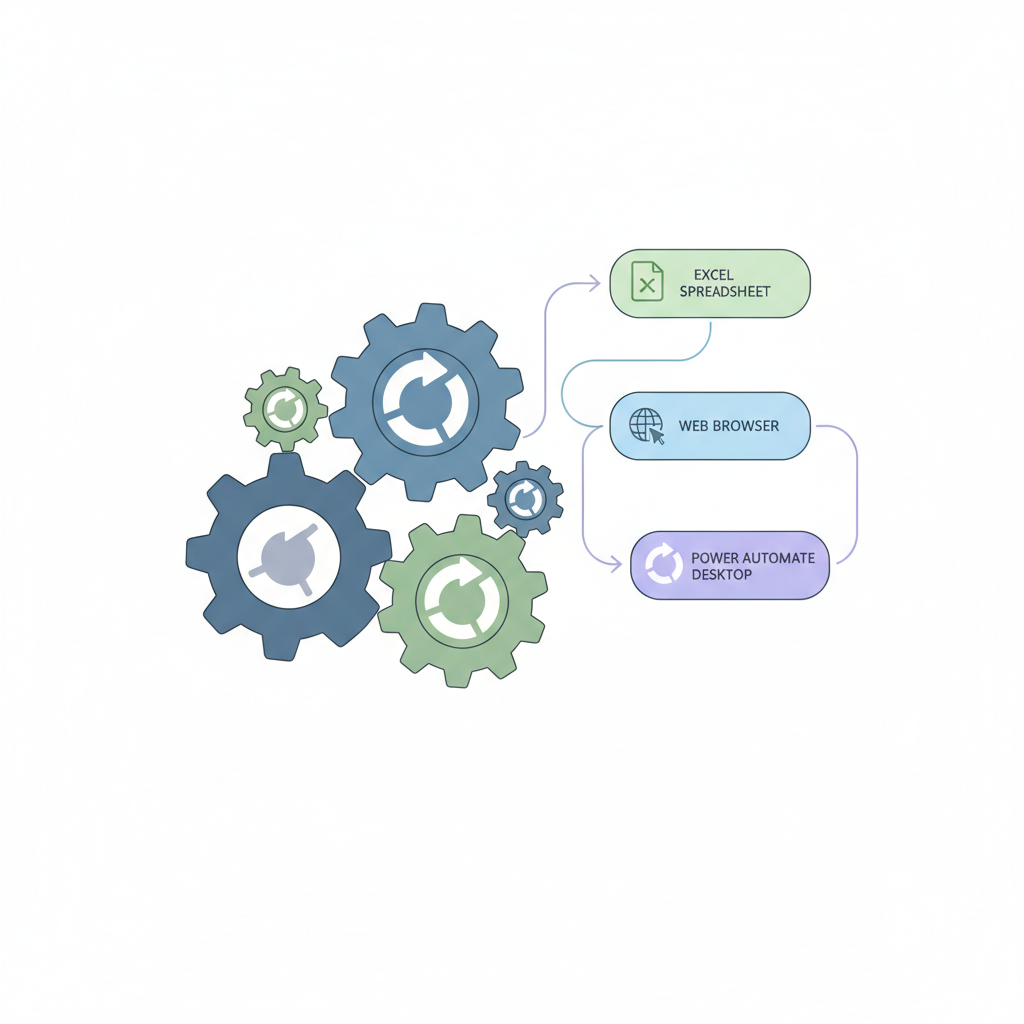
Power Automate Desktop(이하 PAD)은 비개발자가 직관적으로 자동화를 구축할 수 있도록 설계된 다양한 기능을 제공합니다. 이 중 핵심적인 세 가지 기능을 이해하면 어떤 복잡한 업무도 손쉽게 자동화할 수 있습니다. 첫째, 흐름 디자이너(Flow Designer)는 PAD의 심장과 같은 부분으로, 다양한 액션(Action)들을 끌어다 놓아 자동화 시나리오를 시각적으로 구성할 수 있습니다. 마치 레고 블록을 조립하듯이, 엑셀 열기, 웹 페이지 이동, 데이터 입력 등 수백 가지의 미리 정의된 액션을 활용할 수 있습니다. Microsoft Learn 공식 문서에 따르면, PAD는 400개 이상의 사전 정의된 액션을 제공하여 거의 모든 데스크톱 작업을 자동화할 수 있다고 합니다.
둘째, UI 레코더(UI Recorder)는 웹이나 데스크톱 앱에서 사용자의 클릭, 타이핑 등 모든 상호작용을 녹화하여 자동으로 PAD 액션으로 변환해주는 마법 같은 기능입니다. 예를 들어, 특정 웹사이트에 접속하여 로그인하고 데이터를 검색하는 일련의 과정을 레코더로 한 번만 녹화하면, PAD가 이를 자동화 흐름으로 만들어줍니다. 이 기능은 특히 웹 기반의 반복적인 데이터 입력이나 추출 작업에서 빛을 발하며, 2026년 4월 기준으로 많은 비즈니스 사용자들이 가장 유용하게 활용하는 기능으로 꼽힙니다. Power Automate Desktop 흐름 디자이너 개요 - Microsoft Learn을 참고하여 더 자세한 정보를 얻을 수 있습니다.
셋째, 변수(Variables) 및 조건문/반복문은 자동화 흐름에 유연성과 지능을 더해주는 요소입니다. 변수를 사용하면 엑셀에서 읽어온 데이터를 저장하거나, 웹에서 추출한 정보를 다른 곳에 활용할 수 있습니다. 조건문(If/Else)을 통해 특정 상황에 따라 다른 동작을 수행하게 할 수 있고, 반복문(Loop)은 수많은 데이터를 처리해야 할 때 효율성을 극대화합니다. 예를 들어, 엑셀 파일의 모든 행을 순회하며 각 행의 데이터를 웹사이트에 입력하는 작업을 반복문으로 처리할 수 있습니다. IDC(2024) 조사 결과에 따르면, 이러한 논리 제어 기능을 활용한 RPA는 단순 반복 작업뿐만 아니라 의사결정 프로세스까지 자동화 영역을 확장하며 평균 45%의 업무 효율 증대를 가져온다고 보고되었습니다.
실전 시나리오 1: 엑셀 데이터 취합 및 보고서 자동화 (단계별 가이드)
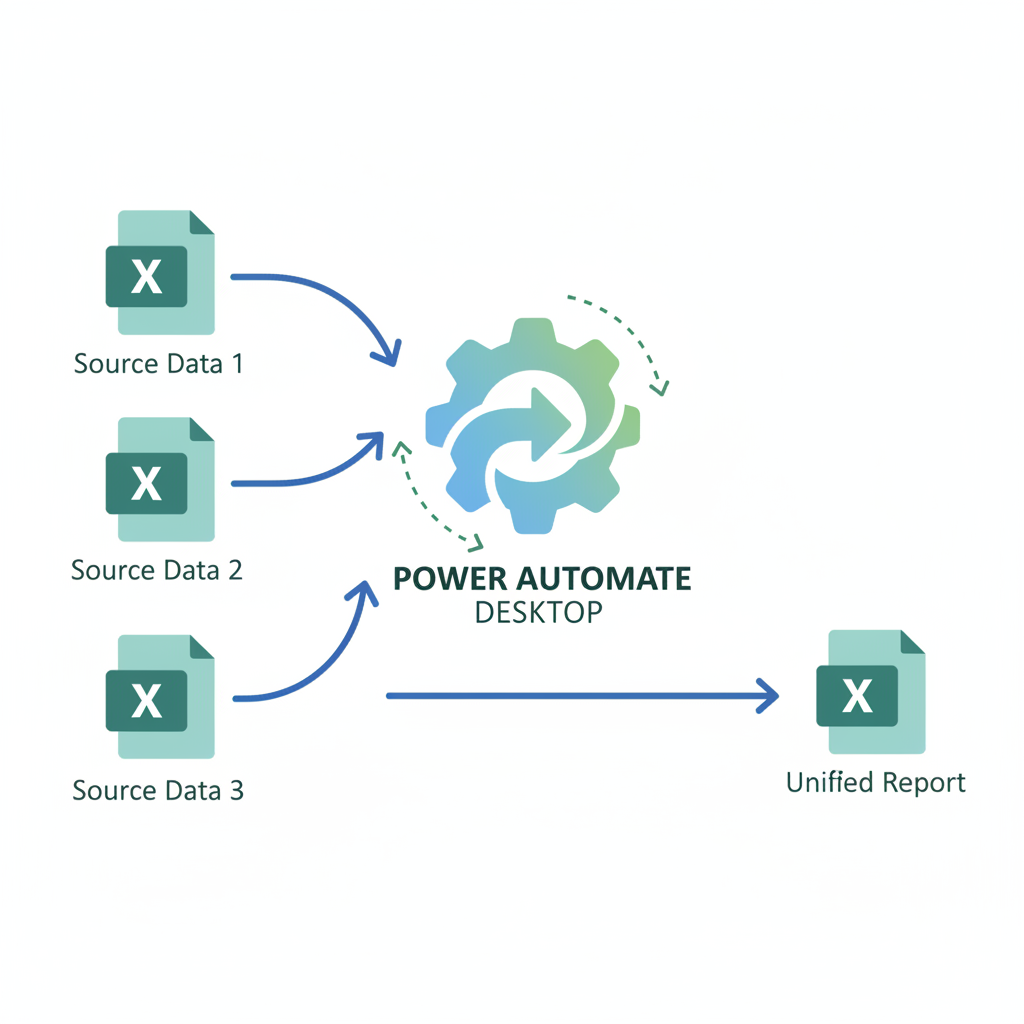
매일 여러 엑셀 파일에서 특정 데이터를 취합하고 하나의 보고서로 만드는 작업은 많은 시간과 노력을 요구합니다. Power Automate Desktop을 활용하면 이 과정을 단 10분 만에 자동화할 수 있습니다. 이 시나리오는 여러 지역의 매출 데이터를 담은 엑셀 파일들을 통합하여 월간 보고서를 생성하는 과정을 자동화합니다. 2026년 4월 현재, 수많은 중소기업과 1인사업자들이 이와 유사한 방식으로 데이터 취합 업무를 혁신하고 있습니다.
다음은 Power Automate Desktop으로 엑셀 자동화 흐름을 구축하는 단계별 가이드입니다.
- 새 흐름 생성: Power Automate Desktop을 열고 '새 흐름'을 클릭한 후, 흐름 이름을 '월간 매출 보고서 자동화'로 지정합니다.
- 엑셀 파일 열기: '엑셀 그룹'에서 '엑셀 시작' 액션을 드래그하여 워크스페이스에 놓습니다. '다음 문서 열기'를 선택하고 보고서에 통합할 첫 번째 엑셀 파일 경로를 지정합니다.
- 데이터 읽기: '워크시트에서 엑셀 읽기' 액션을 추가하고, '모든 사용 가능한 열에서 값 가져오기'를 선택하여 데이터를 변수(예: %ExcelData%)에 저장합니다.
- 데이터 통합: 새 엑셀 파일을 열어 보고서 양식을 만들고, '엑셀 워크시트에 쓰기' 액션을 사용하여 %ExcelData% 변수의 내용을 새 보고서 파일에 붙여넣습니다. 이 과정을 반복문을 사용하여 여러 엑셀 파일에 대해 반복합니다.
- 보고서 저장 및 닫기: '엑셀 닫기' 액션을 사용하여 모든 엑셀 파일을 저장하고 닫습니다.
이 자동화 흐름은 엑셀 파일 경로, 데이터 범위, 보고서 저장 위치 등 몇 가지 변수만 수정하면 다양한 형태의 데이터 취합 업무에 재활용할 수 있습니다. 예를 들어, 특정 조건에 맞는 데이터만 필터링하거나, 그래프를 자동으로 생성하는 등의 고급 기능도 추가할 수 있습니다. 더 많은 엑셀 자동화 팁은 AI웍스 블로그의 '엑셀 자동화 고급 팁: Power Automate Desktop 활용법' 포스팅을 참고하시면 큰 도움이 될 것입니다. 이런 자동화는 연간 최대 200시간 이상의 수동 작업 시간을 절약해준다고 Statista(2023)는 보고합니다.
실전 시나리오 2: 웹 데이터 스크래핑 및 자동 입력 (단계별 가이드)
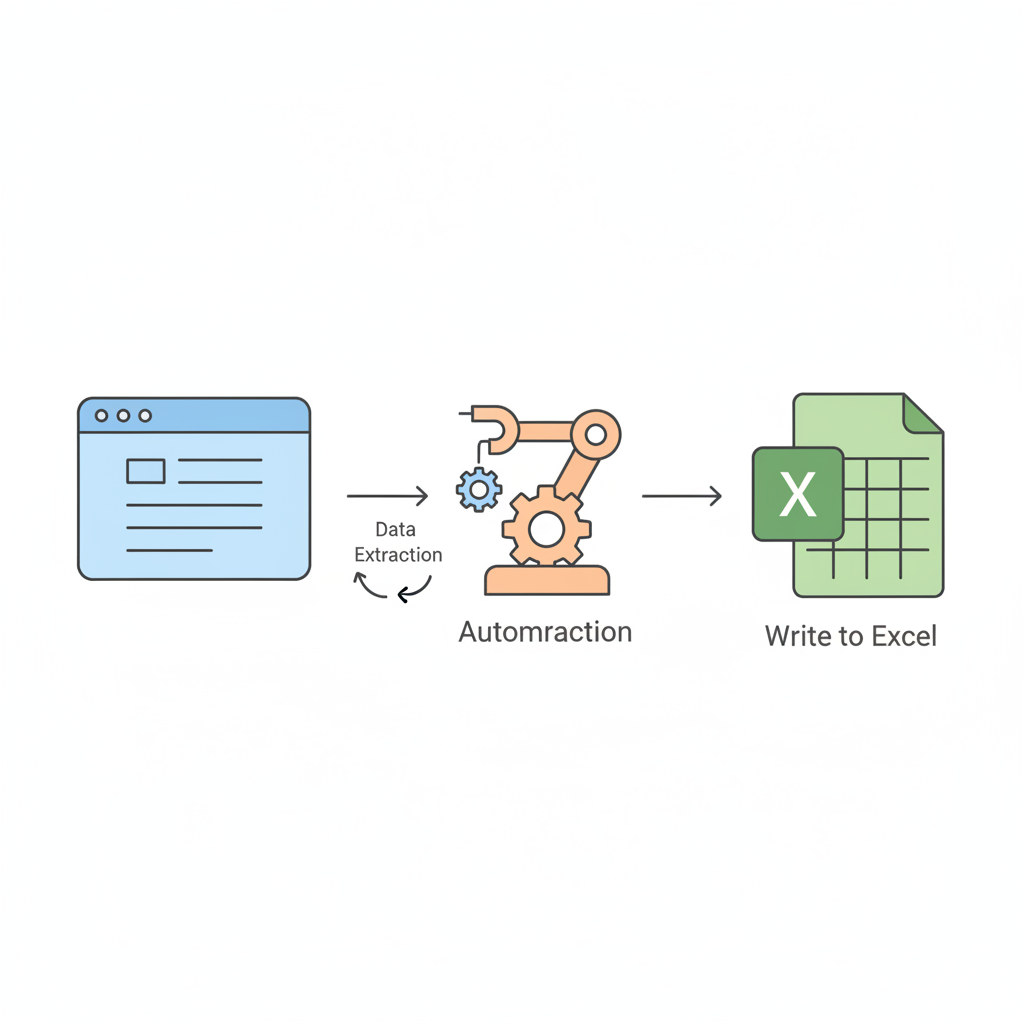
온라인 쇼핑몰의 경쟁사 가격 모니터링, 특정 웹사이트의 최신 뉴스 기사 수집, 반복적인 웹 양식 작성 등 웹 기반의 반복 업무도 Power Automate Desktop으로 쉽게 자동화할 수 있습니다. 이 시나리오에서는 특정 쇼핑몰 웹사이트에서 제품 가격을 주기적으로 스크래핑하여 엑셀에 기록하는 과정을 자동화합니다. 이 과정은 데이터 정확도를 99% 이상으로 유지하면서 월 15시간 이상의 수동 작업 시간을 절약할 수 있습니다.
다음은 Power Automate Desktop으로 웹 자동화 흐름을 구축하는 단계별 가이드입니다.
- 웹 브라우저 시작: '브라우저 자동화' 그룹에서 '새 Chrome 시작'(또는 Edge, Firefox) 액션을 끌어와 스크래핑할 웹사이트 URL을 입력합니다.
- UI 요소 레코딩: 웹 브라우저가 열리면 'UI 레코더' 기능을 실행하고, 스크래핑할 제품 이름, 가격 등의 UI 요소를 클릭하거나 마우스 오버하여 기록합니다. PAD가 자동으로 해당 요소에 대한 액션을 생성합니다.
- 데이터 추출: '웹 페이지에서 데이터 추출' 액션을 사용하여 원하는 데이터를 구조화된 형태로 추출합니다. 이 액션은 여러 페이지에 걸쳐 있는 데이터도 자동으로 탐색하여 추출할 수 있습니다.
- 데이터 처리 및 저장: 추출된 데이터를 변수(예: %ExtractedData%)에 저장한 후, '워크시트에 엑셀 쓰기' 액션을 사용하여 엑셀 파일에 자동으로 기록합니다. 필요하다면 날짜와 시간 정보를 추가하여 기록의 정확성을 높입니다.
- 브라우저 닫기: '웹 브라우저 닫기' 액션을 추가하여 자동화가 완료된 후 브라우저를 종료합니다.
웹 자동화는 단순히 데이터를 스크래핑하는 것을 넘어, 온라인 폼 자동 작성, 특정 버튼 클릭, 파일 다운로드 등 다양한 웹 기반의 상호작용을 자동화할 수 있습니다. 예를 들어, 매일 아침 특정 웹사이트에 로그인하여 출근 확인 버튼을 클릭하는 루틴도 PAD로 자동화하여 잊지 않고 정시에 업무를 시작할 수 있습니다. 이러한 자동화는 특히 온라인 서비스 활용이 잦은 1인 사업자나 마케터에게 경쟁 우위를 확보하는 중요한 수단이 됩니다. Forrester (2024) 보고서에 따르면, 웹 자동화를 통해 얻을 수 있는 평균적인 ROI는 200%에 달한다고 합니다.
Power Automate Desktop 도입, 어떤 변화를 가져올까요? (기대 효과 및 핵심 요약)
Power Automate Desktop을 활용한 자동화는 개인과 조직 모두에게 혁신적인 변화를 가져옵니다. 가장 큰 이점은 업무 시간의 획기적인 절감입니다. 수동으로 몇 시간 걸리던 작업이 몇 분으로 단축되어, 직원들은 연간 수백 시간을 절약하고 더 전략적이고 창의적인 업무에 집중할 수 있습니다. KISA(한국인터넷진흥원) 2023년 보고서에 따르면, RPA 도입 기업의 75%가 업무 처리 속도 향상을 가장 큰 효과로 꼽았으며, 평균 52%의 업무 시간 단축을 경험했습니다. 또한, 사람이 개입하는 과정에서 발생하는 휴먼 에러를 최대 90%까지 감소시켜 데이터의 정확성과 신뢰도를 높입니다.
자동화는 단순한 시간 절약을 넘어 직원들의 업무 만족도와 몰입도를 향상시킵니다. 반복적이고 지루한 업무 부담이 줄어들면서, 직원들은 더욱 의미 있는 업무에 집중할 수 있게 됩니다. 이는 장기적으로 조직의 생산성 향상과 직결되며, Glassdoor(2024) 설문조사에 따르면, 자동화 도구를 적극적으로 활용하는 기업의 직원 만족도가 그렇지 않은 기업보다 15% 더 높게 나타났습니다. Power Automate Desktop은 Microsoft 365 구독자에게는 무료로 제공되어 초기 도입 비용 부담이 매우 낮다는 점도 큰 장점입니다.
이제 Power Automate Desktop을 통한 자동화의 핵심적인 기대 효과를 정리해 봅시다.
- 시간 절약: 반복 업무 처리 시간을 획기적으로 단축, 연간 수백 시간의 여유 확보.
- 정확성 향상: 휴먼 에러를 최소화하여 데이터 신뢰도 및 업무 품질 향상.
- 생산성 증대: 절약된 시간을 고부가가치 업무에 재투자하여 개인 및 조직의 생산성 극대화.
- 비용 절감: Microsoft 365 구독 시 무료 제공으로 낮은 초기 투자 비용.
- 직원 만족도: 지루한 업무에서 벗어나 창의적이고 도전적인 업무에 집중.
자주 묻는 질문
Q. Power Automate Desktop을 사용하려면 코딩 지식이 필수인가요? A. 아닙니다. Power Automate Desktop은 비개발자를 위해 설계된 로우코드/노코드 도구입니다. 드래그 앤 드롭 방식의 직관적인 인터페이스와 UI 레코더 기능을 통해 코딩 지식 없이도 자동화 흐름을 쉽게 구축할 수 있습니다. 기본적인 컴퓨터 활용 능력만 있다면 누구나 활용 가능합니다.
Q. Power Automate Desktop은 유료인가요? A. Microsoft 365 구독자는 Power Automate Desktop의 기본 기능을 무료로 사용할 수 있습니다. 클라우드 연결이나 고급 RPA 기능(예: 무인 RPA)이 필요한 경우 유료 프리미엄 플랜을 구독해야 할 수 있지만, 대부분의 개인 및 소규모 비즈니스 반복 자동화는 무료 버전으로도 충분히 가능합니다. 자세한 가격 정보는 Power Automate 공식 웹사이트에서 확인하실 수 있습니다.
Q. 어떤 종류의 업무를 Power Automate Desktop으로 자동화할 수 있나요? A. Power Automate Desktop은 엑셀 데이터 처리, 웹사이트 정보 추출 및 입력, 파일 및 폴더 관리, 이메일 전송, 데스크톱 애플리케이션 제어 등 광범위한 반복 업무를 자동화할 수 있습니다. 규칙적이고 예측 가능한 패턴을 가진 작업이라면 거의 모든 것을 자동화할 수 있다고 생각하시면 됩니다.
참고자료
- The future of AI automation in 2025 - McKinsey (2025)
- 3 Trends in Robotic Process Automation (RPA) - Gartner (2025)
- Power Automate Desktop 흐름 디자이너 개요 - Microsoft Learn (2026)
- Time saved by robotic process automation (RPA) worldwide 2021-2027 - Statista (2023)
- 2023년 RPA 도입 및 활용 현황 조사 - 한국인터넷진흥원 (KISA) (2023)
이 글이 도움이 되셨다면 공유해 주세요.


