
Power Automate Desktop, 왜 지금 시작해야 할까요?
Power Automate Desktop은 Microsoft에서 제공하는 무료 RPA(로봇 프로세스 자동화) 도구로, 프로그래밍 지식 없이도 반복적인 컴퓨터 작업을 자동화할 수 있게 돕습니다. 이 도구를 활용하면 엑셀 데이터 처리, 웹사이트 정보 수집, 파일 이동 및 정리 같은 지루하고 시간 소모적인 업무를 획기적으로 줄일 수 있습니다. 평균적으로 직장인들은 반복 업무에 하루 2시간 이상을 소비하며, Power Automate Desktop 같은 RPA 도구 도입 시 이 시간을 최대 50%까지 단축할 수 있다는 McKinsey 보고서(2023) 결과는 매우 고무적입니다.
수많은 기업이 디지털 전환을 가속화하며 업무 효율성 향상에 집중하고 있습니다. 특히 2024년 기준, RPA 시장은 전 세계적으로 30% 이상의 성장률을 보이며, Gartner는 2026년까지 대부분의 대기업이 RPA를 도입할 것이라고 전망했습니다. 이러한 트렌드 속에서 Power Automate Desktop은 개인 사용자부터 중소기업까지 누구나 쉽게 접근하여 자동화의 이점을 누릴 수 있는 강력한 대안입니다. 별도의 비용 지불 없이 윈도우 10/11 사용자라면 누구나 설치하여 사용할 수 있다는 점도 큰 매력입니다.
오늘 이 가이드를 통해 Power Automate Desktop의 기본 개념부터 엑셀 데이터 수집, 웹 정보 스크래핑, 파일 정리 등 실무에 바로 적용 가능한 자동화 시나리오를 단계별로 상세히 알려드릴게요. 따라 하기만 하면 반복 업무 시간을 최소 30%, 많게는 50% 이상 줄이는 구체적인 방법을 터득하실 수 있을 겁니다. 이제 여러분의 귀중한 시간을 더 창의적이고 가치 있는 일에 투자할 준비가 되셨나요?

엑셀 데이터 수집 및 정리, Power Automate Desktop으로 초고속 자동화하기
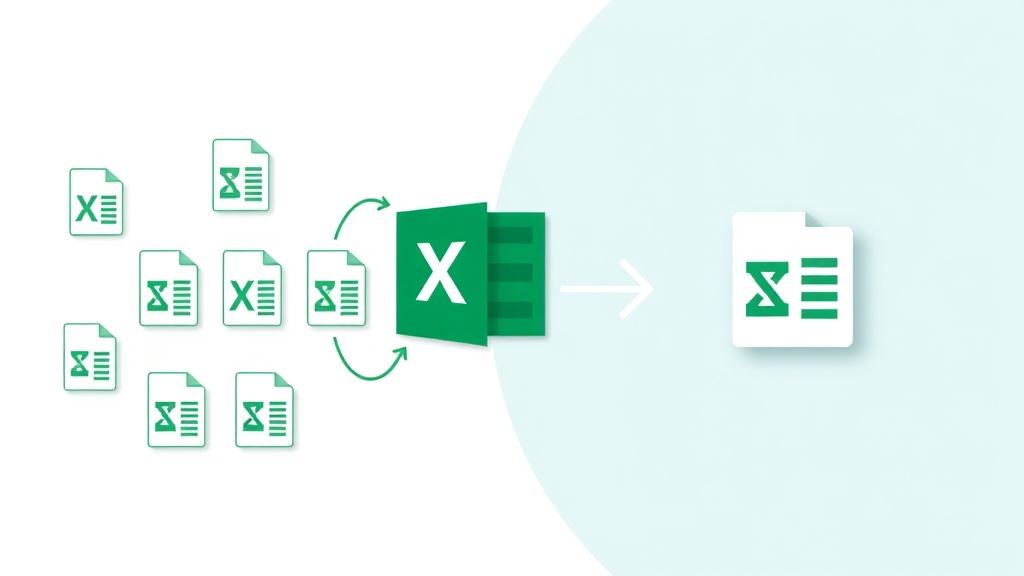
매일 여러 개의 엑셀 파일에서 특정 데이터를 수집하고 합치는 작업은 많은 시간과 노력을 요구합니다. 하지만 Power Automate Desktop을 활용하면 이 과정을 단 몇 분 안에 자동화할 수 있습니다. 예를 들어, 각 부서에서 매일 전송하는 매출 보고서 엑셀 파일들을 자동으로 열어 특정 셀의 데이터를 추출하고, 이를 하나의 통합 보고서 엑셀 파일에 취합하는 흐름을 만들 수 있습니다. 실제로 한 제조 기업은 Power Automate Desktop 도입 후 월별 보고서 취합 시간을 70% 단축하고, 휴먼 에러율을 90% 이상 감소시켰습니다 (Microsoft 사례 연구, 2023년 11월).
자, 그럼 구체적인 자동화 흐름을 함께 만들어볼까요? 먼저 Power Automate Desktop을 실행하고 '새 흐름'을 생성합니다. 흐름 이름은 '엑셀_매출보고서_취합'으로 해볼게요. 좌측 작업 창에서 'Excel' 그룹을 찾아 다음과 같은 순서로 액션을 추가합니다:
- 'Excel 시작' 액션: 엑셀 파일을 열 준비를 합니다. '빈 문서 사용'을 선택하거나, 특정 템플릿 파일을 지정할 수 있습니다.
- 'Excel 워크시트에서 읽기' 액션: 데이터가 있는 엑셀 파일을 지정하고, 읽어올 셀 범위를 '모든 사용 가능한 열' 또는 특정 범위(예: 'A1:C10')로 설정합니다. 추출된 데이터는 'ExcelData' 같은 변수에 저장됩니다.
- 'Excel 닫기' 액션: 작업이 끝난 엑셀 파일을 저장 여부를 선택하고 닫습니다.
- '새 Excel 시작' 액션: 취합된 데이터를 저장할 통합 보고서 엑셀 파일을 엽니다. 기존 파일에 추가하거나 새 파일을 만들 수 있습니다.
- 'Excel 워크시트에 쓰기' 액션: 이전 단계에서 읽어온 'ExcelData' 변수의 데이터를 통합 보고서 엑셀 파일의 원하는 위치(예: 'A2')에 씁니다. 이때, 이미 데이터가 있는 경우 다음 행에 추가하도록 설정할 수도 있습니다.
- 'Excel 닫기' 액션: 통합 보고서 엑셀 파일을 저장하고 닫습니다.
만약 여러 엑셀 파일을 반복해서 처리해야 한다면, '파일' 그룹에서 '폴더의 파일 가져오기' 액션을 사용해 특정 폴더 내의 모든 엑셀 파일을 리스트업하고, 이를 'For each' 루프 액션으로 감싸서 각 파일에 위 과정을 반복 적용할 수 있습니다. 이 방법을 통해 수십, 수백 개의 엑셀 파일도 단숨에 처리 가능합니다. 보다 상세한 엑셀 자동화 가이드는 Microsoft Power Automate 공식 문서에서 확인하실 수 있습니다.
웹 데이터 수집 자동화: 온라인 정보 싹쓸이하는 나만의 비서
시시각각 변하는 온라인 정보는 비즈니스 의사결정에 필수적이지만, 수동으로 수집하기엔 너무 많은 시간이 소요됩니다. Power Automate Desktop의 '웹 자동화' 기능을 활용하면 웹사이트의 특정 데이터를 주기적으로 수집하여 분석 가능한 형태로 저장할 수 있습니다. 예를 들어, 경쟁사 제품 가격 비교, 최신 뉴스 기사 헤드라인 수집, 환율 정보 업데이트 등 다양한 시나리오에 적용할 수 있습니다. 실제로 TechCrunch는 2024년 3월 기사에서 웹 스크래핑 자동화가 시장 조사 시간을 평균 40% 단축시킬 수 있다고 보도했습니다.
웹 데이터 수집 자동화 흐름은 다음과 같은 단계를 따릅니다:
- '새 Edge 실행' (또는 Chrome, Firefox) 액션: 웹 브라우저를 열고 데이터를 수집할 웹사이트 URL을 입력합니다.
- '웹 페이지 내용 가져오기' 액션: 웹 페이지의 특정 요소를 추출합니다. 이 액션은 시각적 웹 레코더를 통해 매우 직관적으로 설정할 수 있습니다. 웹 레코더를 시작한 후 원하는 텍스트, 이미지 URL, 테이블 등을 클릭하면 Power Automate Desktop이 자동으로 해당 요소의 셀렉터를 감지합니다.
- '웹 페이지 데이터 추출' 액션: 여러 개의 데이터를 테이블 형태로 추출해야 할 때 유용합니다. 예를 들어, 상품 목록 페이지에서 상품명, 가격, 링크 등을 한 번에 추출할 수 있습니다. 추출된 데이터는 'DataFromWebPage' 같은 변수에 저장됩니다.
- '데이터를 Excel 워크시트에 쓰기' 또는 '데이터를 CSV 파일에 쓰기' 액션: 추출된 웹 데이터를 엑셀이나 CSV 파일로 저장하여 후속 분석에 활용합니다.
- '웹 브라우저 닫기' 액션: 작업이 완료되면 브라우저를 닫습니다.
웹 자동화 시 주의할 점은 웹사이트 구조 변경에 따른 오류 발생 가능성입니다. 웹사이트가 업데이트되면 요소 셀렉터가 변경되어 흐름이 오작동할 수 있으니 주기적인 점검이 필요합니다. 또한, 과도한 요청으로 웹사이트에 부담을 주지 않도록 '대기' 액션을 적절히 활용하고, 웹사이트의 이용 약관을 준수하는 것이 중요합니다. 더 복잡한 웹 스크래핑 기법에 관심 있다면, 저희 블로그의 웹 스크래핑 베스트 프랙티스 글도 함께 읽어보시길 추천합니다.

파일 정리 및 보고서 생성 자동화: 지루한 업무에서 해방되세요
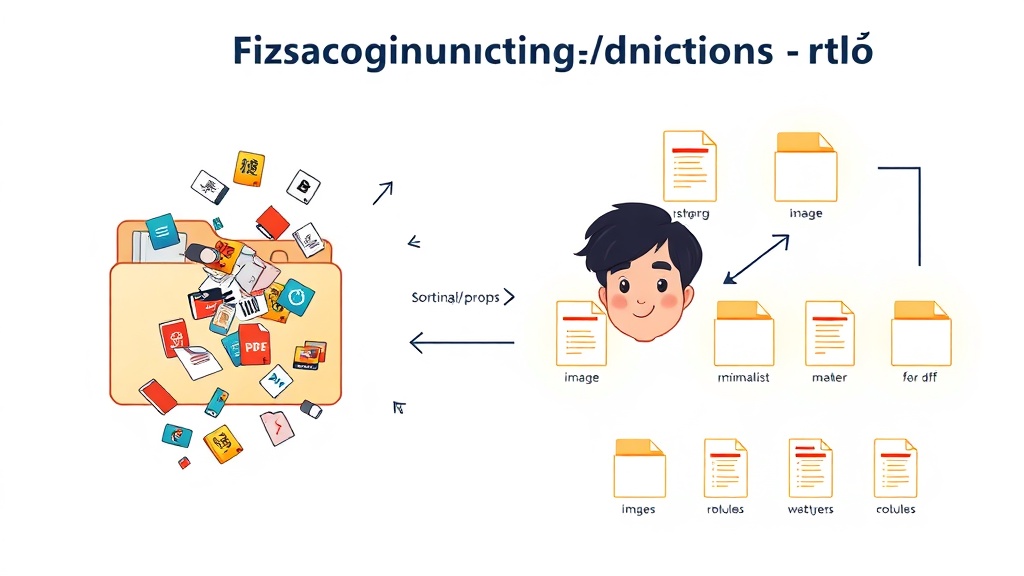
수많은 파일을 특정 기준에 따라 분류하고 정리하는 일은 생각보다 많은 시간을 잡아먹습니다. 또한, 정해진 양식에 맞춰 여러 정보를 취합해 보고서를 만드는 작업 역시 반복적이고 지루합니다. Power Automate Desktop은 이러한 파일 시스템 기반의 반복 작업을 효율적으로 자동화하여 여러분의 업무 부담을 크게 줄여줍니다. 특정 폴더의 파일을 날짜별, 유형별로 분류하거나, 여러 소스의 데이터를 조합하여 월간 보고서 초안을 자동으로 생성하는 등의 시나리오가 대표적입니다. Forrester Research에 따르면, 파일 관리 자동화는 기업의 운영 비용을 연간 최대 15% 절감할 수 있으며, 특히 휴먼 에러로 인한 데이터 손실 위험을 80% 이상 줄입니다 (Forrester RPA Impact Report, 2024년).
예를 들어, 매일 생성되는 스캔 문서들을 날짜별 폴더로 자동 이동하고, PDF 보고서에서 특정 텍스트를 추출하여 요약본을 만드는 흐름을 만들어봅시다. 다음은 핵심 액션들입니다:
- '폴더의 파일 가져오기' 액션: 정리할 파일들이 있는 원본 폴더를 지정합니다. 예를 들어, 'C:\Users\AIWorks\Downloads' 폴더를 지정할 수 있습니다.
- 'For each' 루프 액션: 이전 단계에서 가져온 각 파일을 반복 처리합니다. 현재 파일은 'CurrentItem' 변수로 접근합니다.
- '파일 이동' 액션: 'CurrentItem'을 원하는 대상 폴더로 이동시킵니다. 대상 폴더는 'C:\Reports\%Year%\%Month%'와 같이 동적으로 날짜 변수를 활용하여 생성할 수 있습니다. 날짜 변수는 '날짜 및 시간' 그룹의 '현재 날짜 및 시간 가져오기' 액션으로 생성할 수 있습니다.
- 'PDF 파일에서 텍스트 추출' 액션: (선택 사항) 만약 PDF 보고서에서 특정 텍스트를 추출하고 싶다면 이 액션을 사용합니다. 추출된 텍스트는 변수에 저장됩니다.
- '텍스트를 파일에 쓰기' 액션: (선택 사항) 추출된 텍스트를 요약본 텍스트 파일로 저장합니다.
- '메시지 표시' 또는 '이메일 보내기' 액션: (선택 사항) 모든 작업이 완료되면 알림 메시지를 띄우거나, 정리 결과 요약 이메일을 발송하여 작업 완료를 알립니다.
파일 정리 자동화는 특히 정기적으로 대량의 파일을 다루는 업무에 혁혁한 공을 세울 수 있습니다. 중요한 것은 자동화 흐름을 설계하기 전에 현재의 수동 작업 과정을 정확하게 분석하고, 어떤 규칙에 따라 파일을 처리할지 명확히 정의하는 것입니다. 이렇게 하면 더욱 견고하고 효율적인 자동화 흐름을 구축할 수 있습니다. 2024년 4월 기준, Power Automate Desktop은 윈도우 OS와의 긴밀한 통합을 통해 이러한 파일 시스템 자동화에서 독보적인 성능을 보여줍니다.
자주 묻는 질문
Q. Power Automate Desktop은 프로그래밍 지식이 없어도 사용할 수 있나요? A. 네, Power Automate Desktop은 드래그 앤 드롭 방식의 직관적인 인터페이스를 제공하여 프로그래밍 지식이 전혀 없는 초보자도 쉽게 자동화 흐름을 만들 수 있습니다. 사전에 정의된 수백 가지 액션을 활용해 복잡한 작업도 간단하게 구성할 수 있습니다.
Q. Power Automate Desktop은 무료인가요? A. 네, 윈도우 10/11 운영체제를 사용하는 개인 사용자라면 Power Automate Desktop을 무료로 다운로드하여 사용할 수 있습니다. 기업용으로는 추가 기능이 포함된 유료 라이선스(Power Automate Premium)가 제공됩니다 (2024년 5월 기준).
Q. 자동화 흐름을 만들 때 가장 중요한 팁은 무엇인가요? A. 가장 중요한 팁은 '반복적인 작업을 명확히 정의하고, 각 단계를 세분화하여 흐름으로 구현하는 것'입니다. 또한, 예외 상황(예: 파일이 없을 때, 웹페이지 로딩이 느릴 때)을 고려하여 '오류 처리' 액션을 추가하면 더욱 안정적인 자동화 흐름을 만들 수 있습니다.
참고자료
- Power Automate Desktop 시작 가이드 - Microsoft 지원 (2024)
- The future of work in a changing world - McKinsey & Company (2023)
- What Is RPA? - Gartner (2024)
- The rise of web scraping automation tools and their impact - TechCrunch (2024)
- The Total Economic Impact of Microsoft Power Automate for Desktop - Forrester Research (2024)
이 글이 도움이 되셨다면 공유해 주세요.