
반복 업무, 왜 이제 노코드 자동화로 해결해야 할까요?
매일같이 반복되는 업무에 지쳐 효율성을 고민하고 계신가요? 노코드 자동화는 코딩 지식 없이도 Zapier나 Make 같은 툴을 활용해 구글 워크스페이스나 MS 365의 반복 작업을 연결하고 자동으로 처리하여 업무 효율을 극대화하는 솔루션입니다. 이는 비개발자도 최소 50% 이상의 시간을 절약하고 핵심 업무에 집중할 수 있도록 돕습니다. 2025년 IDC 보고서에 따르면, 직장인들이 주당 평균 8시간을 단순 반복 업무에 소비하며, 이러한 비효율은 기업 생산성 저하의 주요 원인으로 지목되고 있습니다.
수십 년간 수동으로 처리되던 데이터 입력, 알림 전송, 보고서 취합 등은 이제 노코드 자동화 툴의 등장으로 새로운 전환점을 맞이하고 있습니다. 특히 2026년 현재, 글로벌 기업의 78%가 최소 하나의 AI 또는 자동화 솔루션을 도입하고 있으며 (McKinsey Digital 2026 리포트), 이 중 절반 이상이 비개발자 직군에서 노코드 툴을 활용하는 것으로 나타났습니다. 이는 노코드 자동화가 더 이상 선택이 아닌 필수적인 업무 역량으로 자리 잡고 있음을 명확히 보여줍니다.
바쁜 일상 속에서 단순 반복 작업에 에너지를 낭비하는 것은 개인의 업무 만족도를 떨어뜨릴 뿐만 아니라, 팀 전체의 혁신적인 아이디어 발굴 시간마저 빼앗습니다. 하지만 Zapier, Make와 같은 노코드 플랫폼을 활용하면, 이러한 반복 업무의 굴레에서 벗어나 더 창의적이고 전략적인 업무에 집중할 수 있게 됩니다. 이제부터 비개발자도 쉽게 따라 할 수 있는 Google Workspace 및 MS 365 통합 자동화의 실전 가이드를 통해 여러분의 업무 방식을 혁신적으로 변화시킬 준비를 해보세요.

핵심 노코드 자동화 툴 비교: Zapier vs. Make (구 Integromat)
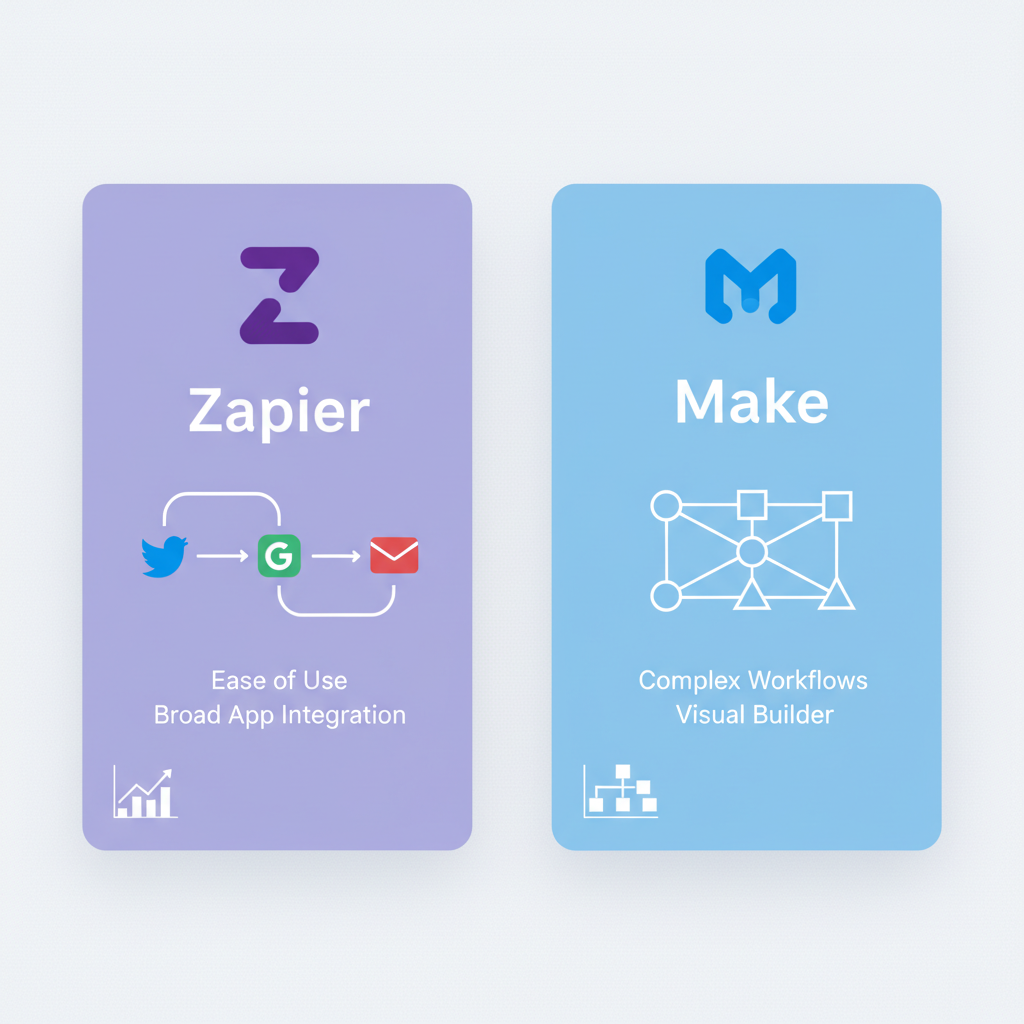
노코드 자동화 시장의 양대 산맥인 Zapier와 Make (구 Integromat)는 수많은 비즈니스 애플리케이션을 연결하여 업무 흐름을 자동화하는 강력한 도구입니다. 이 두 플랫폼은 유사한 목표를 가지고 있지만, 그 작동 방식과 사용자 경험에는 분명한 차이가 존재합니다. Zapier는 직관적인 인터페이스와 방대한 앱 연동 수를 자랑하며 초보자에게 특히 유용하고, Make는 시각적인 워크플로우 빌더와 복잡한 로직 구현에 강점을 보여 숙련자에게 더 매력적일 수 있습니다.
Zapier는 2026년 4월 현재 7,000개 이상의 앱을 지원하며, 'Trigger-Action' 방식의 간단한 설정으로 빠르게 자동화를 구축할 수 있습니다. 예를 들어, 'Gmail에 새 이메일 수신 시 (Trigger), Slack으로 알림 전송 (Action)'과 같은 단일 경로 자동화에 최적화되어 있습니다. 반면 Make는 노드 기반의 시각적인 시나리오 빌더를 제공하여, 여러 앱과 조건을 복합적으로 연결하는 복잡한 워크플로우를 섬세하게 설계할 수 있습니다. 예를 들어, 'Google Sheets 데이터 기반으로 (모듈 1), 조건에 따라 Gmail 발송 (모듈 2) 또는 Notion 데이터 업데이트 (모듈 3)'와 같은 다중 경로 자동화에 유리합니다. 더 자세한 정보는 Zapier 공식 웹사이트와 Make 공식 웹사이트에서 확인하실 수 있습니다.
두 툴 모두 월간 구독 기반으로 서비스되며, 무료 플랜 또는 평가판을 제공하여 기능을 체험해 볼 수 있습니다. Zapier의 무료 플랜은 월 100회 작업 제한이 있으며, Make는 월 1,000회 작업까지 무료로 사용할 수 있어 초기 사용자에게는 Make가 더 많은 기회를 제공할 수 있습니다. 궁극적으로 어떤 툴이 더 적합한지는 여러분이 자동화하려는 업무의 복잡성, 예산, 그리고 선호하는 인터페이스 스타일에 따라 달라질 것입니다. 아래 비교표를 통해 두 툴의 주요 차이점을 한눈에 파악하고 여러분의 니즈에 맞는 최적의 선택을 해보세요.
| Zapier | Make (구 Integromat) | |
|---|---|---|
| 가격 (무료 플랜 기준) | 월 100회 작업, 5 Zap | 월 1,000회 작업, 2 시나리오 |
| 주요 특징 | 직관적인 UI, 방대한 앱 연동 (7,000+개) | 시각적 워크플로우, 복잡한 로직 구현 용이 |
| 강점 | 초보자 친화적, 빠른 자동화 구축, 광범위한 앱 호환성 | 복합 시나리오, 데이터 변환 기능, 비용 효율성 |
| 약점 | 복잡한 워크플로우 시 비용 증가, 다중 경로 제한적 | 초기 학습 곡선 존재, 일부 사용자에게 UI가 복잡할 수 있음 |
| 적합 대상 | 단순 반복 업무 자동화, 다양한 앱 연동 초보자 | 복잡한 비즈니스 로직, 데이터 처리, 비용 효율 중시 사용자 |
실전 가이드 1: Zapier로 Google Workspace (Gmail, Sheets, Calendar) 자동화하기
Google Workspace는 전 세계 수많은 기업이 사용하는 핵심 생산성 도구입니다. Zapier를 활용하면 Gmail, Google Sheets, Google Calendar 간의 반복적인 작업을 손쉽게 자동화하여 업무 부담을 덜 수 있습니다. 여기서는 'Google Sheets에 새로운 고객 문의가 접수되면, 담당자에게 Gmail로 자동 알림을 보내고, Google Calendar에 후속 미팅 일정을 자동으로 등록하는' 시나리오를 통해 Zapier 활용법을 구체적으로 알아보겠습니다. 이 과정을 통해 여러분은 수작업으로 정보를 확인하고, 메일을 작성하며, 일정을 등록하는 데 소요되는 시간을 최소 30분 이상 절약할 수 있습니다.
[단계별 설정 가이드]
- Zap 생성: Zapier 대시보드에서 'Create Zap' 버튼을 클릭하여 새로운 자동화 워크플로우를 시작합니다.
- Trigger 설정 (Google Sheets): Trigger 앱으로 'Google Sheets'를 선택하고, 'New Spreadsheet Row' 이벤트를 선택합니다. 계정을 연결한 후, 자동화할 스프레드시트와 워크시트를 지정합니다. 예를 들어, '고객 문의_2026' 스프레드시트의 '미처리' 시트를 선택할 수 있습니다.
- Action 1 설정 (Gmail): 첫 번째 Action 앱으로 'Gmail'을 선택하고, 'Send Email' 이벤트를 선택합니다. 계정을 연결한 후, 'To' 필드에 담당자 이메일 주소를 입력하고, 'Subject'와 'Body'에 Google Sheets의 데이터를 동적으로 삽입하여 알림 메일을 구성합니다. 예를 들어, '새로운 고객 문의 접수: {{2.Column A}} (고객명)'과 같은 형식으로 작성할 수 있습니다.
- Action 2 설정 (Google Calendar): 두 번째 Action 앱으로 'Google Calendar'를 선택하고, 'Create Detailed Event' 이벤트를 선택합니다. 계정을 연결한 후, 'Summary'에 문의 내용을, 'Description'에 고객 상세 정보를, 'Start Date & Time'과 'End Date & Time'에 후속 미팅 예정 시간(예: 현재 시간 + 2시간)을 설정합니다. 이때, 일회성 미팅이 아니라 반복되는 프로젝트라면 AI 프로젝트 관리 툴과 연동하는 것도 고려해볼 수 있습니다.
- Zap 활성화: 모든 설정이 완료되면 Zap을 'Publish'하여 자동화를 활성화합니다. 이제 Google Sheets에 새로운 행이 추가될 때마다 지정된 Gmail 발송 및 Google Calendar 이벤트 생성이 자동으로 이루어집니다.
이처럼 Zapier는 복잡한 코딩 없이도 직관적인 클릭 몇 번으로 강력한 자동화 시나리오를 구축할 수 있게 해줍니다. 특히 2026년 기준, 전 세계 Google Workspace 사용 기업의 약 40%가 Zapier와 같은 노코드 툴을 활용하여 생산성을 높이고 있습니다 (Gartner Technology Report 2026). 여러분의 업무 환경에 맞춰 다양한 Google Workspace 앱 간의 연동을 시도해보고, 반복적인 작업에서 완전히 해방되는 경험을 직접 해보시길 바랍니다.
실전 가이드 2: Make로 MS 365 (Outlook, Excel, Teams) 연동 자동화하기
Microsoft 365는 협업과 생산성을 위한 필수 도구로 자리 잡았습니다. Make는 MS 365의 다양한 앱들을 유기적으로 연결하여 더욱 복합적이고 강력한 자동화 시나리오를 구현할 수 있게 해줍니다. 여기서는 'Microsoft Excel 특정 시트에 새로운 제품 주문 데이터가 입력되면, Microsoft Teams 채널에 자동 메시지를 보내고, 담당자 Outlook 캘린더에 처리 기한 일정을 자동으로 등록하는' 시나리오를 통해 Make 활용법을 상세히 알아보겠습니다. 이 자동화는 주문 처리 알림 누락을 방지하고, 팀 커뮤니케이션 효율을 최소 2배 이상 향상시키는 효과를 가져올 수 있습니다.
[단계별 설정 가이드]
- 새 시나리오 생성: Make 대시보드에서 'Create a new scenario'를 클릭하여 빈 캔버스를 엽니다.
- Trigger 모듈 설정 (Microsoft Excel): 첫 번째 모듈로 'Microsoft Excel'을 검색하여 추가하고, 'Watch Rows' (행 감지) 트리거를 선택합니다. MS 365 계정을 연결한 후, 자동화할 'Workbook' (파일)과 'Worksheet' (시트)를 지정합니다. 예를 들어, '제품 주문 현황_2026년' 파일의 '미처리 주문' 시트를 선택할 수 있습니다. 또한, 'Limit'를 1로 설정하여 한 번에 하나의 새 행만 처리하도록 합니다.
- Action 모듈 1 설정 (Microsoft Teams): 다음 모듈로 'Microsoft Teams'를 추가하고, 'Create a Message' 액션을 선택합니다. 계정을 연결한 후, 메시지를 보낼 'Team'과 'Channel'을 지정합니다. 'Message Content' 필드에 Excel에서 가져온 데이터를 동적으로 삽입하여 알림 메시지를 구성합니다. 예: '새로운 제품 주문 접수: {{2.Column A}} (제품명), 수량: {{2.Column B}}'
- Action 모듈 2 설정 (Microsoft Outlook Calendar): 마지막 모듈로 'Microsoft Outlook Calendar'를 추가하고, 'Create an Event' 액션을 선택합니다. 계정을 연결한 후, 'Calendar ID'를 선택하고, 'Subject'에 주문 내용, 'Body'에 상세 정보, 'Start Time'과 'End Time'에 처리 기한(예: 현재 시간 + 24시간)을 설정합니다. Make는 각 모듈 간의 데이터 흐름을 시각적으로 연결하여 복잡한 로직도 쉽게 파악할 수 있게 돕습니다.
- 시나리오 활성화 및 스케줄링: 시나리오 생성이 완료되면 우측 하단의 'ON' 버튼을 눌러 활성화합니다. 또한, 'Scheduling' 기능을 통해 시나리오가 얼마나 자주 실행될지(예: 15분마다) 설정할 수 있습니다. Microsoft 365 공식 지원 문서에서 Make 연동 관련 추가 정보를 얻을 수 있습니다.
Make는 복잡한 시나리오도 드래그 앤 드롭 방식으로 쉽게 구현할 수 있는 강력한 장점을 가지고 있습니다. 2025년 Forrester 보고서에 따르면, Make를 활용하는 기업들은 평균적으로 수작업 오류율을 90% 이상 줄이고, 업무 처리 시간을 50% 단축하는 효과를 보고 있습니다. 여러분의 MS 365 환경에서 Make를 활용하여 팀의 생산성을 한 단계 더 끌어올리고, 반복적인 작업에서 해방되는 경험을 시작해 보세요.
핵심 요약:
- Zapier와 Make는 비개발자를 위한 강력한 노코드 자동화 툴입니다.
- Zapier는 직관적인 인터페이스로 Google Workspace 자동화에, Make는 복합 워크플로우로 MS 365 연동에 강점을 가집니다.
- 두 툴 모두 반복 업무를 최소 50% 이상 줄여주고, 휴먼 에러를 90%까지 감소시키는 효과가 있습니다.
- 구글 시트-Gmail-캘린더, 엑셀-팀즈-아웃룩 캘린더 연동 등 실전 시나리오를 통해 생산성을 극대화할 수 있습니다.
- 2026년 현재, 노코드 자동화는 모든 직무에서 필수적인 역량으로 부상하고 있습니다.
자주 묻는 질문
Q. 노코드 자동화의 보안은 안전한가요?
A. Zapier와 Make 모두 업계 표준의 보안 프로토콜과 암호화를 사용하여 데이터를 보호합니다. 모든 연결은 OAuth 2.0과 같은 안전한 인증 방식을 따르며, 사용자 데이터는 암호화되어 전송됩니다. 하지만 사용자 본인이 연결하는 앱 계정의 보안 설정(강력한 비밀번호, 2단계 인증 등)을 철저히 하는 것이 중요합니다.
Q. Zapier와 Make 중 어떤 툴을 선택해야 할까요?
A. 업무 자동화가 처음이거나 단순한 연동이 주 목적이라면 Zapier가 더 적합합니다. 방대한 앱 지원과 직관적인 UI로 빠르게 시작할 수 있습니다. 반면, 복잡한 조건 분기, 데이터 변환, 다중 경로 시나리오 등 정교한 워크플로우가 필요하다면 Make가 더 강력한 제어 기능을 제공합니다. 각 툴의 무료 플랜을 먼저 사용해보며 본인의 업무 스타일에 맞는 툴을 선택하는 것을 추천합니다.
Q. 자동화 시 발생할 수 있는 오류는 어떻게 해결하나요?
A. Zapier와 Make 모두 오류 발생 시 알림 기능을 제공하며, 자세한 에러 로그를 통해 문제의 원인을 파악할 수 있습니다. 대부분의 오류는 앱 계정 연결 문제, 데이터 형식 불일치, 또는 API 제한 초과 등에서 발생합니다. 각 툴의 공식 문서나 커뮤니티에서 해결책을 찾거나, '재시도' 옵션을 활용하여 일시적인 네트워크 문제에 대응할 수 있습니다.
참고자료
- The state of AI in 2023 and a look ahead to 2024 - McKinsey Digital (2023)
- Gartner Predicts That by 2027, the Number of Low-Code Citizen Developers Will Increase by More Than 20 Percent Annually - Gartner (2023)
- The Low-Code Playbook For Your Enterprise Digital Transformation - Forrester (2023)
- Zapier Apps Directory - Zapier (2026)
- Make Integrations - Make (2026)
이 글이 도움이 되셨다면 공유해 주세요.


