
반복 업무, 혹시 아직도 수동으로 하시나요? 비개발자도 10분 만에 자동화하는 방법!
매일 똑같이 반복되는 엑셀 데이터 입력, 고객에게 보내는 이메일 발송, 팀원들에게 전달하는 슬랙 알림까지. 이런 루틴 업무에 소모되는 시간이 생각보다 많다는 사실, 알고 계셨나요? 2025년 Gartner 보고서에 따르면, 일반 직장인의 업무 시간 중 약 40%가 반복적인 수동 작업에 소모된다고 합니다. 이 비효율을 해결하지 못하면 개인의 생산성뿐만 아니라 조직 전체의 성장까지 저해될 수 있습니다.
하지만 걱정하지 마세요. 코딩 지식 없이도 누구나 쉽게 업무를 자동화할 수 있는 '노코드(No-code) 자동화 툴'이 있기 때문입니다. 특히 Zapier(재피어)와 Make(메이크, 구 Integromat)는 대표적인 노코드 자동화 플랫폼으로, 엑셀, 메일, 슬랙 등 다양한 서비스들을 서로 연결하여 반복적인 워크플로우를 단 10분 만에 구축할 수 있도록 돕습니다. 이 글에서는 비개발자도 쉽게 따라 할 수 있는 Zapier와 Make 활용법을 통해, 불필요한 수동 업무를 획기적으로 줄이고 핵심 업무에 집중할 수 있는 실전 가이드를 제공해 드릴 것입니다.
오늘 이 가이드를 통해 엑셀에 새로운 행이 추가되면 자동으로 메일을 발송하고, 슬랙으로 알림까지 보내는 워크플로우를 함께 만들어볼 예정입니다. 이를 통해 월평균 10시간 이상의 반복 업무 시간을 절감하고, 불필요한 오류 발생률을 90% 이상 줄일 수 있습니다. 2026년 4월 현재, 전 세계 수많은 비즈니스 전문가들이 이 노코드 자동화를 통해 '일잘러'로 거듭나고 있습니다.

노코드 자동화란 무엇이며, 왜 비개발자에게 필수일까요?
노코드 자동화는 말 그대로 단 한 줄의 코드도 작성하지 않고, 시각적인 인터페이스와 드래그 앤 드롭 방식으로 소프트웨어와 서비스를 연결하여 업무 프로세스를 자동화하는 것을 의미합니다. 복잡한 코딩 지식 없이도 마치 블록 쌓기를 하듯 원하는 기능을 구현할 수 있어, 개발자가 아닌 마케터, 기획자, 영업 담당자, 심지어 1인 사업가에게도 혁신적인 업무 효율을 선사합니다. McKinsey 2023 보고서에 따르면, 전체 업무 활동의 약 50%가 자동화될 수 있으며, 이는 특히 반복적이고 예측 가능한 작업에서 두드러진다고 분석했습니다.
노코드 자동화가 비개발자에게 필수적인 이유는 크게 세 가지입니다. 첫째, 생산성 극대화입니다. 수동으로 처리하던 반복 업무를 자동화하여 핵심 업무에 집중할 시간을 확보할 수 있습니다. 예를 들어, 매주 특정 보고서를 만드는 데 2시간이 걸렸다면, 이를 자동화하여 연간 100시간 이상을 절약할 수 있습니다. 둘째, 비용 절감 효과입니다. 개발자를 고용하거나 외주 개발에 드는 막대한 비용 없이도 자체적으로 필요한 기능을 구현할 수 있어, 중소기업이나 스타트업에 특히 매력적입니다. 셋째, 빠른 실행 및 유연성입니다. 시장의 변화나 새로운 아이디어가 떠올랐을 때, 개발팀의 일정에 얽매이지 않고 즉각적으로 자동화 워크플로우를 구축하고 수정할 수 있어 비즈니스 민첩성을 높일 수 있습니다. TechCrunch는 2024년 기사에서 노코드 툴이 기업의 디지털 전환을 가속화하는 핵심 동력이라고 강조했습니다.
이러한 장점들 덕분에 노코드 자동화는 2026년 비즈니스 환경에서 단순한 '트렌드'를 넘어 '필수 역량'으로 자리 잡고 있습니다. 특히 데이터 입력, 이메일 발송, 알림 전송과 같은 사무 자동화 분야에서 그 활용도가 가장 높으며, 전문 지식 없이도 이 모든 것을 직접 구현할 수 있다는 점이 가장 큰 매력입니다.
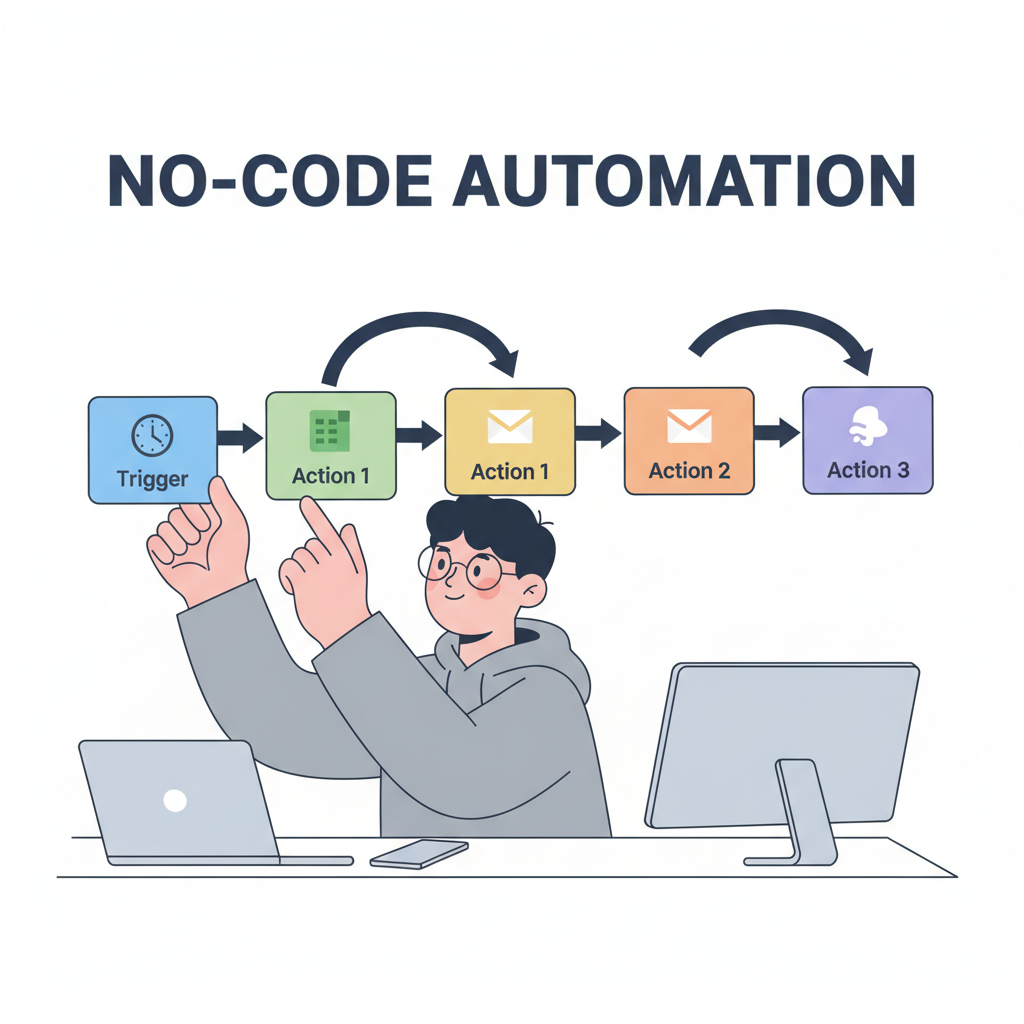
Zapier vs Make: 나에게 맞는 노코드 자동화 툴은 무엇일까?
노코드 자동화 시장의 양대 산맥인 Zapier와 Make는 모두 강력한 기능을 제공하지만, 각각의 특징과 장단점을 명확히 이해해야 나에게 맞는 툴을 선택할 수 있습니다. 두 플랫폼 모두 수천 개의 앱을 연결하고 워크플로우를 자동화할 수 있지만, 인터페이스, 가격 정책, 기능의 깊이에서 차이를 보입니다. 주요 차이점을 비교표로 한눈에 살펴보겠습니다.
| 구분 | Zapier (재피어) | Make (메이크) |
|---|---|---|
| 주요 특징 | 직관적인 'Zap' 기반의 선형 워크플로우. 사용자 친화적인 UI로 초보자에게 적합. | 'Scenario' 기반의 비주얼 플로우 차트. 복잡한 로직 및 다단계 자동화에 강점. |
| 가격 정책 | 작업(Task) 수 기반 (트리거 발생 시 1 Task). 무료 플랜은 5 Zap, 100 Task/월 제한. | 운영(Operation) 수 기반 (각 단계별 1 Operation). 무료 플랜은 2 Scenario, 1,000 Operation/월 제한. |
| 연동 앱 수 | 5,000개 이상 (업계 최다). | 1,500개 이상. |
| 복잡도 처리 | 단순하고 선형적인 자동화에 유리. 조건부 로직 가능. | 라우터, 이터레이터 등 복잡한 조건 분기 및 반복 처리에 매우 강력. |
| 학습 곡선 | 매우 낮음. 드래그 앤 드롭으로 쉽게 시작. | Zapier보다 약간 높지만, 숙달 시 무한한 확장성 제공. |
| 주요 사용자 | 개인 사용자, 마케터, 영업 담당자, 소규모 비즈니스. | 자동화 전문가, 개발자 협업, 중대규모 비즈니스, 데이터 처리 전문가. |
| 한글 지원 | 기본적으로 미지원 (크롬 번역 확장 사용). | 기본적으로 미지원 (크롬 번역 확장 사용). |
결론적으로 Zapier는 자동화를 처음 시작하는 초보자나 단순하고 반복적인 워크플로우를 빠르게 구축하고 싶은 분들에게 이상적입니다. 반면, Make는 데이터 변환, 복잡한 조건 분기, 여러 단계를 거치는 고도화된 자동화가 필요한 사용자에게 더 적합합니다. 예를 들어, AI 기반 고객 피드백 자동 분석 워크플로우와 같이 복잡한 데이터 처리 로직이 필요하다면 Make가 더 유리할 수 있습니다. 2026년 기준, 두 툴 모두 꾸준히 기능을 업데이트하고 있으며, 각자의 강점을 더욱 강화하고 있습니다.

실전 가이드: Zapier로 엑셀-메일-슬랙 연동 10분 만에 끝내기
이제 Zapier를 활용하여 엑셀(Google Sheets)에 새로운 데이터가 추가될 때마다 자동으로 이메일(Gmail)을 보내고, 슬랙(Slack)으로 알림을 받는 워크플로우를 함께 만들어보겠습니다. 이 가이드는 Zapier 무료 플랜으로도 충분히 따라 할 수 있도록 구성되었습니다. (Make의 경우, 'Router' 모듈을 활용하여 유사한 워크플로우를 구축할 수 있습니다.)
1단계: Zapier 계정 생성 및 구글 시트 준비
- Zapier 공식 웹사이트에 접속하여 'Sign Up Free'를 클릭하고 계정을 생성합니다.
- 구글 시트에 다음 열을 포함한 시트를 생성합니다: 이름, 이메일, 메시지, 신청일. 예시 데이터를 몇 개 입력해 두면 좋습니다. 시트 이름은 '워크플로우 테스트' 등으로 설정합니다.
2단계: 새 Zap 생성 및 트리거 설정 (Google Sheets)
- Zapier 대시보드에서 'Create Zap' 버튼을 클릭합니다.
- 'Trigger' 섹션에서 'Google Sheets'를 검색하여 선택합니다.
- 'Event'로 'New Spreadsheet Row (새로운 스프레드시트 행)'을 선택하고 'Continue'를 클릭합니다.
- Google 계정을 연결하고, 이전에 준비한 '워크플로우 테스트' 시트와 해당 워크시트를 선택합니다.
- 'Test Trigger'를 클릭하여 Zapier가 구글 시트의 데이터를 제대로 가져오는지 확인합니다. 성공하면 'Continue'를 클릭합니다.
3단계: 첫 번째 액션 설정 (Gmail)
- 'Action' 섹션에서 'Gmail'을 검색하여 선택합니다.
- 'Event'로 'Send Email (이메일 보내기)'를 선택하고 'Continue'를 클릭합니다.
- Gmail 계정을 연결합니다.
- 'Set up action' 단계에서 다음과 같이 설정합니다:
- To: 2단계에서 가져온 구글 시트의 '이메일' 열 선택
- Subject: '[Zapier 자동화 테스트] {이름}님, 신청이 완료되었습니다!' (여기서 {이름}은 구글 시트의 '이름' 열 데이터)
- Body: '안녕하세요 {이름}님,
성공적으로 신청이 완료되었습니다. 감사합니다.
{메시지}
AI웍스 드림'
- 'Continue'를 클릭하고 'Test Action'을 통해 이메일이 잘 발송되는지 확인합니다. 테스트 이메일이 수신되면 'Publish Zap'을 클릭하여 저장합니다. (여기까지 진행하면 엑셀-메일 자동화는 완료됩니다.)
4단계: 두 번째 액션 설정 (Slack)
- 3단계에서 Zap을 저장한 후, Zapier 대시보드로 돌아가 방금 만든 Zap을 다시 편집합니다.
- 'Action' 섹션 하단의 '+' 버튼을 클릭하여 새로운 액션을 추가합니다.
- 'Slack'을 검색하여 선택합니다.
- 'Event'로 'Send Channel Message (채널 메시지 보내기)'를 선택하고 'Continue'를 클릭합니다.
- Slack 계정을 연결합니다.
- 'Set up action' 단계에서 다음과 같이 설정합니다:
- Channel: 알림을 받을 슬랙 채널 선택 (예: #업무-알림)
- Message Text: '새로운 신청이 접수되었습니다!
이름: {이름}
이메일: {이메일}
메시지: {메시지}
신청일: {신청일}' - Send as a bot?: Yes
- 'Continue'를 클릭하고 'Test Action'을 통해 슬랙 메시지가 잘 전송되는지 확인합니다.
- 모든 테스트가 완료되면 'Publish Zap' 버튼을 눌러 Zap을 활성화합니다. 이제 구글 시트에 새로운 행이 추가될 때마다 자동으로 메일이 발송되고 슬랙 알림까지 받게 됩니다!
간단한 코드가 필요한 경우에도 Zapier나 Make의 'Code' 모듈을 활용하여 파이썬(Python)이나 자바스크립트(JavaScript) 코드를 실행할 수 있습니다. 예를 들어, 특정 데이터를 가공해야 할 때 다음과 같은 간단한 스크립트를 삽입할 수 있습니다. 하지만 오늘 다룬 엑셀-메일-슬랙 연동에서는 이런 복잡한 코딩이 전혀 필요하지 않습니다.
# Zapier/Make Code 모듈 예시 (선택 사항)
def format_message(input_data):
    name = input_data['name']
    email = input_data['email']
    message = input_data['message']
    formatted_output = f"""
    이름: {name}
    이메일: {email}
    메시지: {message}
    """
    return {'output': formatted_output}
자주 묻는 질문
Q. Zapier와 Make 중 어떤 툴이 비개발자 초보에게 더 적합한가요? A. Zapier가 비개발자 초보에게 더 적합합니다. 직관적인 사용자 인터페이스와 'Zap'이라는 선형적인 워크플로우 개념 덕분에 학습 곡선이 낮아 빠르게 자동화를 시작할 수 있습니다. Make는 더 복잡한 로직과 데이터 처리에 강점이 있지만, 초보자에게는 다소 어렵게 느껴질 수 있습니다.
Q. 무료 플랜으로도 충분히 업무 자동화를 할 수 있나요? A. 네, 간단한 반복 업무 자동화는 Zapier와 Make의 무료 플랜으로도 충분히 가능합니다. Zapier는 월 100개의 'Task'와 5개의 'Zap'을, Make는 월 1,000개의 'Operation'과 2개의 'Scenario'를 제공합니다. 오늘 다룬 엑셀-메일-슬랙 연동과 같은 시나리오는 무료 플랜으로 충분히 테스트하고 활용할 수 있습니다.
Q. 엑셀 외에 다른 스프레드시트(예: Numbers, LibreOffice Calc)와도 연동이 가능한가요? A. Zapier와 Make는 구글 시트(Google Sheets)와 연동을 가장 안정적으로 지원합니다. Numbers나 LibreOffice Calc와 같은 로컬 스프레드시트 프로그램은 클라우드 기반이 아니므로 직접적인 연동은 어렵습니다. 하지만, 해당 파일을 클라우드 저장소(Google Drive, Dropbox 등)에 업로드하고, 특정 변경 사항을 감지하는 방식으로 우회하여 자동화를 시도해 볼 수는 있습니다.
참고자료
- Gartner Top Strategic Technology Trends for 2025 - Gartner (2025)
- Automation and the future of work in a post-pandemic world - McKinsey (2023)
- The rise of no-code automation tools for non-technical users - TechCrunch (2024)
- Zapier Official Website - Zapier
- Make Official Website - Make
이 글이 도움이 되셨다면 공유해 주세요.


