
수동 견적서/계약서 작성, 왜 시간 낭비일까요?
매번 수동으로 견적서나 계약서를 작성하는 일은 많은 비즈니스에서 반복되는 골칫거리입니다. 고객 정보와 상품 내역을 일일이 복사, 붙여넣기 하고, 오탈자를 확인하며 문서를 최종본으로 만드는 과정은 생각보다 많은 시간과 에너지를 소모하죠. 딜랩(DealLab)의 2026년 보고서에 따르면, 평균적인 기업은 견적서 한 건당 약 30분에서 1시간의 수동 작업 시간을 소비하며, 이는 연간 수백 시간에 달하는 비효율로 이어집니다.
이러한 수동 작업은 단순히 시간만 잡아먹는 것이 아닙니다. 잦은 복사/붙여넣기 과정에서 휴먼 에러가 발생할 확률이 20% 이상 증가한다는 포레스터(Forrester)의 2025년 연구 결과도 있습니다. 잘못된 금액, 오기된 고객 정보 하나로 계약이 지연되거나 심지어 파기될 수도 있죠. 특히 1인 사업자나 소규모 팀에게는 이러한 비효율이 곧 비즈니스 성장 기회 상실로 직결될 수 있어, 더 치명적입니다.
여기서 핵심은 단순 반복 작업을 자동화함으로써 시간과 비용을 절약하고, 오류율을 혁신적으로 낮출 수 있다는 점입니다. 이번 글에서는 구글 시트(Google Sheets)에 입력된 데이터를 기반으로, 구글 문서(Google Docs)에서 템플릿을 활용해 견적서와 계약서를 자동으로 생성하고, Zapier(재피어)를 통해 이 모든 과정을 매끄럽게 연결하는 실전 자동화 팁을 상세히 알려드릴게요. 이 가이드를 통해 문서 작성 시간을 최대 60% 단축하고, 비즈니스 본연의 업무에 집중할 수 있게 될 겁니다.
구글 시트, Zapier, 구글 문서: 견적서/계약서 자동화를 위한 핵심 도구는?
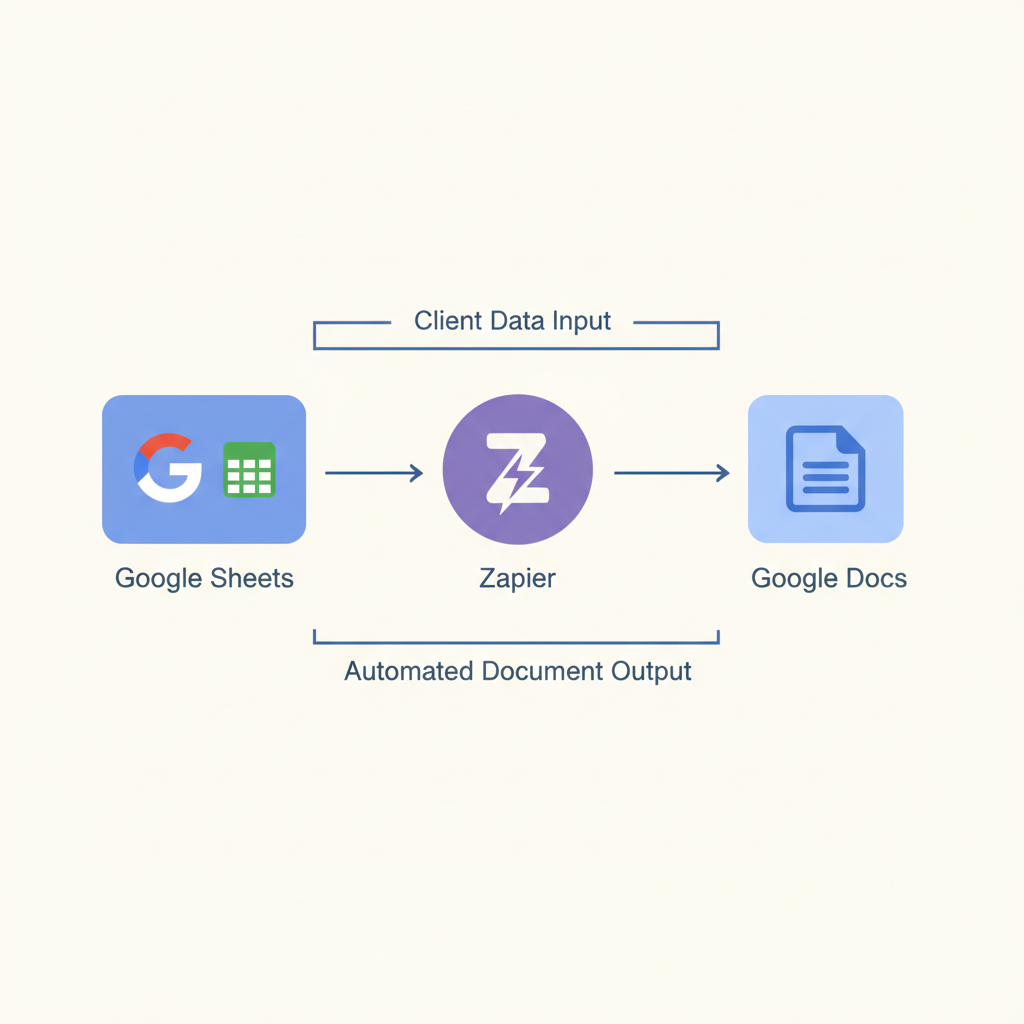
견적서 및 계약서 자동화의 핵심은 세 가지 도구의 유기적인 연동에 있습니다. 첫 번째는 구글 시트로, 모든 고객 정보와 상품 내역, 가격 등의 데이터를 체계적으로 관리하는 중앙 허브 역할을 합니다. 마치 잘 정리된 고객 명부와 상품 카탈로그가 한곳에 모여 있는 것과 같습니다. 구글 시트는 클라우드 기반이므로 언제 어디서든 접근 가능하며, 팀원들과의 실시간 협업도 용이하다는 장점이 있습니다.
두 번째는 구글 문서입니다. 이곳에서는 견적서와 계약서의 기본 양식을 템플릿으로 만들어 둡니다. 고객명, 상품 목록, 총액 등 데이터가 들어갈 자리에 {{변수명}} 형태의 플레이스홀더를 미리 지정해 두는 것이 핵심입니다. 이 템플릿은 자동화된 문서의 디자인과 구조를 결정하며, 일관된 브랜드 이미지를 유지하는 데 필수적인 역할을 수행합니다. 예를 들어, {{고객명}}, {{계약일자}}, {{상품항목}}과 같은 변수들을 활용하는 것이죠. 구글 문서 API 공식 문서를 참고하면 더 다양한 템플릿 활용법을 확인할 수 있습니다.
마지막이자 가장 중요한 연결 고리는 바로 Zapier(재피어)입니다. Zapier는 서로 다른 웹 서비스들을 연결하여 자동화 워크플로우를 구축해 주는 노코드(No-code) 플랫폼입니다. 구글 시트에 새로운 데이터가 추가되는 것을 감지(트리거)하면, 구글 문서 템플릿을 복사하고 해당 시트의 데이터로 변수들을 채워 새 문서를 생성하는 일련의 작업(액션)을 자동으로 실행하도록 설정할 수 있습니다. Zapier는 2026년 4월 현재 5,000개 이상의 앱을 지원하며, 복잡한 코딩 없이도 강력한 자동화 기능을 제공합니다. Zapier의 구글 시트-구글 문서 연동 페이지에서 실제 연동 예시들을 볼 수 있습니다.
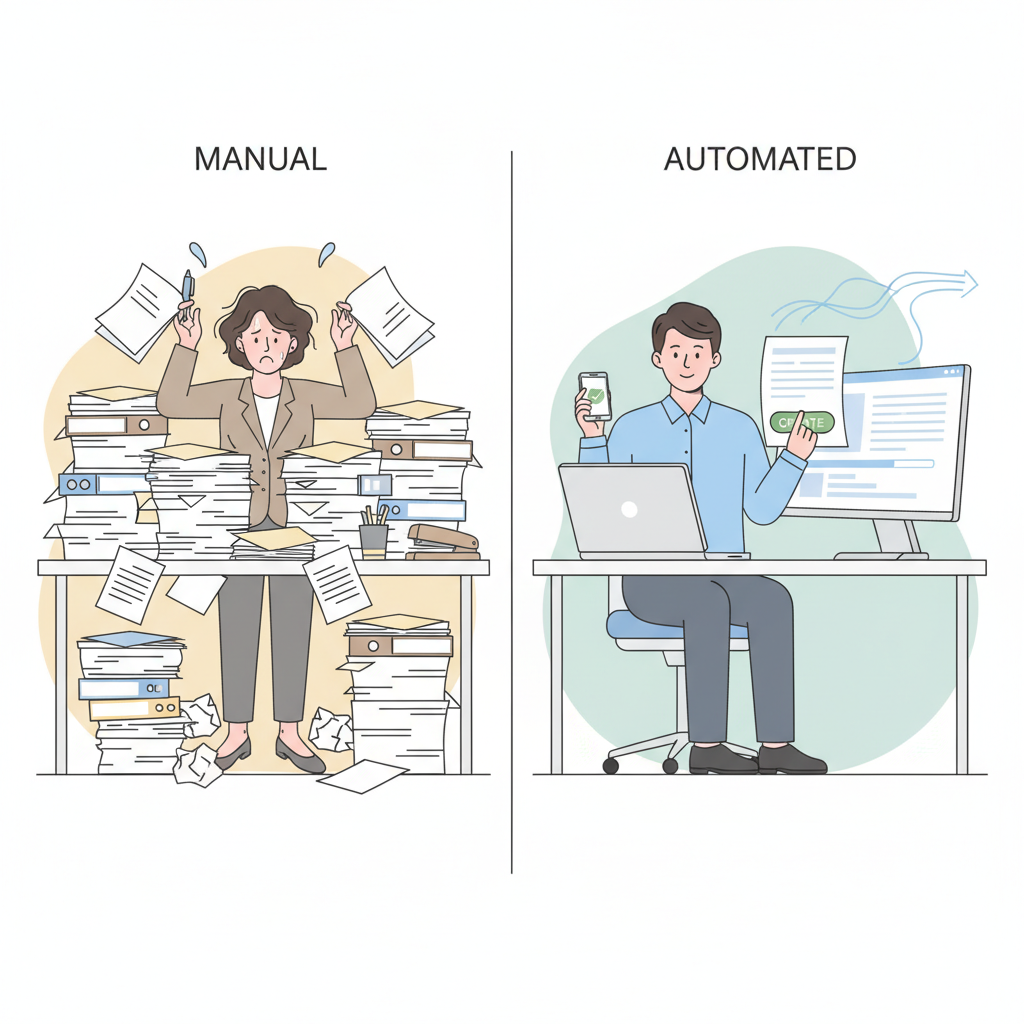
견적서/계약서 자동 생성, 어떻게 5단계로 끝낼 수 있을까요? - Zapier 실전 연동 가이드
이제 구체적으로 구글 시트 Zapier 문서 자동 생성 과정을 5단계로 나누어 설명해 드릴게요. 이 실전 가이드를 따라 하면, 여러분도 노코드 자동화의 마법을 직접 경험할 수 있습니다. 가장 먼저, 자동화할 견적서나 계약서에 어떤 정보가 필요한지 파악하는 것이 중요합니다. 예를 들어, 고객명, 회사명, 이메일, 상품명, 수량, 단가, 총액, 계약일자 등이 있을 수 있겠죠. 이 정보들을 담을 구글 시트와 구글 문서 템플릿을 준비하는 것이 첫걸음입니다.
- 단계 1: 구글 시트 데이터베이스 준비
새로운 구글 시트를 만들고, 견적서/계약서에 들어갈 각 항목을 열(Column)로 설정하세요. 예를 들어, '고객명', '회사명', '이메일', '상품명', '수량', '단가', '총액', '계약일자', '문서생성여부' 등으로 헤더를 만듭니다. '문서생성여부'는 Zapier 트리거를 위한 체크박스 열로 활용하면 좋습니다. 2026년 데이터 표준 가이드라인에 따르면, 일관된 데이터 형식 유지는 자동화 오류를 최소화하는 데 필수적입니다. - 단계 2: 구글 문서 템플릿 생성
구글 문서에서 견적서/계약서 양식을 만드세요. 고객 정보와 상품 내역이 들어갈 부분에{{고객명}},{{회사명}},{{상품목록}},{{총금액}},{{계약일자}}와 같은 플레이스홀더(변수)를 삽입합니다. 이 변수명은 구글 시트의 열 이름과 동일하게 설정하는 것이 매핑 시 혼동을 줄일 수 있습니다. - 단계 3: Zapier에서 Zap 생성 및 트리거 설정
Zapier에 로그인하여 'Make a Zap'을 클릭합니다. 'When this happens...' (트리거)로 'Google Sheets' 앱을 선택하고, 'New Spreadsheet Row' 또는 'Updated Spreadsheet Row'를 이벤트로 설정합니다. '문서생성여부' 열에 체크박스를 만들고, 이 체크박스가 'TRUE'로 변경될 때 트리거되도록 설정하면 수동으로 자동화를 제어할 수 있습니다. 계정 연결 후, 샘플 데이터를 테스트하여 트리거가 정상 작동하는지 확인합니다. - 단계 4: Zapier 액션 설정 (구글 문서 자동 생성)
'Do this...' (액션)으로 'Google Docs' 앱을 선택하고, 'Create Document from Template' 이벤트를 설정합니다. 이전에 만든 구글 문서 템플릿을 선택하고, 시트에서 가져온 데이터(예: '고객명', '회사명', '총금액')를 템플릿의 변수({{고객명}})에 매핑합니다. 이 과정에서 Zapier의 직관적인 인터페이스를 활용하면, 별도의 코딩 없이 필드 매핑이 가능합니다. 생성된 문서는 특정 폴더에 저장되도록 설정할 수 있으며, 문서명도 고객명+날짜 등으로 자동 생성할 수 있습니다. - 단계 5: 후속 액션 설정 (옵션)
문서 생성 후, 고객에게 이메일로 링크를 보내거나, 슬랙(Slack)으로 팀에게 알림을 보내는 등 추가 액션을 설정할 수 있습니다. 예를 들어, 'Gmail' 앱의 'Send Email' 액션을 추가하여 생성된 문서 링크를 고객에게 자동으로 발송할 수 있죠. 이러한 후속 자동화는 업무의 연속성을 높여 최종적인 효율을 극대화합니다. 추가 자동화 팁은 AI웍스 블로그의 주간/월간 보고서 자동화 가이드를 참고해 보세요.
자동화된 문서 관리, 어떻게 더 활용하고 어떤 이점을 얻을까요?
견적서와 계약서 자동화를 성공적으로 구축했다면, 이제 그 이점을 충분히 누리고 더 나아가 시스템을 확장할 차례입니다. 가장 명확한 이점은 업무 시간 60% 단축과 휴먼 에러율 90% 감소입니다. 맥킨지(McKinsey) 2025 리포트에 따르면, 문서 자동화 솔루션 도입 기업의 75% 이상이 이러한 정량적 성과를 보고했습니다. 또한, 일관된 템플릿 사용으로 브랜드 이미지를 강화하고, 문서 생성 속도가 빨라져 고객 대응 속도와 만족도를 동시에 높일 수 있습니다.
고급 활용 팁으로는 전자 서명 솔루션과의 연동을 고려해 볼 수 있습니다. Zapier는 DocuSign, Adobe Sign과 같은 주요 전자 서명 서비스와도 연동이 가능합니다. 구글 문서에서 생성된 견적서/계약서가 자동으로 전자 서명 단계로 넘어가고, 서명이 완료되면 다시 구글 드라이브에 저장되는 완벽한 엔드-투-엔드(End-to-End) 자동화를 구축할 수 있죠. Statista에 따르면, 2026년 전자 서명 시장은 약 12조 원 규모로 성장할 것으로 예상되며, 이는 서류 작업의 디지털 전환이 얼마나 중요한지 보여줍니다.
이처럼 구글 시트 Zapier 문서 자동 생성은 단순한 반복 작업을 넘어, 비즈니스 프로세스 전반의 효율성을 끌어올리는 강력한 도구입니다. 이를 통해 얻은 시간과 에너지는 고객 관계 구축, 새로운 비즈니스 기회 탐색 등 핵심 가치 활동에 재투자될 수 있습니다. 초기 설정에 약간의 노력이 필요하지만, 장기적으로는 엄청난 생산성 향상과 비용 절감을 가져다줄 것입니다. 여러분의 비즈니스에 노코드 자동화를 적극적으로 도입하여, 더 스마트하고 효율적인 업무 환경을 만들어보세요. OpenAI의 2026년 보고서에서도 AI 기반 자동화 도구가 중소기업의 생산성 향상에 결정적인 역할을 할 것이라고 강조하고 있습니다.
자주 묻는 질문
Q. Zapier는 유료 서비스인가요? A. Zapier는 무료 플랜을 제공하지만, 특정 기능(멀티 스텝 Zap, 프리미엄 앱 등)을 사용하거나 월별 작업량이 많아지면 유료 플랜으로 전환해야 합니다. 2026년 4월 현재, Starter 플랜은 월 $19.99부터 시작하며, 자동화 규모에 따라 다양한 요금제가 있습니다. 시작하기 전에 무료 플랜으로 충분히 테스트해 볼 수 있습니다.
Q. 구글 문서 템플릿에 표나 이미지를 넣어도 자동화가 가능한가요? A. 네, 가능합니다. 구글 문서 템플릿에 표, 이미지, 서식 등을 자유롭게 포함시킬 수 있으며, Zapier는 이 틀을 유지한 채 변수 부분만 데이터로 채워 넣습니다. 다만, 변수명은 텍스트 형태로 정확히 일치시켜야 오류 없이 작동합니다. 복잡한 레이아웃보다는 깔끔하고 구조화된 템플릿이 자동화에 더 유리합니다.
Q. 생성된 문서를 고객에게 자동으로 이메일로 보내는 방법이 궁금해요. A. Zapier 액션 단계에서 'Google Docs' 액션 다음에 'Gmail' 또는 'Outlook' 앱의 'Send Email' 액션을 추가할 수 있습니다. 이때 'Attachment'로 구글 문서에서 생성된 문서의 PDF 링크나 공유 링크를 첨부하도록 설정하면 됩니다. 이메일 제목과 본문에도 구글 시트의 데이터를 활용하여 개인화된 메시지를 보낼 수 있습니다.
참고자료
- The State of Deal Creation: 2026 Report - DealLab (2026)
- The Impact of Manual Processes on Business Efficiency - Forrester (2025)
- E-signature market value worldwide 2020-2026 - Statista (2026)
- The future of automation and work 2025 - McKinsey (2025)
- AI and the Future of Work - OpenAI (2026)
이 글이 도움이 되셨다면 공유해 주세요.


