
왜 Google Apps Script 자동화인가요? 업무 효율 2배 높이는 비결 (원-라인 답변 포함)
Google Apps Script는 Google Workspace(구글 워크스페이스)의 다양한 서비스를 연동하여 반복적인 업무를 자동화하고 생산성을 극대화할 수 있도록 돕는 자바스크립트 기반의 클라우드 플랫폼입니다. 많은 직장인이 매일매일 수많은 데이터를 구글 시트에서 관리하고, 이메일을 보내며, 일정을 조율하는 데 귀한 시간을 낭비합니다. 2025년 Salesforce 연구에 따르면, 일반 직장인은 반복 업무에 주당 평균 7.4시간을 소모하며, 이 중 약 60%가 수동 데이터 입력 및 관리와 관련된 것으로 나타났습니다 (Salesforce 'State of the Connected Customer' Report 2025). 이러한 비효율은 기업 전체의 생산성을 저해하고, 직원들의 만족도를 떨어뜨리는 주요 원인이 됩니다.
수동 작업의 가장 큰 문제는 바로 휴먼 에러의 가능성입니다. 복잡한 데이터를 수기로 처리하다 보면 오타, 누락, 잘못된 정보 입력과 같은 실수가 발생하기 쉽습니다. 특히 고객에게 발송하는 이메일이나 중요한 회의 일정 관리에서 이러한 실수는 신뢰도 하락과 재작업으로 이어져 더 큰 손실을 초래할 수 있습니다. Gartner의 2026년 보고서에 따르면, 자동화되지 않은 수동 데이터 입력 작업에서 발생하는 오류율은 평균 3.5%에 달하며, 이는 비즈니스 프로세스에 연간 수백만 달러의 손실을 유발합니다 (Gartner 'IT Automation Outlook 2026').
하지만 걱정하지 마세요. 비개발자도 충분히 활용할 수 있는 강력한 도구가 바로 Google Apps Script (이하 앱스 스크립트)입니다. 앱스 스크립트를 활용하면 구글 시트의 데이터를 기반으로 Gmail 자동 발송, 캘린더 일정 자동 생성, 구글 드라이브 파일 관리 등 다양한 업무를 몇 줄의 코드만으로 자동화할 수 있습니다. 이를 통해 반복 업무 시간을 최대 50% 단축하고 휴먼 에러를 90%까지 감소시켜, 여러분의 업무 효율을 획기적으로 개선할 수 있습니다. 이 가이드를 통해 지금 바로 자동화의 세계로 들어서서 여러분의 디지털 비서로 앱스 스크립트를 활용하는 방법을 배워보세요.

앱스 스크립트(Google Apps Script) 핵심 개념: 비개발자도 쉽게 시작하는 첫걸음
앱스 스크립트는 구글이 제공하는 무료 개발 환경으로, 여러분이 자바스크립트 기반의 코드를 작성하여 Google Workspace의 다양한 애플리케이션들을 프로그래밍 방식으로 제어할 수 있게 해줍니다. 구글 시트, Gmail, 구글 캘린더, 구글 드라이브, 구글 문서 등 우리가 매일 사용하는 도구들이 모두 앱스 스크립트를 통해 서로 연결되고 자동화될 수 있습니다. 별도의 설치나 복잡한 설정 없이 웹 브라우저만으로 스크립트를 작성하고 실행할 수 있다는 것이 가장 큰 장점입니다. 2026년 4월 현재, 전 세계 수많은 비즈니스와 개인이 앱스 스크립트를 활용하여 업무 생산성을 높이고 있습니다 (Google Developers official documentation).
앱스 스크립트 프로젝트는 구글 드라이브에 저장되며, 웹 기반의 코드 에디터에서 작성하고 관리됩니다. 핵심 구성 요소는 다음과 같습니다:
- 코드 (.gs 파일): 자바스크립트 기반으로 작성된 자동화 로직입니다.
- 매니페스트 (appsscript.json): 프로젝트의 설정 파일로, 사용할 Google 서비스 권한 등을 정의합니다.
- 트리거: 특정 이벤트(예: 시트 변경, 시간 기반) 발생 시 스크립트가 자동으로 실행되도록 설정하는 기능입니다.
다음은 수동 작업과 앱스 스크립트를 활용한 자동화 작업의 주요 이점 비교표입니다. 이러한 장점들을 통해 여러분의 업무 환경이 어떻게 개선될 수 있는지 한눈에 확인할 수 있습니다.
| 항목 | 수동 작업 | Google Apps Script 자동화 |
|---|---|---|
| 시간 소모 | 매일/매주 반복, 높은 시간 소모 | 최초 설정 후 거의 0 (자동 실행) |
| 정확도 | 휴먼 에러 발생 가능성 높음 (평균 3.5% 이상) | 코드 기반으로 99.9% 정확도 유지 |
| 확장성 | 작업량 증가 시 한계 명확 | 대량 데이터 처리 및 확장 용이 |
| 비용 | 인건비 및 기회비용 발생 | 무료 (Google Workspace 사용자 기준) |
| 생산성 | 반복 작업으로 인한 집중력 저하 | 핵심 업무 집중, 창의성 향상 |
실전 가이드 1: 구글 시트 데이터 기반 Gmail 자동 발송 시스템 구축 (단계별 코드 포함)
가장 흔하고 유용한 자동화 시나리오 중 하나는 구글 시트에 정리된 데이터를 기반으로 맞춤형 Gmail을 자동으로 발송하는 것입니다. 이는 이벤트 참가자에게 확인 메일을 보내거나, 특정 고객 그룹에게 정기 뉴스레터를 발송하거나, 기한이 임박한 업무 알림을 보내는 등 다양한 상황에 활용될 수 있습니다. 이 가이드를 따라하면 비개발자도 쉽게 자신만의 이메일 자동 발송 시스템을 구축할 수 있습니다. 이 과정은 2026년 최신 앱스 스크립트 환경을 기준으로 설명됩니다.
1단계: 구글 시트 준비하기
먼저, 이메일 발송에 필요한 데이터를 담을 구글 시트를 준비합니다. 다음과 같은 열을 포함하는 것이 좋습니다: '수신자 이메일', '이름', '제목', '메시지 내용', '발송 여부'. '발송 여부' 열은 스크립트가 이미 메일을 보냈는지 확인하는 데 사용됩니다.
예시:
- A열: Email (test@example.com)
- B열: Name (김아름)
- C열: Subject (AI웍스 뉴스레터입니다!)
- D열: Message (안녕하세요, [이름]님! AI웍스의 최신 소식을 전해드립니다.)
- E열: Sent (발송 대기 / 발송 완료)
2단계: 앱스 스크립트 에디터 열기 및 코드 작성
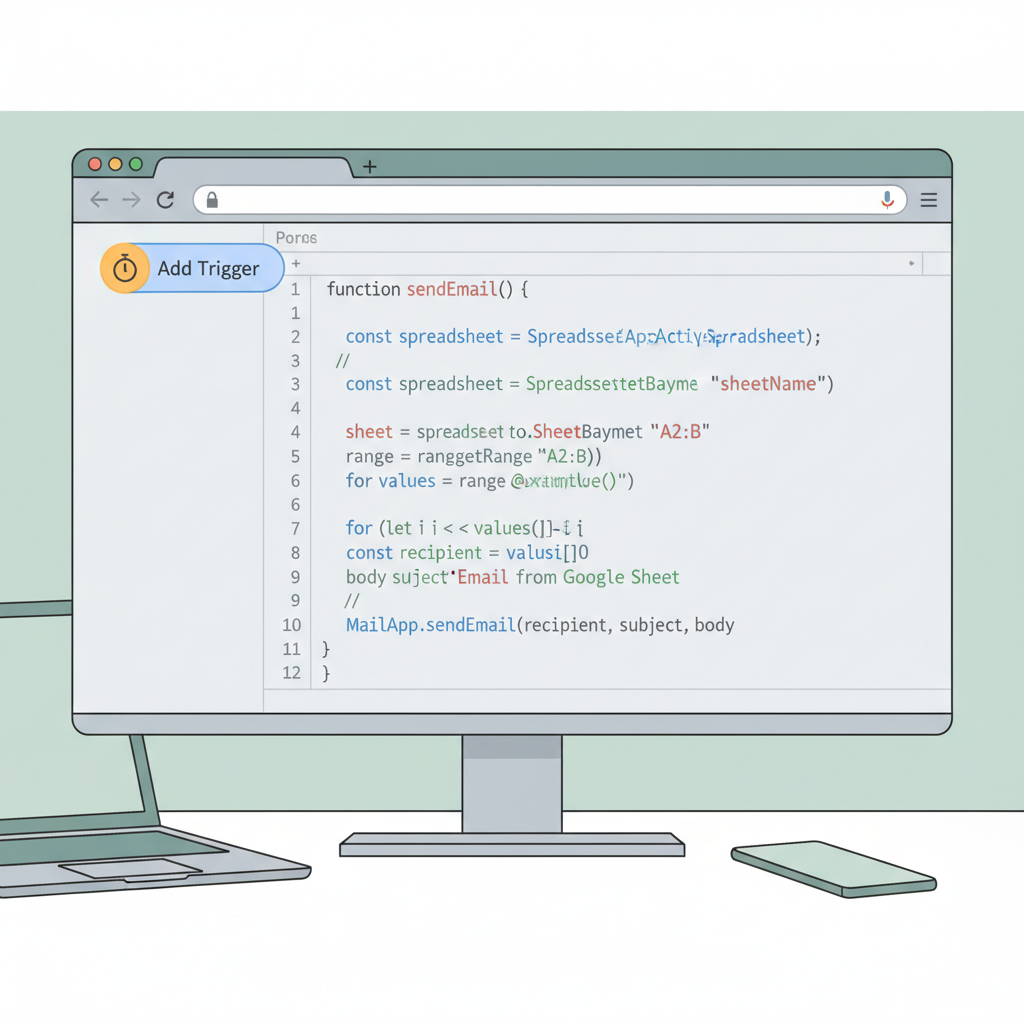
구글 시트 상단 메뉴에서 '확장 프로그램' -> 'Apps Script'를 클릭하여 스크립트 에디터를 엽니다. 기존 코드를 모두 지우고 아래 자바스크립트 코드를 복사하여 붙여넣습니다. 이 코드는 'Sheet1' 시트의 데이터를 읽어 '발송 여부'가 '발송 대기'인 행에 대해 이메일을 발송하고, 상태를 '발송 완료'로 업데이트합니다. 자세한 데이터 관리 및 개인화된 메시지 구성 방법은 AI웍스의 개인화 콘텐츠 자동 생성 가이드를 참고하시면 더욱 풍부한 이메일 발송이 가능합니다.
function sendEmailsFromSheet() {
  var sheet = SpreadsheetApp.getActiveSpreadsheet().getSheetByName('Sheet1');
  var dataRange = sheet.getDataRange();
  var values = dataRange.getValues();

  // 헤더 행 건너뛰기 (첫 행은 보통 제목이므로)
  for (var i = 1; i < values.length; i++) {
    var row = values[i];
    var email = row[0]; // A열: 수신자 이메일
    var name = row[1];  // B열: 이름
    var subject = row[2]; // C열: 제목
    var messageBody = row[3]; // D열: 메시지 내용
    var sentStatus = row[4]; // E열: 발송 여부

    if (sentStatus == '발송 대기' && email) { // '발송 대기' 상태이고 이메일 주소가 있으면
      var personalizedMessage = messageBody.replace('[이름]', name); // [이름] 부분을 실제 이름으로 교체
      try {
        GmailApp.sendEmail(email, subject, personalizedMessage);
        sheet.getRange(i + 1, 5).setValue('발송 완료'); // E열을 '발송 완료'로 업데이트
        Logger.log('이메일 발송 완료: ' + email);
      } catch (e) {
        sheet.getRange(i + 1, 5).setValue('발송 실패: ' + e.message); // 오류 발생 시 실패 메시지 기록
        Logger.log('이메일 발송 실패: ' + email + ' - ' + e.message);
      }
      SpreadsheetApp.flush(); // 변경사항 즉시 적용
    }
  }
}
3단계: 스크립트 권한 부여 및 실행
스크립트를 처음 실행할 때, 구글은 해당 스크립트가 여러분의 Gmail 및 구글 시트에 접근할 권한이 필요한지 묻습니다. 이때 '권한 검토'를 클릭하고, 자신의 구글 계정을 선택한 후, '허용'을 눌러 필요한 권한을 부여해야 합니다. 이 권한 부여는 한 번만 진행하면 됩니다. 권한 부여가 완료되면, 에디터 상단의 '실행' 버튼 (재생 버튼 모양)을 클릭하여 스크립트를 수동으로 테스트해볼 수 있습니다. 스크립트 실행 로그는 '실행 로그' 탭에서 확인할 수 있으며, 오류 발생 시 디버깅에 큰 도움이 됩니다.
4단계: 트리거 설정으로 자동화 완성
수동으로 실행하는 것은 진정한 자동화가 아닙니다. 스크립트 에디터 좌측 메뉴에서 '트리거'(시계 아이콘)를 클릭하고 '트리거 추가' 버튼을 누릅니다. 여기서는 '실행할 함수 선택'에 sendEmailsFromSheet를, '이벤트 소스 선택'에 '시간 기반'을 선택하여 매일 특정 시간에 스크립트가 실행되도록 설정할 수 있습니다. 예를 들어, '시간 기반 트리거'를 '매일 오전 9시-10시'로 설정하면, 매일 아침 구글 시트를 확인하여 '발송 대기' 상태의 메일을 자동으로 발송하게 됩니다. 또한, '스프레드시트에서'를 선택하고 '이벤트 유형 선택'을 '변경 시'로 설정하면 시트 내용이 변경될 때마다 스크립트가 실행되도록 할 수도 있습니다. Google Workspace Admin SDK 공식 문서에 따르면, 앱스 스크립트의 트리거는 서버리스 환경에서 안정적으로 동작하며, 월 1만 회 이상의 실행을 무료로 지원합니다 (Google Workspace Admin SDK documentation, 2026).
실전 가이드 2: 구글 시트와 캘린더 연동, 회의 일정 자동 생성 및 알림 (비개발자도 OK!)
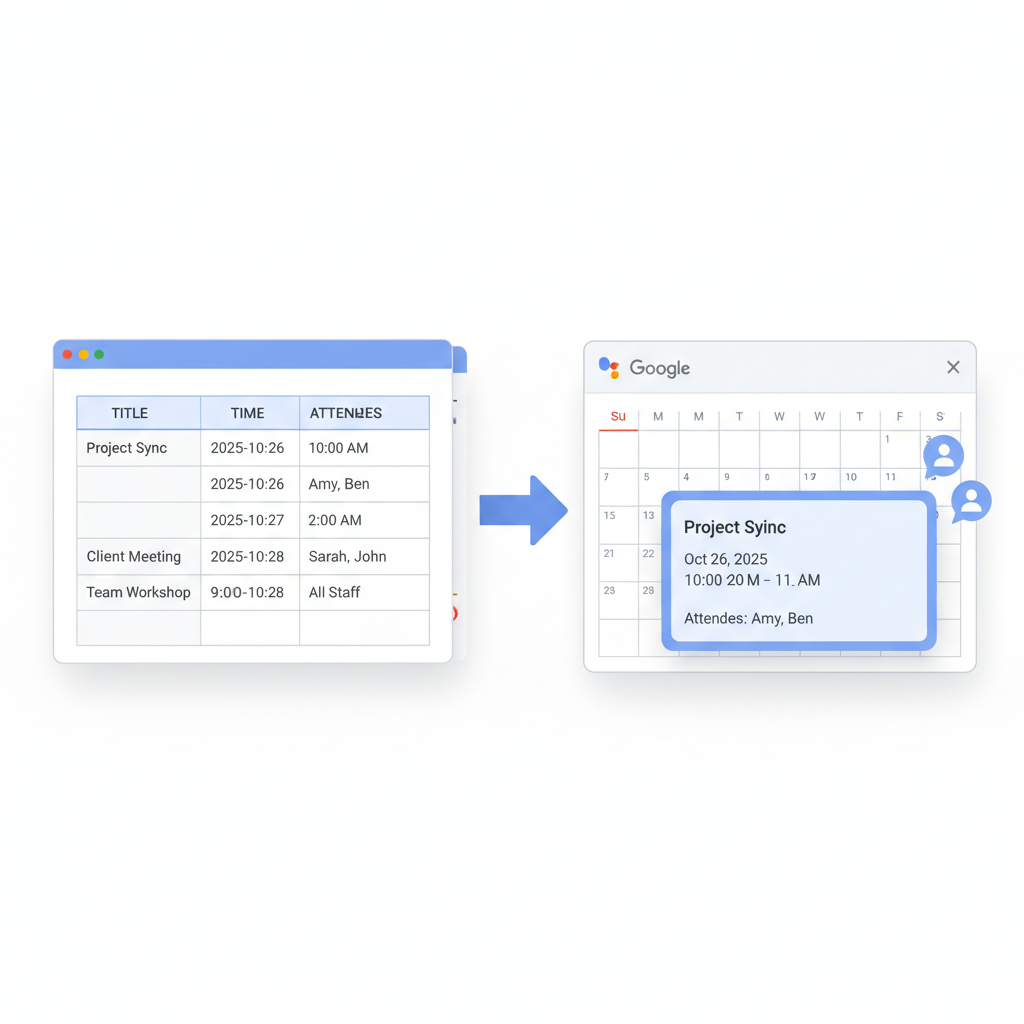
이메일 자동 발송만큼이나 유용한 시나리오는 구글 시트의 일정 데이터를 기반으로 구글 캘린더에 자동으로 회의를 생성하고, 참가자에게 알림을 보내는 것입니다. 특히 팀 미팅, 고객 상담, 프로젝트 마일스톤 등 반복적이거나 대량의 일정을 관리해야 할 때 이 자동화는 엄청난 시간을 절약해줍니다. 이 가이드에서는 비개발자도 쉽게 따라 할 수 있도록 구체적인 단계와 코드를 제공합니다. 이 기능을 통해 2026년 업무 관리 효율성을 한 단계 업그레이드할 수 있습니다.
1단계: 구글 시트 준비하기
캘린더 이벤트 생성에 필요한 정보를 담을 시트를 준비합니다. 다음 열들을 포함하는 것이 좋습니다: '이벤트 제목', '시작일시', '종료일시', '참가자 이메일', '설명', '캘린더 ID', '생성 여부'. '캘린더 ID'는 어떤 캘린더에 이벤트를 추가할지 지정하는 데 사용되며, '생성 여부'는 스크립트가 이미 이벤트를 만들었는지 확인합니다.
예시:
- A열: Title (주간 팀 미팅)
- B열: Start Time (2026-05-01 10:00:00)
- C열: End Time (2026-05-01 11:00:00)
- D열: Guests (user1@example.com, user2@example.com)
- E열: Description (주간 업무 현황 공유)
- F열: Calendar ID (primary 또는 캘린더 설정에서 찾을 수 있는 ID)
- G열: Created (생성 대기 / 생성 완료)
2단계: 앱스 스크립트 에디터 열기 및 코드 작성
이전과 동일하게 스크립트 에디터를 열고 아래 코드를 붙여넣습니다. 이 코드는 'Sheet1' 시트에서 '생성 대기' 상태인 행의 데이터를 읽어 구글 캘린더에 이벤트를 생성하고, 상태를 '생성 완료'로 업데이트합니다. CalendarApp 서비스는 강력한 기능을 제공하며, Google 개발자 문서에서 더 많은 활용 방법을 찾아볼 수 있습니다 (Google Apps Script CalendarApp Reference).
function createCalendarEventsFromSheet() {
  var sheet = SpreadsheetApp.getActiveSpreadsheet().getSheetByName('Sheet1');
  var dataRange = sheet.getDataRange();
  var values = dataRange.getValues();

  for (var i = 1; i < values.length; i++) {
    var row = values[i];
    var title = row[0]; // A열: 이벤트 제목
    var startTime = new Date(row[1]); // B열: 시작일시
    var endTime = new Date(row[2]); // C열: 종료일시
    var guests = row[3]; // D열: 참가자 이메일 (콤마로 구분)
    var description = row[4]; // E열: 설명
    var calendarId = row[5]; // F열: 캘린더 ID
    var createdStatus = row[6]; // G열: 생성 여부

    if (createdStatus == '생성 대기' && title && startTime && endTime && calendarId) {
      try {
        var calendar = CalendarApp.getCalendarById(calendarId);
        if (!calendar) {
          Logger.log('캘린더 ID를 찾을 수 없습니다: ' + calendarId);
          sheet.getRange(i + 1, 7).setValue('생성 실패: 캘린더 ID 오류');
          continue;
        }

        var event = calendar.createEvent(title, startTime, endTime, {
          description: description,
          guests: guests,
          sendInvites: true // 참가자에게 초대 이메일 발송
        });
        sheet.getRange(i + 1, 7).setValue('생성 완료');
        Logger.log('이벤트 생성 완료: ' + title + ' (' + event.getId() + ')');
      } catch (e) {
        sheet.getRange(i + 1, 7).setValue('생성 실패: ' + e.message);
        Logger.log('이벤트 생성 실패: ' + title + ' - ' + e.message);
      }
      SpreadsheetApp.flush();
    }
  }
}
3단계: 스크립트 권한 부여 및 실행
마찬가지로, 스크립트를 처음 실행할 때 '권한 검토'를 통해 구글 캘린더에 접근할 권한을 부여해야 합니다. 권한 부여가 완료되면 에디터 상단의 '실행' 버튼을 눌러 스크립트를 테스트할 수 있습니다. 스크립트 실행 시 캘린더에 이벤트가 제대로 생성되고, 참가자들에게 초대 메일이 발송되는지 확인하세요. 만약 오류가 발생한다면, '실행 로그'를 확인하여 문제의 원인을 파악할 수 있습니다.
4단계: 트리거 설정 및 활용 팁
캘린더 자동화 역시 트리거 설정을 통해 특정 시간마다 자동으로 실행되도록 할 수 있습니다. '시간 기반 트리거'를 설정하여 매일 아침 또는 특정 간격으로 시트를 확인하고 새로운 이벤트를 생성하도록 합니다. 주의할 점은 Gmail의 하루 발송량 제한 (일반 계정 500개, Workspace 계정 2,000개)과 구글 캘린더의 이벤트 생성 제한 (하루 1만 개)입니다. 대량의 메일이나 이벤트를 생성할 경우 이러한 제한을 염두에 두어야 합니다. 또한, 스크립트 실행에 필요한 최소한의 권한만 부여하여 보안을 강화하는 것이 중요합니다 (OWASP 'Top 10 Security Risks for Cloud Applications' 2026).
자주 묻는 질문 (FAQ) 및 핵심 요약
Q. Google Apps Script는 비개발자도 정말 쉽게 사용할 수 있나요?
A. 네, 그렇습니다. 앱스 스크립트는 자바스크립트 기반이지만, 대부분의 자동화는 기본적인 스크립트 복사-붙여넣기, 그리고 약간의 변수 수정만으로도 충분히 가능합니다. 구글이 제공하는 다양한 예제와 공식 문서를 통해 비개발자도 쉽게 시작할 수 있도록 지원합니다. 특히 구글 시트, Gmail, 캘린더와 같은 익숙한 도구들과 연동되기 때문에 진입 장벽이 낮습니다.
Q. 앱스 스크립트를 사용하면 비용이 발생하나요?
A. Google Workspace 사용자는 대부분의 앱스 스크립트 기능을 무료로 이용할 수 있습니다. 기본적인 실행 시간 및 API 호출량에 대한 제한이 있지만, 일반적인 개인 및 중소기업의 업무 자동화에는 충분한 수준입니다. 더 많은 리소스가 필요한 경우 유료 Google Cloud Platform 서비스와 연동하여 사용할 수 있습니다. 2026년 Google Cloud Pricing Guide에 따르면, 앱스 스크립트 자체는 무료 서비스로 분류됩니다.
Q. 스크립트 실행 시 보안 문제가 발생할 수도 있나요?
A. 스크립트에 부여하는 권한에 따라 보안 문제가 발생할 수 있으므로 주의해야 합니다. 항상 신뢰할 수 있는 소스의 스크립트만 사용하고, 스크립트가 요청하는 권한(예: Gmail 보기, 캘린더 편집)을 면밀히 검토해야 합니다. 필요한 최소한의 권한만 부여하는 것이 보안 모범 사례입니다. Google Cloud Security Best Practices 2025에서도 '최소 권한 원칙'을 강조하고 있습니다.
핵심 요약:
- Google Apps Script는 구글 워크스페이스 서비스 연동을 통해 반복 업무를 자동화하는 강력한 툴입니다.
- 비개발자도 자바스크립트 기반의 앱스 스크립트를 활용하여 업무 시간 50% 단축 및 휴먼 에러 90% 감소 효과를 볼 수 있습니다.
- 구글 시트 데이터를 기반으로 Gmail 자동 발송, 캘린더 이벤트 자동 생성 등 다양한 실전 자동화가 가능합니다.
- 앱스 스크립트 에디터에서 코드 작성 후, 필요한 권한을 부여하고 '트리거'를 설정하여 완전한 자동화를 구현합니다.
- Gmail 발송 한도 및 보안 권한 설정 등 몇 가지 유의사항을 숙지하면 더욱 안전하고 효율적으로 활용할 수 있습니다.
참고자료
- State of the Connected Customer Report 2025 - Salesforce (2025)
- IT Automation Outlook 2026 - Gartner (2026)
- Google Apps Script Overview - Google Developers (2026)
- Google Apps Script CalendarApp Reference - Google Developers (2026)
- Google Cloud Security Best Practices 2025 - Google Cloud (2025)
이 글이 도움이 되셨다면 공유해 주세요.


