
반복 보고서 자동화, 왜 필요할까요? 수동 작업의 비효율성을 넘어서는 방법
매주, 매월 반복되는 보고서 작성과 이메일 발송 업무는 많은 직장인들의 시간을 잡아먹는 주범입니다. 수동 작업은 단순히 시간을 소모하는 것을 넘어, 사람의 개입으로 인한 데이터 입력 오류나 누락과 같은 잠재적인 리스크를 내포하고 있습니다. Statista의 2024년 보고서에 따르면, 사무직 근로자들은 반복적인 데이터 관련 업무에 주당 평균 7.4시간을 소비하며, 이 중 35%는 단순 복사-붙여넣기 작업에 해당한다고 합니다. 이는 전체 업무 시간의 약 18%에 달하는 엄청난 비효율성을 의미합니다.
반복 보고서 자동화는 수동으로 이루어지던 데이터 취합, 분석, 보고서 생성 및 이메일 발송 과정을 엑셀 VBA 또는 구글 시트 Apps Script와 같은 스크립팅 언어를 활용하여 자동으로 처리하는 것을 의미합니다. 2026년에는 더 많은 기업들이 이러한 자동화 솔루션을 도입할 것으로 예상되며, McKinsey의 최근 연구에서는 자동화를 도입한 기업들이 수동 보고서 작성 시간을 평균 70% 단축하고 데이터 정확도를 20% 향상시킨다고 발표했습니다. 이러한 변화는 직원들이 더 전략적이고 창의적인 업무에 집중할 수 있도록 돕는 핵심 동력이 됩니다.
수동 보고서 작업의 한계를 극복하고 싶다면, 이제 자동화의 세계로 눈을 돌려야 할 때입니다. 단순히 시간을 절약하는 것을 넘어, 데이터의 신뢰성을 높이고 업무의 질을 향상시키는 것이 자동화의 궁극적인 목표입니다. 이 글에서는 구글 시트 Apps Script와 엑셀 VBA를 활용하여 반복 보고서 자동화 및 이메일 발송 시스템을 구축하는 실질적인 팁과 코드 예시를 제공하여, 독자 여러분이 직접 자동화 솔루션을 구현할 수 있도록 돕겠습니다.

구글 시트 Apps Script vs. 엑셀 VBA, 어떤 자동화 도구를 선택해야 할까요?
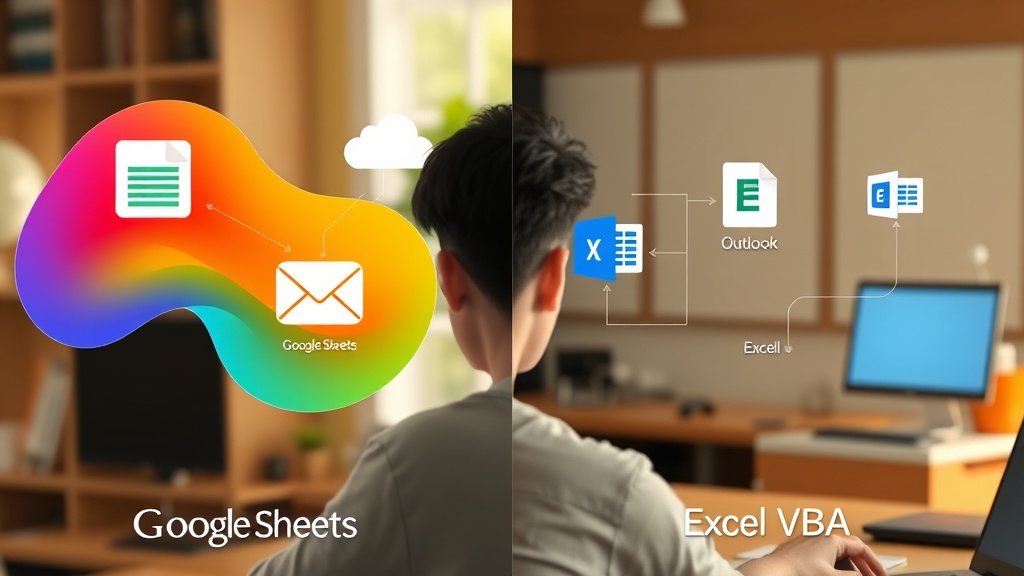
보고서 자동화를 고려할 때 가장 먼저 직면하는 질문은 어떤 도구를 사용할 것인가입니다. 구글 시트 Apps Script와 엑셀 VBA(Visual Basic for Applications)는 각각 강력한 자동화 기능을 제공하지만, 그 특성과 활용 환경이 명확히 다릅니다. 사용 환경, 협업 용이성, 학습 곡선, 기능 확장성 등을 종합적으로 고려하여 본인의 상황에 가장 적합한 도구를 선택하는 것이 중요합니다.
Apps Script는 자바스크립트(JavaScript) 기반으로 구글 워크스페이스(Google Workspace) 생태계에 최적화되어 있습니다. 클라우드 기반으로 언제 어디서든 접근 가능하며, 팀원들과의 실시간 협업에 매우 유리합니다. 반면, VBA는 마이크로소프트 오피스 제품군에 내장된 언어로, 윈도우 환경에서 로컬 파일 기반의 강력한 기능을 제공합니다. 특히 복잡한 데이터 처리나 외부 시스템 연동이 필요한 경우 유용하게 활용될 수 있습니다. 2026년 현재, 클라우드 환경으로의 전환이 가속화되면서 Apps Script의 활용도가 더욱 높아지고 있는 추세입니다.
아래 비교표를 통해 두 도구의 주요 특징을 한눈에 비교하고, 어떤 환경에 더 적합한지 판단해 보세요. 각 도구는 고유한 강점을 가지고 있으므로, 본인의 업무 환경과 목표에 따라 현명한 선택을 하는 것이 중요합니다. 예를 들어, 웹 기반 협업이 많다면 Apps Script가, 복잡한 로컬 데이터 처리가 필요하다면 VBA가 더 적합할 수 있습니다.
| 비교 항목 | 구글 시트 Apps Script | 엑셀 VBA |
|---|---|---|
| 개발 언어 | JavaScript 기반 | Visual Basic 기반 |
| 실행 환경 | 클라우드 기반 (구글 서버) | 로컬 PC 기반 (엑셀 프로그램) |
| 협업 용이성 | 매우 우수 (실시간 공동 작업, 공유 용이) | 어려움 (파일 충돌, 버전 관리 복잡) |
| 외부 서비스 연동 | 매우 우수 (Gmail, Google Drive, Google Calendar 등 구글 서비스 및 외부 API) | 제한적 (Outlook 연동 용이, 웹 스크래핑 등 추가 라이브러리 필요) |
| 데이터 처리 성능 | 대용량 데이터 처리 시 네트워크 영향 | 로컬 PC 사양에 따라 고성능 가능 |
| 보안 및 접근성 | 구글 계정 권한 기반, 웹/모바일 접근 용이 | 로컬 파일 보안, 오피스 설치 필수 |
| 학습 곡선 | JavaScript 학습 필요, 웹 개발 경험자에게 유리 | Visual Basic 학습 필요, 비교적 쉬운 접근성 |
| 주요 활용 사례 | 자동 이메일 발송, 구글 폼 데이터 처리, 스케줄링 보고서, 웹 데이터 연동 | 복잡한 데이터 분석, 대량 파일 처리, 사용자 정의 함수, 로컬 시스템 자동화 |
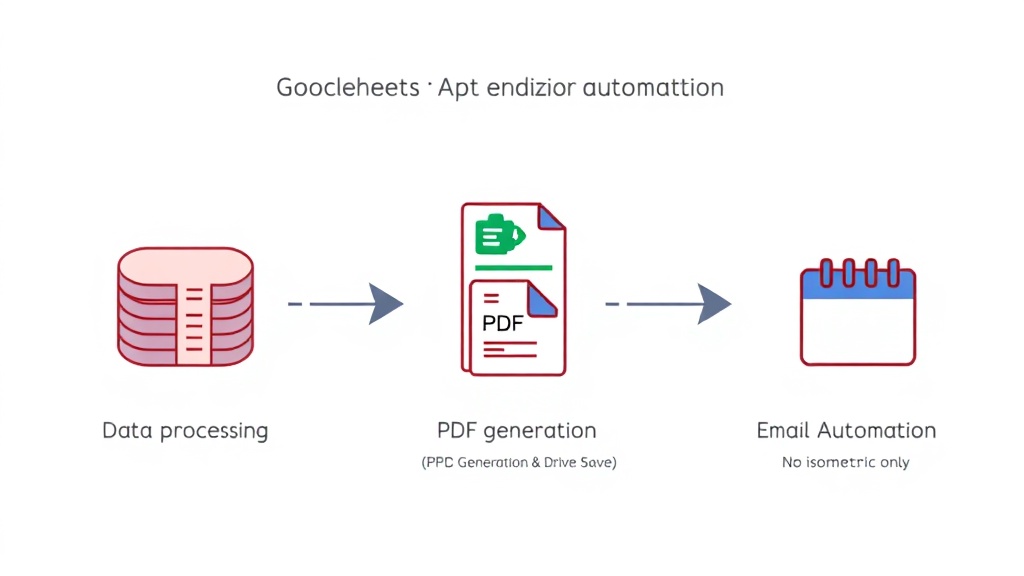
구글 시트 Apps Script로 반복 보고서 자동화 및 이메일 발송 실전 가이드 3단계
구글 시트 Apps Script는 구글 워크스페이스 환경에서 보고서 자동화 및 이메일 발송 기능을 구현하기 위한 강력한 도구입니다. 자바스크립트 기반으로 동작하며, Gmail, Google Drive 등 다른 구글 서비스와의 연동이 매우 쉽다는 장점이 있습니다. 이 3단계 가이드를 통해 구글 시트에서 데이터를 처리하고, 보고서를 생성하여 자동으로 이메일을 발송하는 워크플로우를 구축할 수 있습니다.
1. 스크립트 환경 설정 및 데이터 처리
- 스크립트 편집기 열기: 구글 시트 상단 메뉴에서 '확장 프로그램' > 'Apps Script'를 클릭하여 스크립트 편집기를 엽니다.
- 데이터 처리 코드 작성: 보고서에 필요한 데이터를 구글 시트에서 읽어오고, 필요한 계산이나 필터링 작업을 수행하는 코드를 작성합니다. 예를 들어, 특정 기간의 판매 데이터를 추출하고 요약하는 함수를 만들 수 있습니다. 2026년 4월 현재, Apps Script는 시트 내의 복잡한 조건부 서식이나 피벗 테이블 데이터까지 스크립트로 제어할 수 있는 API를 제공합니다.
function generateReportData() {
  const sheet = SpreadsheetApp.getActiveSpreadsheet().getSheetByName('원본데이터');
  const dataRange = sheet.getDataRange();
  const values = dataRange.getValues();

  let reportData = [['날짜', '제품명', '판매량', '수익']]; // 보고서 헤더
  for (let i = 1; i < values.length; i++) {
    const row = values[i];
    const date = new Date(row[0]);
    const product = row[1];
    const sales = row[2];
    const revenue = row[3];

    // 예시: 2026년 특정 월 데이터만 추출
    if (date.getFullYear() === 2026 && date.getMonth() === 3) { // 4월 (0부터 시작)
      reportData.push([Utilities.formatDate(date, Session.getScriptTimeZone(), 'yyyy-MM-dd'), product, sales, revenue]);
    }
  }

  // 새 시트에 보고서 데이터 쓰기
  const reportSheet = SpreadsheetApp.getActiveSpreadsheet().getSheetByName('월간보고서');
  if (!reportSheet) {
    SpreadsheetApp.getActiveSpreadsheet().insertSheet('월간보고서');
  }
  reportSheet.clearContents().getRange(1, 1, reportData.length, reportData[0].length).setValues(reportData);

  return reportSheet.getUrl(); // 생성된 보고서 시트 URL 반환
}
2. 보고서 PDF 생성 및 Google Drive 저장
- PDF 생성 코드 추가: 위에서 생성된 보고서 시트를 PDF 파일로 변환하여 Google Drive에 저장하는 코드를 작성합니다. 이때
MimeType.PDF를 사용하여 파일 형식을 지정합니다. Google Drive API를 활용하면 특정 폴더에 파일을 체계적으로 관리할 수 있습니다.
function exportSheetAsPdfAndSaveToDrive(sheetName, folderName) {
  const ss = SpreadsheetApp.getActiveSpreadsheet();
  const sheet = ss.getSheetByName(sheetName);

  const pdfBlob = sheet.getAs(MimeType.PDF).setName(${sheetName}_${Utilities.formatDate(new Date(), Session.getScriptTimeZone(), 'yyyyMMdd')}.pdf);

  const folder = DriveApp.getFoldersByName(folderName).next();
  const file = folder.createFile(pdfBlob);

  return file.getUrl();
}
3. 자동 이메일 발송 설정
- Gmail 연동 코드 작성:
MailApp.sendEmail()함수를 사용하여 준비된 보고서 PDF 파일을 첨부하고, 수신자, 제목, 본문을 설정하여 이메일을 발송합니다. 2025년 Google Workspace 업데이트를 통해 대용량 첨부 파일 처리 기능이 더욱 강화되었습니다. - 트리거 설정: 스크립트 편집기의 왼쪽 메뉴에서 '트리거' 아이콘을 클릭하고, '+ 트리거 추가'를 선택합니다. 실행할 함수(예:
sendReportEmail), 실행 시점(예: 매일 오전 9시, 매주 월요일 등)을 설정하여 정기적으로 자동화된 작업을 수행하도록 합니다.
function sendReportEmail() {
  const reportSheetUrl = generateReportData(); // 1단계에서 보고서 데이터 생성 및 시트 URL 가져오기
  const pdfFileUrl = exportSheetAsPdfAndSaveToDrive('월간보고서', '자동보고서'); // 2단계에서 PDF 생성 및 Drive URL 가져오기

  const recipient = 'recipient@example.com'; // 수신자 이메일 주소
  const subject = '월간 판매 보고서 - ' + Utilities.formatDate(new Date(), Session.getScriptTimeZone(), 'yyyy년 MM월');
  const body = 안녕하세요, ${Utilities.formatDate(new Date(), Session.getScriptTimeZone(), 'yyyy년 MM월')} 월간 판매 보고서입니다.

자세한 내용은 첨부된 PDF 파일을 확인해 주십시오.
온라인 시트: 여기 클릭

감사합니다.;

  const file = DriveApp.getFileById(pdfFileUrl.split('id=')[1]); // URL에서 파일 ID 추출

  MailApp.sendEmail({
    to: recipient,
    subject: subject,
    htmlBody: body,
    attachments: [file.getAs(MimeType.PDF)]
  });
  Logger.log('월간 보고서 이메일 발송 완료!');
}
엑셀 VBA 스크립트로 반복 보고서 자동화 및 이메일 발송 실전 가이드 3단계
엑셀 VBA는 마이크로소프트 오피스 환경에서 강력한 자동화 기능을 제공하는 스크립팅 언어입니다. 특히 엑셀의 복잡한 함수와 기능을 활용하여 데이터를 처리하고, 아웃룩(Outlook)과 연동하여 이메일을 자동으로 발송하는 데 매우 효과적입니다. 다음 3단계는 VBA를 사용하여 로컬 환경에서 반복적인 보고서 생성 및 이메일 발송을 자동화하는 구체적인 방법을 안내합니다.
1. 개발 도구 탭 활성화 및 데이터 처리
- 개발 도구 탭 활성화: 엑셀 파일에서 '파일' > '옵션' > '리본 사용자 지정'으로 이동하여 '개발 도구' 탭을 활성화합니다.
- VBA 편집기 열기: '개발 도구' 탭에서 'Visual Basic'을 클릭하여 VBA 편집기를 엽니다. 새 모듈을 삽입하고, 보고서에 필요한 데이터를 처리하는 코드를 작성합니다. 예를 들어, 특정 시트의 데이터를 필터링하거나, 피벗 테이블을 자동으로 새로고침하는 코드를 포함할 수 있습니다. 2026년 마이크로소프트는 VBA 보안 패치를 지속적으로 업데이트하고 있으며, 신뢰할 수 있는 매크로 설정이 중요합니다.
Sub GenerateMonthlyReportData()
    Dim wsData As Worksheet
    Dim wsReport As Worksheet
    Dim lastRow As Long
    Dim reportRow As Long

    Set wsData = ThisWorkbook.Sheets("원본데이터")
    Set wsReport = ThisWorkbook.Sheets("월간보고서")

    ' 보고서 시트 초기화
    wsReport.Cells.ClearContents
    wsReport.Range("A1:D1").Value = Array("날짜", "제품명", "판매량", "수익") ' 보고서 헤더
    reportRow = 2

    ' 원본 데이터 처리 (예: 2026년 4월 데이터 추출)
    lastRow = wsData.Cells(Rows.Count, "A").End(xlUp).Row
    For i = 2 To lastRow
        If Year(wsData.Cells(i, 1).Value) = 2026 And Month(wsData.Cells(i, 1).Value) = 4 Then
            wsReport.Cells(reportRow, 1).Value = wsData.Cells(i, 1).Value
            wsReport.Cells(reportRow, 2).Value = wsData.Cells(i, 2).Value
            wsReport.Cells(reportRow, 3).Value = wsData.Cells(i, 3).Value
            wsReport.Cells(reportRow, 4).Value = wsData.Cells(i, 4).Value
            reportRow = reportRow + 1
        End If
    Next i

    MsgBox "월간 보고서 데이터 생성이 완료되었습니다.", vbInformation
End Sub
2. 보고서 PDF 저장
- PDF 저장 코드 추가: 생성된 보고서 시트를 PDF 파일로 저장하는 코드를 작성합니다. 이때
ExportAsFixedFormat메서드를 사용하여 파일 경로와 이름을 지정합니다. 엑셀의 강력한 서식 기능을 활용하여 시각적으로 완성도 높은 보고서를 PDF로 변환할 수 있습니다.
Sub ExportReportAsPdf()
    Dim wsReport As Worksheet
    Dim pdfFileName As String
    Dim pdfPath As String

    Set wsReport = ThisWorkbook.Sheets("월간보고서")

    ' PDF 파일 경로 및 이름 설정
    pdfPath = ThisWorkbook.Path & "\보고서\"
    If Dir(pdfPath, vbDirectory) = "" Then MkDir pdfPath ' 폴더 없으면 생성

    pdfFileName = "월간_판매보고서_" & Format(Date, "yyyymmdd") & ".pdf"

    ' 시트를 PDF로 저장
    wsReport.ExportAsFixedFormat Type:=xlTypePDF, _
                                 Filename:=pdfPath & pdfFileName, _
                                 Quality:=xlQualityStandard, _
                                 IncludeDocProperties:=True, _
                                 IgnorePrintAreas:=False, _
                                 OpenAfterPublish:=False

    MsgBox "보고서가 PDF로 저장되었습니다: " & pdfPath & pdfFileName, vbInformation
End Sub
3. 자동 이메일 발송 설정 (Outlook 연동)
- Outlook 연동 코드 작성:
CreateObject("Outlook.Application")을 사용하여 아웃룩 객체를 생성하고, 이메일 수신자, 제목, 본문, 첨부 파일 등을 설정하여 이메일을 발송합니다. VBA는 아웃룩과의 연동이 매우 원활하여, 복잡한 이메일 자동화도 쉽게 구현할 수 있습니다. - 매크로 실행 버튼 추가 및 스케줄링: 보고서 자동화 매크로를 실행할 버튼을 엑셀 시트에 추가하여 사용자 편의성을 높일 수 있습니다. 또한, 윈도우 '작업 스케줄러'를 사용하여 특정 시간에 엑셀 파일을 열고 매크로를 자동으로 실행하도록 설정할 수 있습니다. 이는 2026년 기준, 많은 기업들이 활용하는 핵심적인 사무 자동화 방식입니다.
Sub SendReportEmailWithOutlook()
Dim OutApp As Object
Dim OutMail As Object
Dim pdfPath As String
Dim pdfFileName As String
' 엑셀 보고서 및 PDF 생성 함수 호출
Call GenerateMonthlyReportData
Call ExportReportAsPdf
Set OutApp = CreateObject("Outlook.Application")
Set OutMail = OutApp.CreateItem(0) ' 0 = olMailItem
pdfPath = ThisWorkbook.Path & "\보고서\"
pdfFileName = "월간_판매보고서_" & Format(Date, "yyyymmdd") & ".pdf"
With OutMail
.To = "recipient@example.com" ' 수신자 이메일 주소
.CC = "cc@example.com" ' 참조 이메일 주소 (선택 사항)
.Subject = "[자동발송] 월간 판매 보고서 - " & Format(Date, "yyyy년 MM월")
.HTMLBody = "안녕하세요,
" & Format(Date, "yyyy년 MM월") & " 월간 판매 보고서입니다.
첨부된 PDF 파일을 확인해 주십시오.
감사합니다." & _
"본 메일은 자동 발송되었습니다.
"
.Attachments.Add pdfPath & pdfFileName
.Display ' .Send 로 변경하면 바로 발송됩니다.
End With
Set OutMail = Nothing
Set OutApp = Nothing
MsgBox "보고서 이메일 발송 준비가 완료되었습니다. Outlook 확인 후 발송해주세요.", vbInformation
End Sub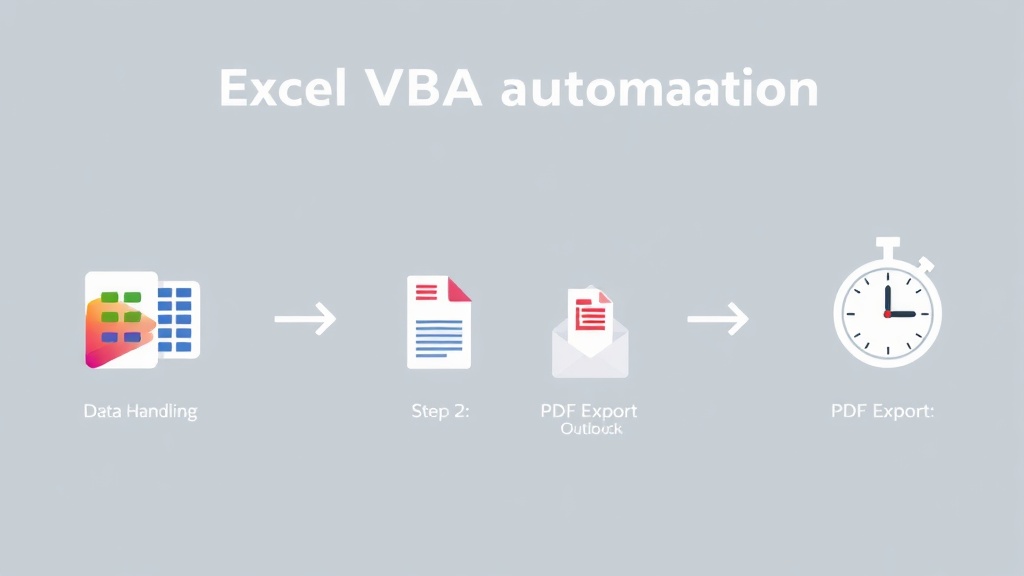
자주 묻는 질문
Q. 구글 시트 Apps Script와 엑셀 VBA 중 어떤 것을 먼저 배우는 것이 좋을까요? A. 자신의 주요 업무 환경을 고려하여 선택하는 것이 가장 좋습니다. 만약 구글 워크스페이스를 주로 사용하고 팀원들과의 협업이 중요하다면 Apps Script를, 마이크로소프트 오피스를 주로 사용하고 로컬 환경에서의 강력한 제어가 필요하다면 VBA를 먼저 배우는 것을 추천합니다. 2026년 업무 환경은 클라우드와 로컬의 하이브리드가 될 가능성이 높습니다.
Q. 스크립트 작성에 코딩 지식이 필수적인가요? A. 기본적인 코딩 지식이 있다면 훨씬 수월하겠지만, 완전히 없어도 걱정할 필요는 없습니다. 온라인에는 Apps Script와 VBA에 대한 풍부한 학습 자료와 예시 코드가 많으며, ChatGPT나 Claude와 같은 AI 챗봇의 도움을 받아 코드를 생성하거나 수정할 수 있습니다. 위 예시 코드를 바탕으로 조금씩 변형하며 시작해 보세요.
Q. 자동 이메일 발송 시 스팸으로 분류되지 않으려면 어떻게 해야 하나요? A. 자동 발송되는 이메일이 스팸으로 분류되지 않으려면 몇 가지 규칙을 지켜야 합니다. 명확한 제목과 본문, 신뢰할 수 있는 발신자 주소, 그리고 너무 잦지 않은 발송 주기가 중요합니다. 또한, 수신자가 구독을 취소할 수 있는 옵션을 제공하는 것도 좋은 방법입니다. 2025년 기준, 이메일 마케팅 솔루션들은 DMARC, SPF, DKIM과 같은 인증 프로토콜을 사용하여 스팸 분류를 방지합니다.
참고자료
- Time spent on repetitive tasks by office workers worldwide - Statista (2024)
- Automation and the future of work - McKinsey & Company
- Extending Google Sheets - Google Apps Script Documentation
- Office에서 VBA 시작 - Microsoft Learn
- The Rise of Hybrid Work and Automation Tools - TechCrunch (2026)
이 글이 도움이 되셨다면 공유해 주세요.


