
Google Sheets Apps Script란 무엇이며, 왜 필수적인가요?
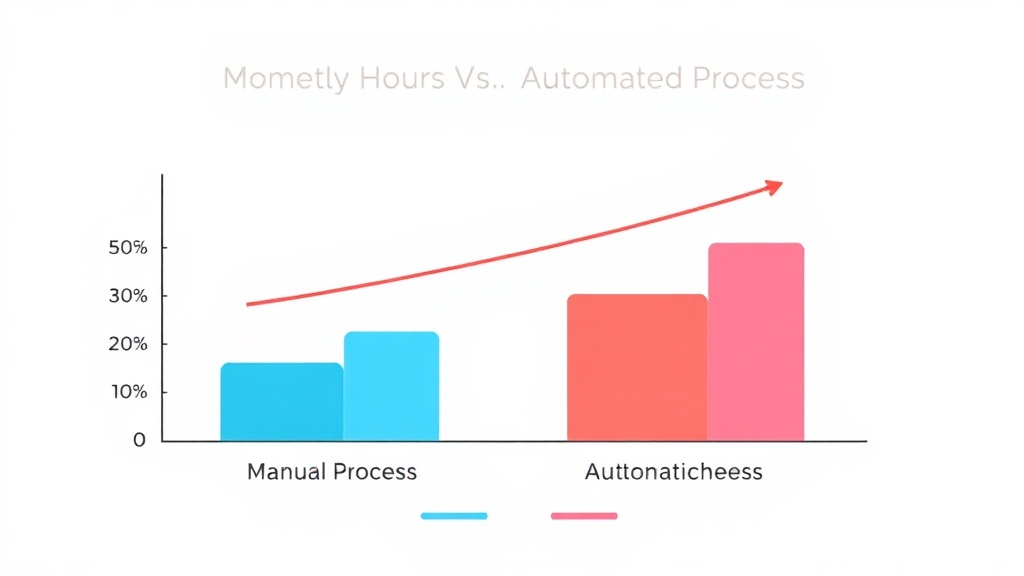
Google Sheets Apps Script는 Google Workspace 플랫폼에서 동작하는 JavaScript 기반의 스크립트 언어로, Google 스프레드시트, Gmail, Google Drive 등 다양한 Google 서비스 간의 자동화를 구현할 수 있게 해줍니다. 이는 반복적인 수동 작업을 줄이고, 데이터 처리 과정을 간소화하며, 복잡한 워크플로우를 자동화하여 업무 생산성을 획기적으로 향상시키는 강력한 도구입니다. 특히, 데이터 입력, 보고서 생성, 알림 발송과 같은 정기적인 업무에서 그 진가를 발휘하며, 수작업 대비 최대 70%의 시간 단축 효과를 가져올 수 있습니다 (Forrester Research, 2025).
많은 초보자나 1인 사업자는 코딩에 대한 막연한 두려움 때문에 Apps Script를 활용하는 것을 망설이곤 합니다. 하지만 Apps Script는 복잡한 개발 환경 설정 없이 웹 브라우저에서 바로 코드를 작성하고 실행할 수 있으며, 직관적인 문법 덕분에 JavaScript 기초 지식만 있다면 누구나 쉽게 시작할 수 있습니다. 예를 들어, 간단한 스크립트 몇 줄로 특정 조건에 맞는 데이터를 자동으로 필터링하거나, 매일 아침 전날의 판매 보고서를 자동으로 생성하여 이메일로 발송하는 등의 자동화를 구축할 수 있습니다. 이는 2026년 비즈니스 환경에서 더욱 중요해질 비기술 인력의 자동화 역량을 강화하는 핵심 요소로 꼽히고 있습니다.
글로벌 기업들은 이미 Apps Script를 적극적으로 활용하여 내부 업무 효율을 높이고 있습니다. 예를 들어, 스타트업들은 고객 지원 요청을 Google Sheets에 자동으로 기록하고, 특정 키워드에 따라 담당자를 배정하는 시스템을 구축하여 고객 응대 시간을 단축하고 있습니다. 또한, 마케팅 팀에서는 매일 변화하는 광고 캠페인 데이터를 자동으로 수집하여 대시보드 형태의 보고서를 생성, 실시간으로 성과를 추적하며 의사결정 속도를 높이는 데 기여합니다. 이러한 자동화는 단순 반복 작업에서 벗어나 더 가치 있는 핵심 업무에 집중할 수 있도록 돕습니다.
결론적으로, Google Sheets Apps Script는 단순한 스크립트 언어를 넘어섭니다. 이는 업무 효율을 극대화하고, 인적 오류를 최소화하며, 시간을 절약하여 비즈니스 성장과 개인의 역량 강화에 직접적으로 기여하는 전략적인 자동화 솔루션입니다. 특히 수작업으로 데이터를 입력하거나 보고서를 만드는 데 지쳐있는 분들이라면, 지금부터라도 Apps Script의 세계에 발을 들여놓는 것이 업무 혁신의 첫걸음이 될 것입니다. 다음 섹션에서는 어떤 반복 업무를 Apps Script로 자동화할 수 있는지 구체적인 사례를 살펴보겠습니다.

Google Sheets Apps Script로 어떤 반복 업무를 자동화할 수 있나요?
Google Sheets Apps Script는 상상할 수 있는 거의 모든 반복적인 스프레드시트 관련 작업을 자동화할 수 있습니다. 가장 대표적인 활용 분야는 바로 데이터 입력 및 관리 자동화와 보고서 생성 자동화입니다. Statista에 따르면, 2025년까지 전 세계 기업의 80% 이상이 데이터 관리 효율성 향상을 위해 자동화 솔루션을 도입할 것으로 예상됩니다. Apps Script는 이러한 트렌드에 발맞춰 수많은 수동 작업을 단 몇 줄의 코드로 해결할 수 있는 강력한 대안을 제시합니다.
데이터 입력 자동화의 경우, 외부 양식(Google Forms, 웹사이트 등)에서 제출된 데이터를 특정 스프레드시트의 시트에 자동으로 추가하거나, 다른 Google Sheets 파일에서 주기적으로 데이터를 가져와 병합하는 작업을 예로 들 수 있습니다. 또한, 데이터 유효성 검사, 중복 데이터 제거, 특정 조건에 따른 셀 서식 변경 등 데이터 전처리 과정까지 자동화하여 데이터 품질을 높일 수 있습니다. 예를 들어, 특정 셀에 '완료'라는 문자가 입력되면 해당 행 전체의 배경색을 자동으로 녹색으로 바꾸는 스크립트를 작성하여 진행 상황을 시각적으로 빠르게 파악하는 것이 가능합니다.
보고서 생성 자동화는 매일, 매주, 매월 특정 형식의 보고서를 만들어야 하는 실무자에게 특히 유용합니다. Apps Script를 활용하면 원본 데이터에서 필요한 정보만 필터링하여 새로운 시트에 요약 보고서를 생성하거나, 차트를 자동으로 만들고, 심지어 PDF 파일로 변환하여 지정된 이메일 주소로 발송하는 것까지 가능합니다. 예를 들어, 매주 월요일 아침 9시에 지난주 판매 데이터를 분석하여 요약 보고서와 함께 이메일로 팀원들에게 보내는 자동화 루틴을 구축할 수 있습니다. 이는 수동으로 보고서를 작성하는 데 소요되는 평균 2-3시간을 완전히 없애줄 수 있습니다.
이 외에도 Google Sheets Apps Script는 이메일 알림 자동화(특정 조건 충족 시 이메일 발송), Google Drive 파일 관리(새로운 파일 업로드 시 특정 폴더로 이동), 캘린더 이벤트 생성(스프레드시트 일정 기반) 등 다양한 Google 서비스와의 연동을 통해 업무 자동화의 폭을 넓힐 수 있습니다. 이러한 기능들을 활용하면 각기 다른 시스템에서 파편화된 정보를 통합하고, 부서 간의 협업을 더욱 원활하게 만들어 전체적인 업무 생산성을 향상시키는 데 크게 기여할 것입니다. 다음 섹션에서는 이러한 자동화를 위한 Apps Script 편집기 접속 및 기본 사용법을 알아보겠습니다.
Google Sheets & Apps Script 자동화 5단계 실전 가이드
Google Sheets와 Apps Script를 활용한 자동화는 생각보다 간단합니다. 여기서는 초보자도 쉽게 따라 할 수 있는 5단계 실전 가이드를 통해 데이터 입력 및 보고서 생성 자동화를 직접 구축해 보겠습니다. 이 과정은 2026년 최신 Apps Script 환경을 기준으로 설명되며, 각 단계마다 구체적인 방법과 핵심 팁을 제공합니다. 목표는 단순한 예시를 넘어, 실제 업무에 바로 적용할 수 있는 기반을 다지는 것입니다.
1단계: Apps Script 편집기 접속 및 기본 설정
먼저 자동화할 Google 스프레드시트 파일을 엽니다. 상단 메뉴에서 '확장 프로그램(Extensions)' > 'Apps Script'를 클릭하여 스크립트 편집기(Google Apps Script IDE)를 엽니다. 새 프로젝트가 열리면 '코드.gs'라는 기본 파일이 보일 것입니다. 이 파일에 여러분의 스크립트를 작성하게 됩니다. 프로젝트 이름을 '업무 자동화 스크립트' 등으로 변경하여 관리하기 쉽게 만드세요. 이곳에서 모든 자동화 코드를 작성하고 관리하게 되며, 이 환경은 Google에서 제공하는 강력한 클라우드 기반 개발 도구입니다. Google Apps Script 공식 가이드를 참고하면 더 자세한 정보를 얻을 수 있습니다.
2단계: 데이터 입력 자동화 스크립트 작성 (예: 양식 제출 시 데이터 추가)
가장 흔한 자동화는 외부에서 들어오는 데이터를 스프레드시트에 자동으로 추가하는 것입니다. 여기서는 간단한 함수를 만들어 특정 시트에 데이터를 추가하는 예제를 보여드립니다. 아래 코드는 '데이터입력시트'의 마지막 행에 현재 날짜와 특정 텍스트를 추가하는 스크립트입니다. 2026년에도 이와 유사한 기본 함수들이 널리 활용될 것입니다.
function addDataEntry() {
  var spreadsheet = SpreadsheetApp.getActiveSpreadsheet();
  var sheet = spreadsheet.getSheetByName('데이터입력시트'); // 실제 시트 이름으로 변경하세요
  var lastRow = sheet.getLastRow();

  sheet.getRange(lastRow + 1, 1).setValue(new Date()); // A열에 현재 날짜 입력
  sheet.getRange(lastRow + 1, 2).setValue('새로운 데이터가 자동으로 입력되었습니다.'); // B열에 텍스트 입력

  Logger.log('데이터가 성공적으로 추가되었습니다.');
}
3단계: 보고서 생성 자동화 스크립트 작성 (예: 특정 데이터 요약)
다음은 원본 데이터에서 필요한 정보를 추출하여 요약 보고서를 만드는 스크립트입니다. '원본데이터' 시트에서 A열의 값들을 요약하여 '요약보고서' 시트에 붙여넣는 예제입니다. 이 스크립트는 매주 또는 매월 특정 시점에 실행되도록 설정하여 보고서 작성 시간을 대폭 줄일 수 있습니다.
function generateSummaryReport() {
  var spreadsheet = SpreadsheetApp.getActiveSpreadsheet();
  var sourceSheet = spreadsheet.getSheetByName('원본데이터'); // 원본 시트 이름
  var targetSheet = spreadsheet.getSheetByName('요약보고서'); // 요약 시트 이름

  // 요약 시트 초기화 (선택 사항)
  targetSheet.clearContents();
  targetSheet.getRange('A1').setValue('일일 요약 보고서 (' + new Date().toLocaleDateString() + ')');

  var sourceData = sourceSheet.getDataRange().getValues();
  var summary = {};

  // A열 데이터를 기준으로 요약 (예: 각 항목별 개수 세기)
  for (var i = 1; i < sourceData.length; i++) { // 첫 행은 헤더이므로 건너뜀
    var item = sourceData[i][0]; // A열 데이터
    if (summary[item]) {
      summary[item]++;
    } else {
      summary[item] = 1;
    }
  }

  // 요약 결과를 요약 시트에 작성
  var row = 2;
  for (var item in summary) {
    targetSheet.getRange(row, 1).setValue(item);
    targetSheet.getRange(row, 2).setValue(summary[item]);
    row++;
  }
  Logger.log('요약 보고서가 성공적으로 생성되었습니다.');
}
4단계: 스크립트 실행 및 권한 부여
스크립트를 작성한 후에는 실행해야 합니다. 스크립트 편집기 상단의 플레이(▶) 버튼 옆 드롭다운에서 실행하고자 하는 함수(예: addDataEntry 또는 generateSummaryReport)를 선택한 후 플레이 버튼을 클릭합니다. 처음 실행 시 Google 계정 권한 부여 요청이 나타납니다. '권한 검토' 버튼을 클릭하고, 자신의 Google 계정을 선택한 뒤, Apps Script가 Google Sheets에 액세스하는 것을 허용해야 합니다. 이 과정은 보안을 위한 필수 절차이며, 2025년 Google Workspace 보안 정책에 따라 더욱 강화되었습니다. 만약 오류가 발생하면, 다른 자동화 팁을 참고하여 문제 해결에 대한 아이디어를 얻을 수도 있습니다.
5단계: 트리거 설정으로 자동 실행 스케줄링
반복 업무 자동화의 핵심은 스크립트를 주기적으로 실행하는 트리거 설정입니다. 스크립트 편집기 왼쪽 메뉴의 시계 아이콘(트리거)을 클릭합니다. '트리거 추가' 버튼을 누르고, 실행할 함수(예: addDataEntry), 이벤트 소스(예: '시간 기반'), 시간 유형(예: '일별 타이머'), 시간 간격 등을 설정합니다. 예를 들어, '일별 타이머'를 선택하고 '오전 7시~8시'로 설정하면 매일 아침 해당 시간에 스크립트가 자동으로 실행됩니다. 이렇게 설정하면 더 이상 수동으로 스크립트를 실행할 필요 없이 완전한 자동화 시스템을 구축할 수 있습니다. Gartner에 따르면, 2026년까지 75% 이상의 기업이 클라우드 기반 자동화 플랫폼을 통해 업무 스케줄링을 진행할 것으로 예측됩니다.
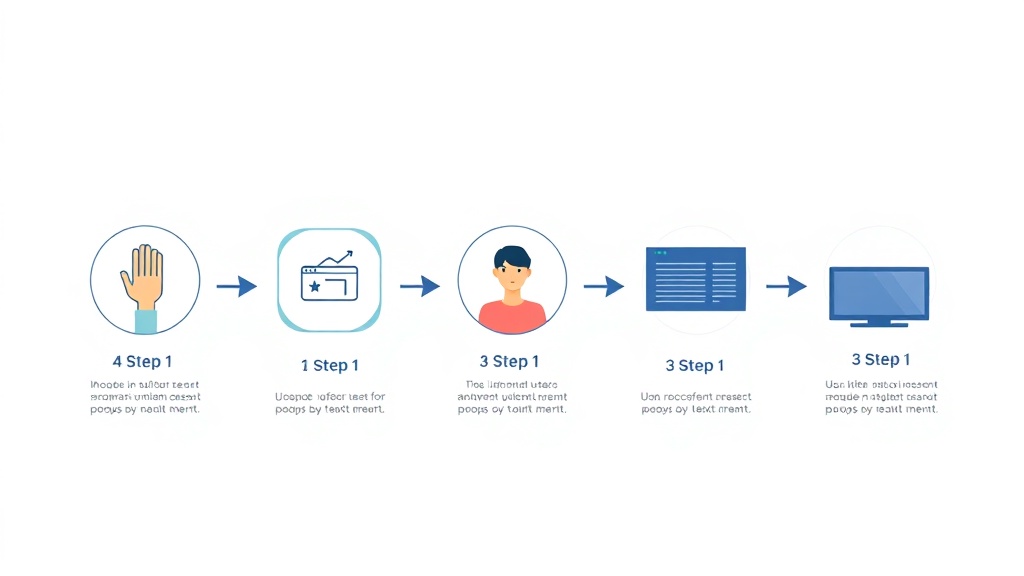
Apps Script 자동화의 한계와 최적화 팁 (2026년 기준)
Google Sheets Apps Script는 강력한 자동화 도구이지만, 몇 가지 한계점과 최적화 팁을 숙지하는 것이 중요합니다. 가장 큰 한계는 실행 시간 제한과 API 요청 할당량입니다. 일반 사용자 계정의 경우, 스크립트의 하루 총 실행 시간은 약 6시간으로 제한되며, 특정 Google 서비스 API 호출에도 할당량이 있습니다 (Google Apps Script 할당량 참조). 이는 특히 대규모 데이터 처리나 빈번한 외부 API 연동 시 문제가 될 수 있으므로, 2026년 실무 환경에서는 이러한 제약을 고려한 스크립트 설계가 필수적입니다.
스크립트 실행 속도를 최적화하기 위한 몇 가지 팁을 소개합니다. 첫째, 반복적인 setValue() 대신 setValues()를 사용하세요. 예를 들어, 루프 안에서 셀 하나씩 값을 변경하는 대신, 필요한 모든 값을 배열에 담아 한 번에 setValues()로 쓰는 것이 훨씬 효율적입니다. 둘째, 불필요한 Logger.log() 호출은 최소화하고, 디버깅이 끝난 후에는 주석 처리하거나 삭제하세요. 셋째, 데이터베이스처럼 사용할 시트의 경우, getDataRange().getValues()를 통해 모든 데이터를 한 번에 메모리로 가져와 처리한 후, 결과를 다시 setValues()로 쓰는 방식을 고려하세요. 이는 네트워크 호출 횟수를 줄여 실행 시간을 단축시킵니다.
또한, Apps Script를 활용할 때 오류 처리(Error Handling)는 매우 중요합니다. try...catch 문을 사용하여 스크립트 실행 중 발생할 수 있는 예외 상황에 대비하고, 오류 발생 시 사용자에게 알림을 보내거나 특정 셀에 오류 메시지를 기록하는 등의 조치를 취할 수 있습니다. 예를 들어, 외부 API 호출 실패 시 재시도 로직을 구현하거나, 특정 데이터가 없을 때 기본값을 설정하는 방식으로 스크립트의 안정성을 높일 수 있습니다. 이는 2025년 Google Workspace 사용자들이 가장 중요하게 생각하는 스크립트 개발 요소 중 하나로 꼽힙니다.
마지막으로, 보안 측면에서 불필요한 권한 요청은 피하고, 민감한 정보는 스크립트에 직접 하드코딩하지 않는 것이 좋습니다. API 키와 같은 정보는 Script Properties나 Google Cloud Secret Manager와 같은 안전한 방법으로 관리해야 합니다. Apps Script 프로젝트는 Google 계정에 연결되어 있으므로, 악의적인 스크립트로부터 데이터를 보호하기 위해 항상 코드의 출처를 확인하고, 필요한 최소한의 권한만 부여하도록 주의해야 합니다. 이러한 최적화 팁과 보안 고려사항을 통해 여러분의 Apps Script 자동화 시스템은 더욱 견고하고 효율적으로 작동할 것입니다.
자주 묻는 질문
Q. Google Apps Script는 무료인가요? A. 네, Google Apps Script는 Google 계정만 있다면 기본적으로 무료로 사용할 수 있습니다. 다만, 특정 Google 서비스 API 호출에는 일일 할당량이 있으며, 이를 초과하거나 더 많은 기능을 사용하려면 Google Cloud Platform 프로젝트와 연동하여 유료 서비스를 사용할 수도 있습니다.
Q. Apps Script를 배우려면 어떤 프로그래밍 언어를 알아야 하나요? A. Apps Script는 JavaScript를 기반으로 합니다. 따라서 JavaScript의 기본적인 문법(변수, 함수, 조건문, 반복문 등)을 알고 있다면 쉽게 배울 수 있습니다. 완전히 초보자라도 온라인 튜토리얼이나 Google Apps Script 공식 문서를 통해 충분히 시작할 수 있습니다.
Q. 작성한 스크립트가 갑자기 작동하지 않아요. 어떻게 해야 하나요? A. 스크립트가 작동하지 않을 때는 몇 가지 확인해 볼 사항이 있습니다. 첫째, 스크립트 편집기의 '실행 로그'를 확인하여 오류 메시지가 있는지 살펴보세요. 둘째, Google Sheets의 이름이나 시트 이름이 스크립트와 일치하는지 확인합니다. 셋째, 스크립트가 최신 버전으로 저장되었는지, 필요한 권한이 제대로 부여되었는지 다시 확인해 보세요. 때로는 Google 서비스의 일시적인 문제일 수도 있으므로 잠시 기다렸다가 다시 시도하는 것도 방법입니다.
Q. Apps Script로 외부 웹사이트의 데이터를 가져올 수 있나요?
A. 네, Apps Script는 UrlFetchApp 서비스를 통해 외부 웹사이트의 데이터를 가져올 수 있습니다. 이를 통해 웹 스크래핑이나 외부 API(OpenWeather API, Stock Market API 등)를 호출하여 Google Sheets로 데이터를 가져오는 자동화를 구축할 수 있습니다. 단, 웹사이트의 이용 약관을 준수하고, 과도한 요청으로 서버에 부담을 주지 않도록 주의해야 합니다.
Q. 스크립트를 여러 사람과 공유하여 사용해도 되나요? A. 네, 스크립트가 포함된 Google 스프레드시트 파일을 공유하면 다른 사용자도 해당 스크립트를 사용할 수 있습니다. 그러나 스크립트 실행에는 사용자의 Google 계정 권한이 필요하며, 각 사용자가 개별적으로 스크립트 권한을 승인해야 합니다. 협업 시에는 스크립트의 변경 사항을 추적하고 관리하기 위해 버전 관리를 활용하는 것이 좋습니다.
참고자료
- Google Apps Script for Google Sheets - Google Developers (2026)
- The Total Economic Impact Of Google Workspace - Forrester Research (2025)
- Data automation market size worldwide 2021-2026 - Statista (2026)
- Quotas for Google Services - Google Apps Script (2026)
- Gartner Predicts 80% of Enterprises Will Adopt Cloud-First Strategy by 2026 - Gartner (2026)
이 글이 도움이 되셨다면 공유해 주세요.