
데이터 수집과 보고서 작성, 왜 자동화해야 할까요?
반복적인 데이터 수집 및 보고서 생성은 비효율적이며 업무 생산성을 저해하기 때문에 자동화해야 합니다. 매일, 매주, 매월 수동으로 데이터를 취합하고 엑셀 보고서를 작성하는 데 평균 월 10시간 이상을 소비하고 있다면, 지금 당장 자동화를 고려해야 할 때입니다. 특히 포춘 500 기업 중 78%가 최소 하나의 AI 자동화를 운영한다는 McKinsey 2025 리포트처럼, 업무 자동화는 더 이상 선택이 아닌 필수 전략으로 자리 잡고 있습니다.
수동 작업은 단순히 시간을 낭비하는 것을 넘어, 휴먼 에러 발생 가능성을 높이고 핵심 업무에 집중할 시간을 빼앗습니다. 2026년 4월 기준, Gartner의 전망에 따르면 기업의 80% 이상이 2028년까지 자동화 기술을 광범위하게 도입하여 운영 비용을 평균 25% 절감하고 업무 정확도를 크게 향상시킬 것으로 예측됩니다. 이는 단순 반복 업무를 줄이고, 직원들이 더욱 창의적이고 전략적인 업무에 몰두할 수 있는 환경을 조성하는 데 결정적인 역할을 합니다.
이 글에서는 엑셀의 매크로(VBA)와 파워 쿼리부터 파이썬 웹 크롤링, 그리고 코딩 없이도 가능한 노코드 자동화 툴까지, 여러분의 반복적인 데이터 수집 및 보고서 작성 업무를 월 10시간 이상 절약할 수 있는 구체적인 5단계 실무 가이드를 제시합니다. 지금부터 함께 따라하며 여러분의 업무를 혁신해 보세요.

엑셀 자동화 핵심: 매크로(VBA)와 파워 쿼리로 보고서 템플릿 구축하기
엑셀은 여전히 많은 기업의 핵심 데이터 도구이며, 그 활용도를 극대화하는 가장 강력한 방법 중 하나는 바로 매크로(VBA)와 파워 쿼리(Power Query)를 활용하는 것입니다. 특히 2026년 4월 현재, 엑셀 365 사용자들은 이 두 기능을 통해 데이터 가져오기, 변환, 분석, 보고서 생성을 클릭 몇 번으로 자동화할 수 있습니다. 예를 들어, 매일 업데이트되는 판매 데이터를 특정 형식으로 정리하고 그래프를 그리는 작업을 매크로로 자동화하면, 수동 작업 시간을 최대 90%까지 단축할 수 있습니다.
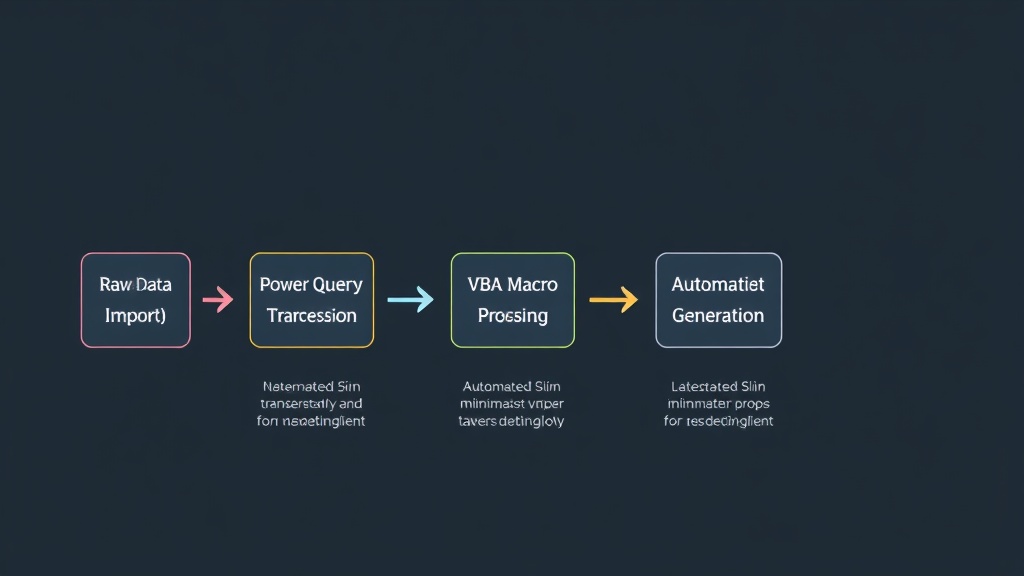
매크로는 반복적인 서식 지정, 계산, 데이터 이동 작업을 자동화하는 데 탁월하며, 파워 쿼리는 다양한 외부 데이터 소스(웹, 데이터베이스, CSV 파일 등)에서 데이터를 가져와 정제하고 병합하는 데 필수적입니다. 이 두 가지를 조합하면, 데이터 수집부터 보고서 생성까지의 워크플로우를 완벽하게 자동화할 수 있습니다. 아래는 간단한 VBA 매크로 예시로, 특정 범위의 데이터를 자동으로 정렬하고 필터링하는 코드입니다. 이 코드는 개발 도구 탭에서 'Visual Basic'을 클릭하여 모듈에 붙여넣고 실행할 수 있습니다.
Sub AutoReportGenerator()
    ' 워크시트 선택
    Sheets("Sheet1").Select

    ' 데이터 범위 설정 (예: A1부터 마지막 데이터까지)
    Dim LastRow As Long
    LastRow = Cells(Rows.Count, 1).End(xlUp).Row

    ' 데이터 정렬 (예: A열 기준으로 오름차순 정렬)
    Range("A1:C" & LastRow).Sort Key1:=Range("A2"), Order1:=xlAscending, Header:=xlYes

    ' 특정 조건으로 필터링 (예: C열 '완료'만 표시)
    ActiveSheet.Range("A1:C" & LastRow).AutoFilter Field:=3, Criteria1:="완료"

    MsgBox "보고서 자동화 완료!"
End Sub
파워 쿼리는 VBA보다 코딩 지식이 적어도 활용하기 쉽습니다. '데이터' 탭의 '데이터 가져오기 및 변환' 그룹에서 '웹에서', '파일에서' 등 원하는 소스를 선택하고, 직관적인 UI를 통해 데이터를 변환하고 로드할 수 있습니다. 한 번 설정해두면, 원본 데이터가 변경될 때마다 '새로 고침' 버튼만 누르면 모든 보고서가 자동으로 업데이트됩니다. 더 자세한 파워 쿼리 활용법은 AI웍스 블로그의 고급 엑셀 파워 쿼리 활용법을 참고해 보세요.

웹 데이터 자동 수집: 파이썬 웹 크롤링 & 노코드 툴 활용
온라인에 존재하는 방대한 데이터는 의사결정에 중요한 자원이지만, 수동으로 수집하기엔 너무 많은 시간이 소요됩니다. 2026년 4월 기준으로, 웹 데이터 수집에는 크게 파이썬(Python) 기반 웹 크롤링과 노코드(No-code) 자동화 툴 두 가지 방법이 활용됩니다. 파이썬은 복잡하고 대량의 데이터를 정교하게 수집할 때 유용하며, 노코드 툴은 코딩 지식 없이도 간편하게 특정 웹사이트 데이터를 추출할 때 효율적입니다. 실제 한 마케팅 에이전시는 파이썬 웹 크롤링으로 경쟁사 제품 가격 데이터를 매일 수집하여 시장 분석 시간을 50% 단축했습니다.
파이썬 웹 크롤링은 requests 라이브러리로 웹 페이지 내용을 가져오고, BeautifulSoup 라이브러리로 HTML을 파싱하여 원하는 데이터를 추출합니다. 아래는 특정 웹 페이지의 제목을 가져오는 간단한 파이썬 코드 예시입니다. 이 코드를 통해 여러분은 웹사이트의 뉴스 기사 제목, 상품 목록, 댓글 등을 자동으로 수집할 수 있습니다. 파이썬은 데이터 수집의 정확성과 유연성을 극대화할 수 있다는 큰 장점이 있습니다.
import requests
from bs4 import BeautifulSoup

def get_website_title(url):
    try:
        response = requests.get(url)
        response.raise_for_status() # HTTP 오류 발생 시 예외 발생
        soup = BeautifulSoup(response.text, 'html.parser')
        title = soup.find('title').get_text()
        return title
    except requests.exceptions.RequestException as e:
        print(f"Error during requests to {url} : {e}")
        return None

if name == "main":
    target_url = "https://www.openai.com/blog"
    page_title = get_website_title(target_url)
    if page_title:
        print(f"웹사이트 제목: {page_title}")
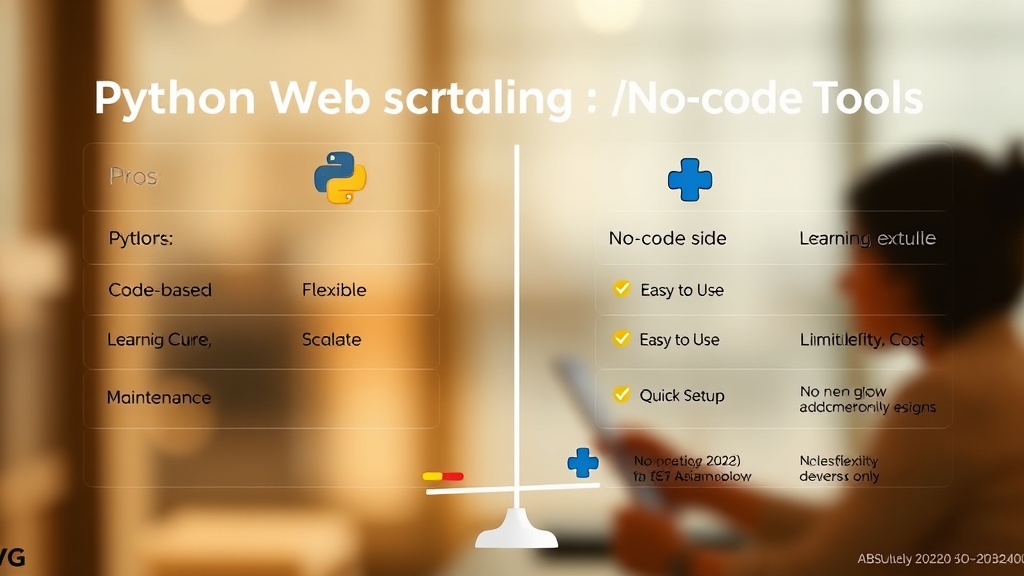
반면, Zapier, Make.com (구 Integromat), Bardeen과 같은 노코드 자동화 툴은 웹 훅(Webhooks)이나 내장된 커넥터를 통해 특정 웹사이트의 변경 사항을 감지하거나 정해진 데이터를 자동으로 추출할 수 있습니다. 예를 들어, 특정 온라인 쇼핑몰의 신상품 정보를 자동으로 스프레드시트에 추가하거나, 뉴스 사이트의 특정 키워드 기사를 슬랙(Slack)으로 받아보는 등의 작업을 코딩 없이 구현할 수 있습니다. 다음 표에서 파이썬과 노코드 툴의 특징을 비교해 보세요. 선택은 여러분의 상황과 필요에 따라 달라질 수 있습니다.
자동화 워크플로우 통합: Excel과 웹 데이터를 연결하는 실전 팁
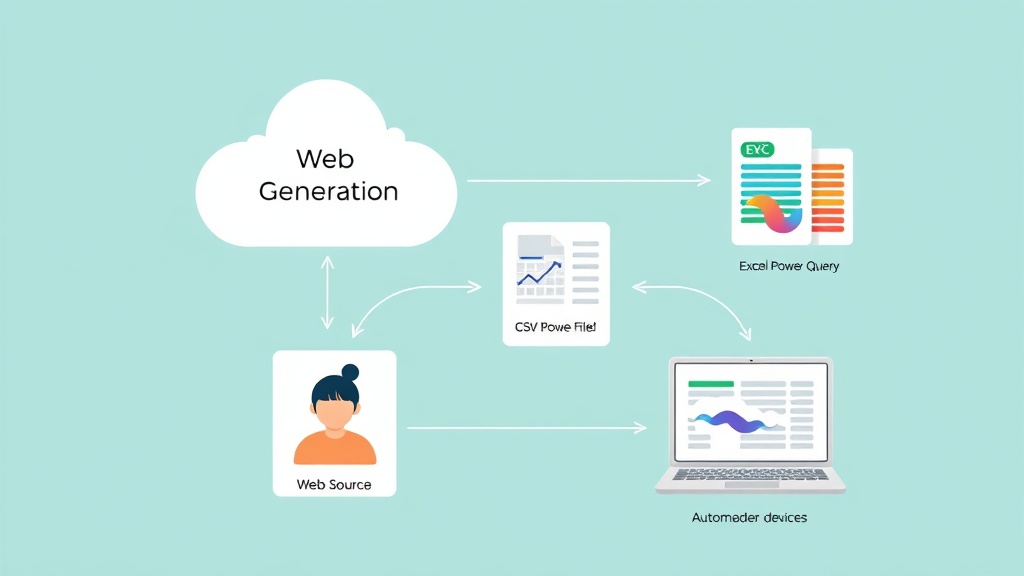
엑셀 자동화와 웹 데이터 수집을 각각 구현했다면, 이제 이 둘을 연결하여 하나의 완벽한 자동화 워크플로우를 구축해야 합니다. 2026년 4월 현재, 가장 효과적인 통합 방법은 웹에서 수집한 데이터를 CSV 파일 형태로 저장하고, 이 CSV 파일을 엑셀의 파워 쿼리를 통해 자동으로 가져와 보고서에 반영하는 것입니다. 이 방식은 데이터의 무결성을 유지하면서도, 유연하게 데이터 소스를 변경할 수 있어 실무에서 광범위하게 사용됩니다. Stack Overflow의 개발자 포럼에서도 이와 같은 데이터 파이프라인 구축에 대한 논의가 활발합니다.
예를 들어, 파이썬 스크립트로 매일 아침 경쟁사 웹사이트에서 가격 정보를 수집하여 competitor_prices.csv 파일로 저장하도록 설정합니다. 이 CSV 파일을 엑셀 파일 내의 파워 쿼리 연결에서 원본으로 지정해두면, 엑셀 파일을 열고 '새로 고침' 버튼만 누르면 최신 가격 정보가 반영된 보고서가 즉시 생성됩니다. 이 과정은 수동으로 데이터를 복사하고 붙여넣는 시간을 최소 80% 이상 절감할 수 있으며, 데이터 입력 오류를 근본적으로 방지합니다.
더 나아가, Microsoft Power Automate나 Zapier 같은 노코드/로우코드 툴을 활용하면 파이썬 스크립트 실행부터 CSV 파일 저장, 엑셀 파일 새로 고침 및 PDF 보고서 생성, 그리고 이메일 발송까지 전체 프로세스를 자동으로 트리거할 수 있습니다. 예를 들어, '매일 오전 9시, 파이썬 스크립트 실행 → 생성된 CSV 파일을 엑셀 보고서에 연동 → 엑셀 보고서 PDF 변환 → 팀원들에게 이메일 발송'과 같은 복잡한 연쇄 작업을 코드 한 줄 없이 구현할 수 있습니다. 이러한 통합은 여러분의 월 10시간 이상 업무 시간 절약 목표를 달성하는 핵심 전략이 될 것입니다.
자주 묻는 질문
Q. 어떤 종류의 데이터를 자동화할 수 있나요?
A. 반복적으로 업데이트되거나 대량으로 수집해야 하는 모든 종류의 데이터 자동화가 가능합니다. 예를 들어, 웹사이트의 뉴스 기사, 상품 가격, 주식 정보, 소셜 미디어 트렌드, 내부 시스템의 판매 실적, 고객 정보 등입니다. 다만, 웹 크롤링 시에는 해당 웹사이트의 robots.txt 파일을 확인하여 크롤링 정책을 준수해야 합니다.
Q. 자동화를 시작하기 전에 주의할 점은 무엇인가요? A. 자동화 대상 업무의 규칙성과 예외 사항을 명확히 정의하는 것이 중요합니다. 데이터 소스의 변경 가능성(웹사이트 구조 변경 등)과 그에 따른 자동화 스크립트 수정 필요성을 미리 인지해야 합니다. 또한, 자동화 솔루션 도입 전에는 반드시 소규모 테스트를 통해 오류 여부를 검증하고, 백업 계획을 수립해야 합니다.
Q. 코딩 지식이 없어도 웹 데이터 수집 및 보고서 자동화를 할 수 있나요? A. 네, 가능합니다. 엑셀의 파워 쿼리와 파워 자동화(Power Automate), Zapier, Make.com 같은 노코드/로우코드 자동화 툴을 활용하면 코딩 지식 없이도 웹 데이터 수집부터 엑셀 보고서 생성 및 배포까지의 워크플로우를 쉽게 구축할 수 있습니다. 이러한 툴들은 직관적인 인터페이스를 제공하여 드래그 앤 드롭 방식으로 자동화 흐름을 설정할 수 있도록 돕습니다.
참고자료
- The future of automation: Redefining how companies operate - McKinsey (2025)
- Gartner Predicts Hyperautomation Will Drive Organizational Agility - Gartner (2026)
- Excel VBA 참조 - Microsoft Docs (2026)
- Requests: HTTP for Humans™ - Python Requests Documentation (2026)
- Beautiful Soup Documentation - Beautiful Soup (2026)
이 글이 도움이 되셨다면 공유해 주세요.


