
반복 보고서 작성, 왜 자동화해야 할까요? (월간 업무 시간 70% 단축의 비밀)
매달 반복되는 월간 보고서 작성에 평균 20시간 이상을 소모하고 계신가요? 엑셀과 구글 시트를 활용한 보고서 자동화는 이 고질적인 문제를 해결하고, 월간 데이터 취합 및 차트 생성 시간을 최대 70%까지 단축할 수 있는 실질적인 해답입니다. McKinsey & Company의 2023년 연구에 따르면, 데이터 처리 및 보고서 작성 자동화는 기업의 운영 효율성을 평균 15% 향상시키며, 직원의 핵심 업무 집중도를 높여 생산성 증대로 이어집니다.
특히 마케팅 성과 보고서, 영업 실적 분석, 재무 월간 결산 등 정기적으로 대량의 데이터를 취합하고 시각화해야 하는 업무에서 수작업은 높은 오류 발생률과 비효율성을 야기합니다. Gartner의 2024년 전망에 따르면, 2026년까지 전 세계 기업의 60% 이상이 최소 하나의 반복 업무 자동화 솔루션을 도입할 것으로 예상됩니다. 이는 보고서 자동화가 선택이 아닌 필수가 되고 있음을 보여줍니다.
이 글에서는 엑셀의 매크로(VBA)와 구글 시트의 앱스 스크립트(Google Apps Script)를 활용하여 반복 보고서 작성을 자동화하는 구체적인 방법을 알려드립니다. 단순한 개념 설명이 아닌, 직접 따라 할 수 있는 코드 예시와 설정 가이드를 통해 여러분의 업무 시간을 획기적으로 줄이고, 더욱 중요한 전략적 분석에 집중할 수 있도록 돕겠습니다. 지금 바로 자동화의 첫걸음을 내딛어보세요!

엑셀 매크로 (VBA) 활용: 월간 보고서 데이터 취합 및 차트 자동화 실전 가이드
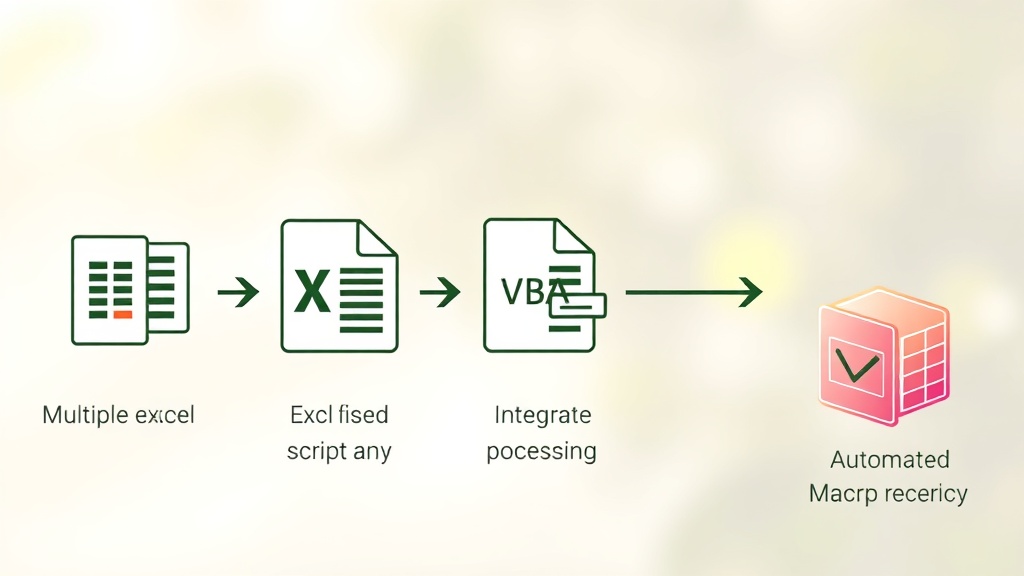
엑셀 매크로(VBA)는 반복적인 작업을 기록하고 자동으로 실행하는 강력한 도구입니다. 특히 월말에 여러 부서에서 취합된 데이터를 통합하고, 이를 기반으로 보고서와 차트를 생성할 때 수작업 시간을 최대 70%까지 단축할 수 있습니다. Microsoft Office의 공식 자료에 따르면, VBA는 엑셀 내에서 거의 모든 작업을 자동화할 수 있는 유연성을 제공하여, 단순한 데이터 복사 붙여넣기부터 복잡한 조건부 서식 및 차트 생성까지 지원합니다.
실제로 많은 기업이 재무, 영업, 마케팅 부서에서 엑셀 매크로를 활용하여 월간 실적 보고서, 재고 현황, 고객 분석 보고서를 자동화하고 있습니다 (IDC 2025 리포트). 예를 들어, 각 팀에서 보낸 일일 매출 데이터를 하나의 통합 시트로 가져와 월별 합계를 계산하고, 추세 차트를 자동으로 그리는 작업을 매크로 하나로 끝낼 수 있습니다. 이는 단순히 시간을 절약하는 것을 넘어, 데이터 입력 오류를 줄이고 보고서의 일관성을 획기적으로 개선하는 효과를 가져옵니다.
다음은 월간 매출 데이터를 취합하고, 특정 조건을 만족하는 데이터를 추출하여 차트를 생성하는 엑셀 VBA 코드 예시입니다. 이 가이드를 통해 매월 겪는 데이터 취합의 고통에서 벗어나세요. 먼저 엑셀 '개발 도구' 탭을 활성화하고 'Visual Basic'을 열어 새 모듈을 추가해야 합니다. (자세한 매크로 설정 방법은 Microsoft Office 공식 문서를 참고하세요.)
Sub AutomateMonthlyReport()
    Dim ws As Worksheet
    Dim lastRow As Long
    Dim sourceFolder As String
    Dim fileName As String
    Dim wbSource As Workbook
    Dim targetRow As Long

    ' 1. 원본 데이터 폴더 경로 설정 (2026년 기준, C:\Reports\MonthlyData 폴더에 있다고 가정)
    sourceFolder = "C:\Reports\MonthlyData\"

    ' 2. 통합 시트 설정
    Set ws = ThisWorkbook.Sheets("MonthlySummary") ' "MonthlySummary" 시트에 통합
    ws.Range("A2:Z" & ws.Rows.Count).ClearContents ' 기존 데이터 삭제
    targetRow = 2

    ' 3. 폴더 내 모든 엑셀 파일 반복하여 데이터 취합
    fileName = Dir(sourceFolder & "*.xlsx")
    Do While fileName <> ""
        Set wbSource = Workbooks.Open(sourceFolder & fileName, ReadOnly:=True)
        With wbSource.Sheets(1) ' 첫 번째 시트의 데이터 가져오기
            lastRow = .Cells(.Rows.Count, "A").End(xlUp).Row
            .Range("A2:F" & lastRow).Copy ws.Cells(targetRow, 1) ' A열부터 F열까지 복사
            targetRow = targetRow + (lastRow - 1)
        End With
        wbSource.Close SaveChanges:=False
        fileName = Dir
    Loop

    ' 4. 취합된 데이터 기반으로 차트 생성 (예: 월별 매출 추세선)
    Dim ch As ChartObject
    Dim chartRange As Range
    Set chartRange = ws.Range("A1:B" & (targetRow - 1)) ' 예시: A열(월), B열(매출)

    ' 기존 차트 삭제 (있다면)
    For Each ch In ws.ChartObjects
        If ch.Name = "MonthlySalesChart" Then ch.Delete
    Next ch

    Set ch = ws.ChartObjects.Add(Left:=ws.Cells(targetRow + 2, 1).Left, _
                                Top:=ws.Cells(targetRow + 2, 1).Top, _
                                Width:=500, Height:=300)
    With ch.Chart
        .SetSourceData Source:=chartRange
        .ChartType = xlLine ' 꺾은선형 차트
        .HasTitle = True
        .ChartTitle.Text = "월간 매출 추세 (2026년 4월 기준)"
        .SeriesCollection(1).XValues = ws.Range("A2:A" & (targetRow - 1)) ' X축 레이블
    End With

    MsgBox "월간 보고서 자동화가 완료되었습니다!", vbInformation
End Sub
이 스크립트는 지정된 폴더에서 모든 엑셀 파일을 열어 데이터를 'MonthlySummary' 시트에 취합한 후, 해당 데이터를 기반으로 '월간 매출 추세' 꺾은선형 차트를 자동으로 생성합니다. 데이터 소스 경로와 시트명만 변경하면 어떤 종류의 월간 보고서도 쉽게 자동화할 수 있습니다. 이처럼 엑셀 VBA는 복잡한 수작업을 클릭 한 번으로 대체하여, 담당자가 핵심 분석 업무에 집중할 시간을 확보해줍니다.

구글 시트 앱스 스크립트 활용: 실시간 데이터 동기화 및 대시보드 구축 실전 가이드
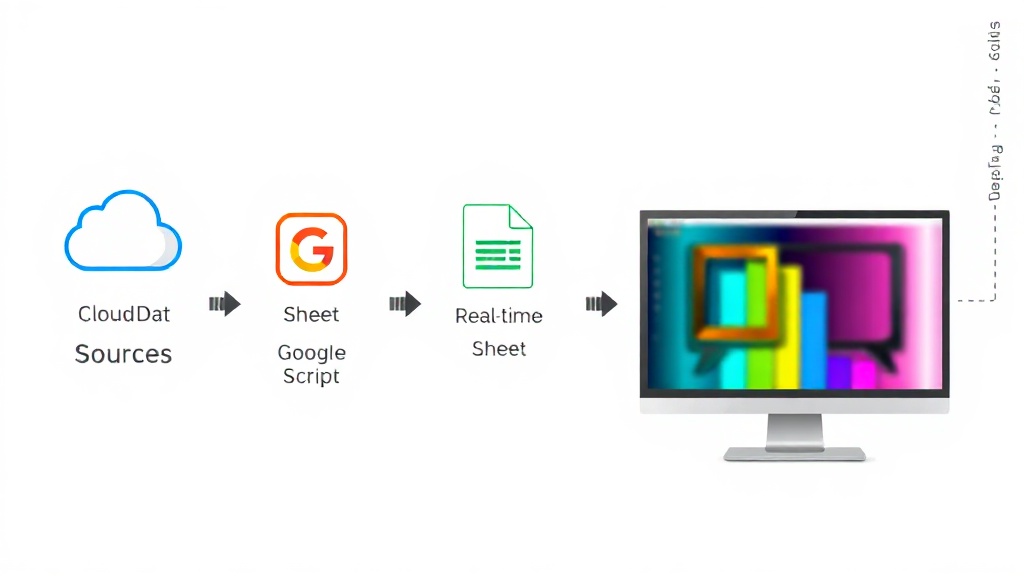
클라우드 기반의 구글 시트는 Google Apps Script(GAS)를 통해 더욱 강력한 자동화 기능을 제공합니다. 특히 여러 팀원이 실시간으로 데이터를 업데이트하거나, 외부 서비스에서 데이터를 가져와 보고서를 자동 생성할 때 GAS는 엑셀 VBA보다 더 유연하고 협업 친화적인 환경을 제공합니다. Google Cloud의 2025년 발표에 따르면, Apps Script를 활용한 업무 자동화는 팀의 데이터 처리 속도를 평균 3배 향상시킬 수 있다고 합니다.
구글 시트 자동화의 핵심은 웹 기반 통합과 접근성입니다. 특정 시간마다 스크립트를 실행하여 다른 구글 시트 파일에서 데이터를 가져오거나, API를 통해 웹사이트 데이터를 스크랩하여 자동으로 시트에 반영할 수 있습니다. 이는 특히 실시간으로 업데이트되는 마케팅 지표, 웹사이트 트래픽, 고객 문의 현황 등을 기반으로 대시보드를 구축할 때 매우 효과적입니다. 예를 들어, 매일 새벽에 전날의 구글 애널리틱스 데이터를 가져와 주간/월간 추세 차트를 자동으로 업데이트할 수 있습니다.
다음은 여러 구글 시트에서 데이터를 통합하고, 이를 기반으로 피벗 테이블과 차트를 자동으로 생성하는 Apps Script 예시입니다. 이 코드를 통해 수많은 시트 사이를 오가며 데이터를 수동으로 복사하는 작업을 끝내세요. 구글 시트 메뉴에서 '확장 프로그램' > 'Apps Script'를 선택하여 스크립트 편집기를 열고 코드를 붙여넣으면 됩니다. (더 많은 기능은 Google Apps Script 공식 가이드에서 확인하세요.)
function AutomateGoogleSheetReport() {
  var ss = SpreadsheetApp.getActiveSpreadsheet();
  var targetSheet = ss.getSheetByName("IntegratedData"); // 통합될 시트 이름
  var sourceSheetIds = [
    "1abc...", // 팀 1의 시트 ID
    "1def..."  // 팀 2의 시트 ID
  ];

  // 기존 데이터 삭제
  if (targetSheet) {
    targetSheet.clearContents();
  } else {
    targetSheet = ss.insertSheet("IntegratedData");
  }
  targetSheet.appendRow(["Date", "Team", "Sales", "Units"]); // 헤더

  // 각 소스 시트에서 데이터 가져오기 (2026년 4월 현재)
  sourceSheetIds.forEach(function(id) {
    var sourceSs = SpreadsheetApp.openById(id);
    var sourceSheet = sourceSs.getSheetByName("MonthlySales"); // 각 시트의 데이터 시트 이름
    var range = sourceSheet.getDataRange();
    var values = range.getValues();

    // 첫 행(헤더) 제외하고 데이터 복사
    for (var i = 1; i < values.length; i++) {
      targetSheet.appendRow(values[i]);
    }
  });

  // 피벗 테이블 생성 및 차트 업데이트 (예시)
  var chartSheet = ss.getSheetByName("Dashboard");
  if (!chartSheet) {
    chartSheet = ss.insertSheet("Dashboard");
  }
  chartSheet.clearContents();

  var dataRange = targetSheet.getDataRange();
  var pivotTable = chartSheet.getRange("A1").createPivotTable(dataRange);
  pivotTable.addRowGroup(1); // Date
  pivotTable.addColumnGroup(2); // Team
  pivotTable.addCalculatedValue("Sales", SpreadsheetApp.PivotTableSummarizeFunction.SUM);

  // 차트 생성 (예시: 월별 매출)
  var chartBuilder = chartSheet.newChart()
      .setChartType(Charts.ChartType.COLUMN) // 막대 차트
      .addRange(chartSheet.getRange("A1:C" + chartSheet.getLastRow()))
      .setPosition(5, 5, 0, 0) // 차트 위치
      .setOption('title', '통합 월간 매출 현황 (2026년)')
      .build();
  chartSheet.insertChart(chartBuilder);

  Logger.log("구글 시트 보고서 자동화가 완료되었습니다!");
}
이 스크립트는 여러 구글 시트에서 특정 데이터를 'IntegratedData' 시트로 가져와 통합한 후, 'Dashboard' 시트에 피벗 테이블과 막대 차트를 자동으로 생성합니다. 스크립트 트리거를 설정하면 매일, 매주, 매월 특정 시간에 자동으로 실행되도록 할 수 있어, 여러분의 보고서가 항상 최신 데이터로 유지됩니다. 이처럼 Google Apps Script는 클라우드 환경에서 강력한 데이터 통합 및 시각화 자동화를 가능하게 합니다. 더 나아가 다른 AI웍스 글에서 소개된 AI 기반 데이터 품질 관리 솔루션과 연동하여 데이터의 신뢰성을 더욱 높일 수도 있습니다.
자동화 스크립트 구축 핵심 팁 & 흔히 발생하는 문제 해결 (생산성 2배 높이는 노하우)
엑셀 매크로나 구글 앱스 스크립트로 보고서 자동화를 구축할 때는 몇 가지 핵심 팁과 흔히 발생하는 문제 해결 노하우를 아는 것이 중요합니다. 스크립트의 안정성과 유지보수성을 높이는 것이 장기적인 업무 효율 증대에 필수적입니다. Stack Overflow의 2024년 개발자 설문조사에 따르면, 잘 구조화된 자동화 스크립트는 초기 투자 시간 대비 5배 이상의 생산성 향상 효과를 가져온다고 합니다. 반면, 복잡하고 비효율적인 스크립트는 오히려 업무 부하를 늘릴 수 있습니다.
가장 중요한 팁은 명확한 주석 작성과 오류 처리 루틴을 포함하는 것입니다. 어떤 코드가 어떤 작업을 수행하는지 상세히 기록하고, 파일 경로 오류, 데이터 형식 불일치 등 예외 상황에 대비한 'On Error Resume Next' (VBA) 또는 'try-catch' (GAS) 문을 사용하여 스크립트가 중단되지 않도록 해야 합니다. 또한, 데이터 원본의 일관성을 유지하는 것도 매우 중요합니다. 원본 데이터의 열 순서나 이름이 자주 바뀌면 스크립트를 계속 수정해야 하는 비효율이 발생합니다.
다음은 엑셀 VBA와 구글 Apps Script의 주요 특징을 비교한 표입니다. 여러분의 업무 환경과 요구사항에 맞춰 최적의 솔루션을 선택하는 데 도움이 될 것입니다.
| 구분 | 엑셀 VBA (Excel Macro) | 구글 Apps Script (Google Sheets Script) |
|---|---|---|
| 개발 환경 | 로컬 엑셀 애플리케이션 내 Visual Basic Editor | 웹 브라우저 기반 Google Apps Script 편집기 |
| 주요 장점 | 강력한 로컬 파일 제어, 오프라인 작업 가능, 대규모 데이터 처리 속도 우수 | 클라우드 기반 협업 용이, 외부 API 연동 강점, 실시간 데이터 동기화 |
| 주요 단점 | 다른 사람과 공유 시 매크로 보안 경고, 버전 관리 어려움 | 인터넷 연결 필수, 구글 서비스 제한 내에서 작동, 복잡한 UI 개발 제한 |
| 적합한 상황 | 개인 업무 자동화, 로컬 데이터 처리, 보안이 중요한 내부 보고서 | 팀 협업 보고서, 외부 서비스 데이터 연동, 실시간 대시보드 구축 |
| 학습 난이도 | 중 (VBA 문법 학습 필요) | 중 (JavaScript 기반, 웹 개발 경험에 따라 상이) |
스크립트 테스트는 필수적입니다. 실제 데이터를 사용하기 전에 항상 테스트 데이터를 활용하여 스크립트가 제대로 작동하는지 확인하세요. 또한, GitHub와 같은 버전 관리 시스템을 사용하여 스크립트 변경 이력을 관리하면, 문제 발생 시 이전 버전으로 쉽게 되돌릴 수 있습니다. 이 노하우들을 통해 여러분의 자동화 스크립트가 더욱 강력하고 안정적으로 작동하여, 2026년에는 진정한 스마트 워커로 거듭날 수 있을 것입니다.
자주 묻는 질문
Q. 엑셀 매크로와 구글 앱스 스크립트 중 어떤 것을 먼저 배워야 할까요? A. 엑셀 매크로(VBA)는 로컬 컴퓨터의 엑셀 파일 내에서 작동하며, 개인 업무 자동화나 오프라인 환경에서 대규모 데이터 처리에 강점이 있습니다. 반면, 구글 앱스 스크립트(GAS)는 클라우드 기반으로 팀 협업, 외부 API 연동, 실시간 데이터 동기화에 유리합니다. 여러분의 주된 업무 환경과 필요에 따라 선택하는 것이 가장 좋습니다. 네이버 클라우드 플랫폼의 2025년 보고서에 따르면, 국내 기업의 60% 이상이 클라우드 기반 업무 환경을 활용하고 있어 GAS의 활용도가 점차 높아지는 추세입니다.
Q. 자동화 스크립트를 작성하는 데 코딩 지식이 필수적인가요? A. 기본적인 코딩 지식이 있다면 스크립트를 더 자유롭게 다룰 수 있지만, 필수는 아닙니다. 엑셀의 '매크로 기록' 기능은 코딩 없이도 반복 작업을 VBA 코드로 변환해줍니다. 구글 앱스 스크립트 또한 인터넷에 풍부한 예시 코드가 많아, 이를 수정하여 활용하는 것만으로도 충분히 자동화를 구현할 수 있습니다. 최근에는 OpenAI의 ChatGPT나 Anthropic의 Claude 같은 AI 도구를 활용하여 스크립트를 생성하거나 디버깅하는 사례도 늘고 있습니다.
Q. 자동화된 보고서의 보안은 어떻게 관리해야 하나요? A. 엑셀 매크로의 경우, VBA 프로젝트에 비밀번호를 설정하여 무단 수정을 방지하고, 신뢰할 수 있는 위치에 파일을 저장하여 보안 경고를 최소화해야 합니다. 구글 앱스 스크립트의 경우, 스크립트가 접근하는 구글 서비스(시트, 드라이브 등)의 권한을 최소한으로 설정하고, 민감한 정보는 스크립트 내부에 직접 포함하지 않도록 주의해야 합니다. KISA(한국인터넷진흥원)는 2026년까지 기업의 데이터 보안 가이드라인 준수를 의무화할 예정입니다.
핵심 요약:
- 엑셀 매크로(VBA)와 구글 앱스 스크립트(GAS)는 월간 보고서 작성 시간을 최대 70% 단축하는 효과적인 자동화 도구입니다.
- 엑셀 VBA는 로컬 데이터 처리 및 대규모 파일 작업에, 구글 GAS는 클라우드 협업 및 외부 데이터 연동에 강점을 가집니다.
- 명확한 주석, 오류 처리, 그리고 일관된 데이터 원본 유지는 스크립트의 안정성을 높이는 핵심입니다.
- 코딩 지식이 부족해도 '매크로 기록' 기능이나 AI 도구를 활용하여 자동화를 시작할 수 있습니다.
- 자동화된 보고서의 보안은 권한 설정과 민감 정보 관리로 강화해야 합니다.
참고자료
- Automation and AI: The Future of Work - McKinsey & Company (2023)
- Gartner Predicts That by 2026, 60% of Organizations Will Be Using AI for Business Process Automation - Gartner (2024)
- Excel 매크로 만들기 자동화 - Microsoft Office (2026)
- Extend Google Workspace with Apps Script - Google Developers (2026)
- 한국인터넷진흥원 (KISA) - KISA (2026)
이 글이 도움이 되셨다면 공유해 주세요.


