
엑셀/구글 시트 반복 업무, 왜 자동화해야 할까요? (반복 업무의 함정)
매일 아침 출근 후, 혹은 퇴근 전 반복되는 엑셀 및 구글 시트 작업에 시간을 낭비하고 계신가요? 수기로 데이터를 입력하고, 특정 양식에 맞춰 보고서를 작성하며, 여러 시트의 정보를 취합하는 데 생각보다 많은 시간이 소요됩니다. 이러한 반복적인 업무는 직원의 생산성을 저해하고, 인적 오류 발생 가능성을 높이며, 궁극적으로 기업의 경쟁력 약화로 이어질 수 있습니다. 글로벌 컨설팅 기업 맥킨지(McKinsey)의 2023년 보고서에 따르면, 직장인의 약 40%가 반복적인 데이터 처리 및 행정 업무에 주당 평균 8시간 이상을 소비한다고 합니다.
수동 작업의 비효율성은 특히 중소기업이나 1인 사업자에게 더욱 치명적입니다. 제한된 자원으로 운영되는 환경에서 시간은 곧 비용이기 때문입니다. 시장 조사 기관 IDC의 2024년 분석에 따르면, 반복적인 수동 데이터 작업에 매몰된 기업은 자동화를 도입한 경쟁사에 비해 연간 평균 15%의 운영 비용을 더 지출하며, 신규 사업 기회 포착에 20% 더 늦게 반응하는 경향을 보입니다. 이러한 문제를 해결하고 업무 효율을 극대화하기 위한 핵심 솔루션이 바로 스크립트 자동화입니다. 정형화된 보고서 생성 및 데이터 정리 시간을 획기적으로 줄여 업무 효율을 극대화할 수 있습니다.
A. 엑셀/구글 시트 반복 업무는 VBA와 Google Apps Script를 활용한 스크립트 자동화로 50% 이상 단축할 수 있습니다. 이는 정형화된 보고서 생성 및 데이터 정리 시간을 획기적으로 줄여 업무 효율을 극대화하기 때문입니다. 특히 2024년 현재, AI 기술과의 연동으로 자동화 솔루션의 개발 및 적용이 더욱 용이해지고 있습니다.

엑셀 VBA vs. Google Apps Script: 내 업무에 맞는 최적의 도구는? (환경 및 기능 비교)
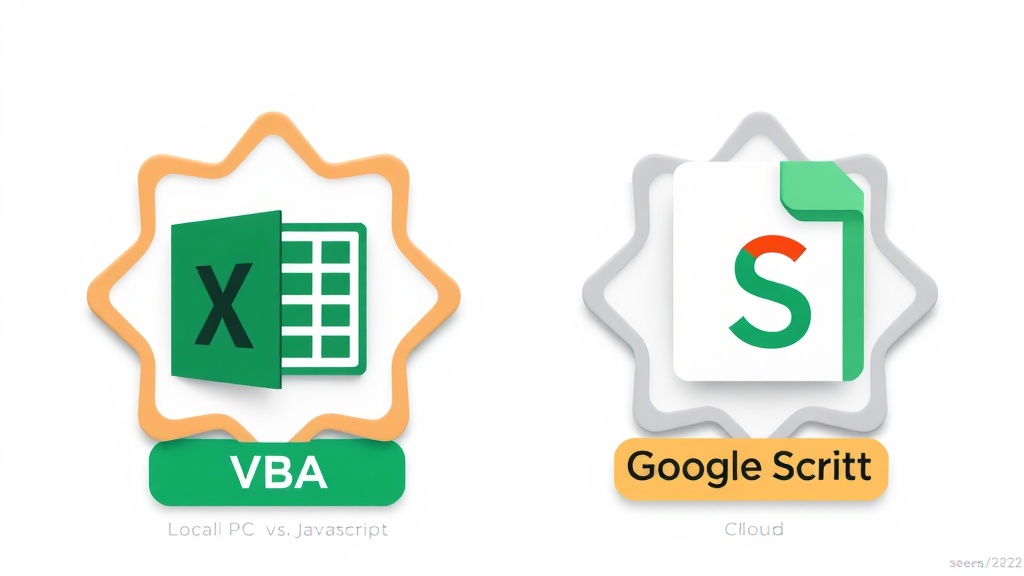
엑셀 작업을 자동화하기 위한 전통적인 방법은 VBA(Visual Basic for Applications)를 사용하는 것이었습니다. 반면, 구글 시트 환경에서는 Google Apps Script(GAS)가 그 역할을 수행합니다. 두 도구 모두 반복 작업을 자동화하는 강력한 기능을 제공하지만, 작동 환경과 사용 언어, 적합한 시나리오에서 분명한 차이를 보입니다. 자신의 업무 환경과 자동화 목표에 따라 적절한 도구를 선택하는 것이 중요합니다. 마이크로소프트(Microsoft)의 공식 문서에 따르면 VBA는 1993년부터 엑셀에 내장되어 온 강력한 로컬 자동화 도구로, 오프라인 환경에서의 세밀한 제어가 강점입니다.
Google Apps Script는 자바스크립트(JavaScript) 기반으로 구글 클라우드 환경에서 동작하며, 구글 스프레드시트 외에도 Gmail, Google Drive, Google Calendar 등 다양한 구글 서비스와 연동이 가능합니다. 2023년 기준, 구글 워크스페이스(Google Workspace)를 사용하는 기업의 70% 이상이 GAS를 활용하여 업무 자동화를 구현하고 있다고 구글 클라우드(Google Cloud)는 발표했습니다. 특히 협업이 빈번하고 데이터가 클라우드에 저장되는 환경에서는 Google Apps Script가 압도적인 효율성을 제공합니다.
다음은 VBA와 Google Apps Script의 주요 특징을 비교한 표입니다. 이 표를 통해 각 도구의 장단점과 적합한 사용 환경을 한눈에 파악하고, 내 업무에 가장 적합한 자동화 솔루션을 선택하는 데 도움을 받을 수 있습니다.
| 항목 | 엑셀 VBA | Google Apps Script (GAS) |
|---|---|---|
| 기반 언어 | Visual Basic (VB) | JavaScript |
| 실행 환경 | 로컬 PC (엑셀 프로그램 필요) | 클라우드 (웹 브라우저 기반) |
| 협업 용이성 | 낮음 (파일 공유 및 버전 관리 복잡) | 높음 (구글 드라이브 기반 실시간 협업) |
| 구글 서비스 연동 | 불가능 | 가능 (Gmail, Drive, Calendar 등) |
| 외부 API 연동 | 상대적으로 복잡 | 간단 (JavaScript 기반) |
| 데이터 소스 | 로컬 엑셀 파일, 외부 DB 연결 | 구글 시트, 외부 웹 서비스, DB |
| 초기 학습 난이도 | VB 문법 학습 필요 | JavaScript 기초 지식 필요 (상대적 용이) |
| 주요 사용처 | 오프라인 엑셀 파일 처리, 대량 로컬 데이터 작업 | 클라우드 기반 데이터 처리, 구글 워크스페이스 자동화, 웹 서비스 연동 |
| 비용 | 엑셀 라이선스 비용 | 기본 기능 무료 (일부 고급 기능 유료) |
반복 업무 50% 단축! 스크립트 자동화 5단계 실전 가이드
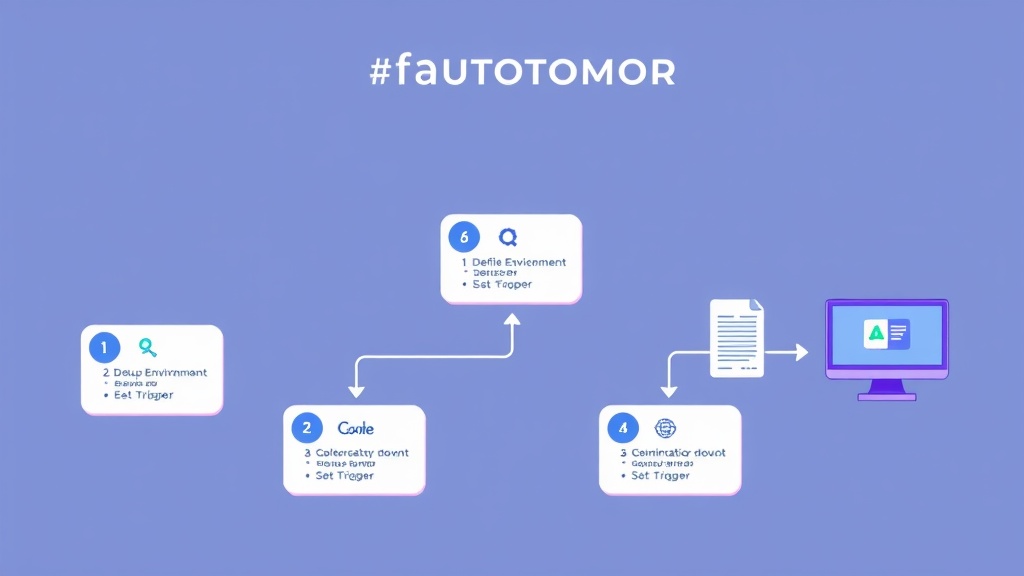
지금부터 Google Apps Script를 활용하여 반복적인 엑셀/구글 시트 업무를 획기적으로 줄이는 5단계 실전 가이드를 설명해 드리겠습니다. 이 가이드는 초보자도 쉽게 따라 할 수 있도록 구체적인 설정 방법과 코드 예시를 포함합니다. 이 단계를 따르면 매일 2시간씩 소요되던 데이터 정리 및 보고서 작성 시간을 1시간 이내로 단축할 수 있습니다. 2024년 4월 현재, Google Apps Script는 지속적인 업데이트를 통해 사용자 친화적인 환경을 제공하고 있습니다.
1단계: 자동화 대상 업무 정의 및 목표 설정
가장 먼저 어떤 업무를 자동화할지 명확히 정의해야 합니다. 예를 들어, '매일 특정 폴더의 엑셀 파일에서 데이터를 가져와 구글 시트에 취합하고, 특정 조건에 따라 필터링한 후 차트를 포함한 주간 보고서를 생성하여 팀원들에게 이메일로 발송'과 같이 구체적인 목표를 세우세요. 목표가 명확해야 스크립트 작성 방향을 정확히 설정할 수 있습니다. 자동화의 성공률은 이 초기 단계의 명확성에 달려 있습니다.
2단계: Google Apps Script 개발 환경 구축
구글 시트에서 '확장 프로그램(Extensions)' > 'Apps Script' 메뉴를 선택하면 스크립트 편집기가 열립니다. 이곳에서 JavaScript 기반 코드를 작성할 수 있습니다. 별도의 설치 없이 웹 브라우저만 있으면 언제든 개발이 가능합니다. 새 프로젝트 생성 후, 스크립트 파일(.gs 확장자)을 추가하여 코드를 관리합니다. 필요한 경우, 외부 라이브러리(예: 고급 스프레드시트 기능)를 '서비스' 메뉴에서 추가할 수 있습니다.
function helloWorld() {
  // 간단한 'Hello World' 메시지를 시트에 작성하는 스크립트
  var ss = SpreadsheetApp.getActiveSpreadsheet();
  var sheet = ss.getActiveSheet();
  sheet.getRange('A1').setValue('Hello, AI웍스!');
}
3단계: 데이터 수집 및 가공 스크립트 작성
이제 1단계에서 정의한 업무 중 데이터 수집 및 가공 부분을 스크립트로 구현합니다. 예를 들어, 여러 시트나 외부 파일에서 데이터를 가져와 병합하고, 중복 데이터를 제거하거나 특정 조건에 따라 데이터를 정렬하는 코드를 작성할 수 있습니다. 정확한 데이터 처리는 보고서의 신뢰성을 높이는 핵심입니다. 이 단계에서는 SpreadsheetApp, DriveApp, UrlFetchApp 등의 Apps Script 내장 서비스를 주로 활용합니다. 이와 관련된 더 심화된 내용은 Apps Script 고급 데이터 처리 가이드를 참고해보세요.
function collectAndProcessData() {
  var sourceSheet = SpreadsheetApp.getActiveSpreadsheet().getSheetByName('원본데이터');
  var targetSheet = SpreadsheetApp.getActiveSpreadsheet().getSheetByName('처리데이터');

  // 원본 시트에서 데이터 가져오기 (예: A2부터 마지막 행까지)
  var range = sourceSheet.getRange('A2:Z' + sourceSheet.getLastRow());
  var values = range.getValues();

  var processedData = [];
  for (var i = 0; i < values.length; i++) {
    var row = values[i];
    // 예시: 첫 번째 열이 비어있지 않은 데이터만 필터링
    if (row[0] !== '') {
      // 예시: 세 번째 열의 값을 대문자로 변환
      row[2] = String(row[2]).toUpperCase();
      processedData.push(row);
    }
  }

  // 처리된 데이터를 대상 시트에 쓰기
  targetSheet.clearContents(); // 기존 내용 삭제
  if (processedData.length > 0) {
    targetSheet.getRange(1, 1, processedData.length, processedData[0].length).setValues(processedData);
  }
  Logger.log('데이터 수집 및 가공 완료.');
}
4단계: 보고서 생성 및 자동 배포 스크립트 작성
가공된 데이터를 바탕으로 보고서를 생성하고 이를 자동으로 배포하는 스크립트를 작성합니다. 구글 시트의 내장 차트 기능을 활용하여 시각적인 보고서를 만들고, GmailApp 서비스를 이용해 특정 수신자에게 이메일로 첨부하거나, PDF로 변환하여 구글 드라이브에 저장할 수 있습니다. 이 단계는 단순한 데이터 나열을 넘어선 '가치 있는 정보'를 전달하는 과정입니다.
function generateAndEmailReport() {
  var reportSheet = SpreadsheetApp.getActiveSpreadsheet().getSheetByName('주간보고서');
  var recipient = 'team@aiworks.com'; // 보고서 수신자 이메일
  var subject = '주간 업무 보고서 - ' + Utilities.formatDate(new Date(), SpreadsheetApp.getActiveSpreadsheet().getSpreadsheetTimeZone(), 'yyyy-MM-dd');

  // 보고서 시트를 PDF로 변환하여 첨부
  var blob = reportSheet.getAs('application/pdf');
  blob.setName('주간_업무_보고서.pdf');

  var body = '안녕하세요,\n\n금주 주간 업무 보고서를 첨부합니다.\n\n감사합니다.\nAI웍스 팀 드림';

  GmailApp.sendEmail(recipient, subject, body, {
    attachments: [blob.getAs(MimeType.PDF)],
    name: 'AI웍스 자동화 시스템'
  });
  Logger.log('보고서 이메일 발송 완료: ' + recipient);
}
5단계: 트리거 설정 및 자동화 실행
마지막으로, 작성된 스크립트가 특정 조건에 따라 자동으로 실행되도록 트리거를 설정합니다. 스크립트 편집기 좌측 메뉴의 '트리거(Triggers)' 아이콘을 클릭하여 '트리거 추가' 버튼을 누릅니다. 여기서는 시간 기반(예: 매일 오전 9시, 매주 월요일), 이벤트 기반(예: 스프레드시트가 열릴 때, 특정 셀이 변경될 때) 등 다양한 조건을 설정할 수 있습니다. 트리거는 자동화의 심장과 같으므로 신중하게 설정해야 합니다.
// 함수 실행 예약 (예: 매일 오전 9시) 설정 스크린샷 묘사
// 1. 트리거 아이콘 클릭
// 2. '트리거 추가' 클릭
// 3. '실행할 함수 선택'에서 generateAndEmailReport 선택
// 4. '이벤트 소스 선택'에서 '시간 기반' 선택
// 5. '시간 기반 트리거 유형 선택'에서 '일별 타이머' 선택
// 6. '시간 선택'에서 '오전 8시 ~ 오전 9시' 등 원하는 시간대 설정
// 7. '저장' 클릭
ChatGPT와 함께 스크립트 초고속 개발: 코딩 지식 없이도 가능!
코딩 지식이 부족하여 스크립트 자동화에 어려움을 느끼는 분들도 걱정할 필요가 없습니다. 2024년 4월 현재, ChatGPT나 Claude Opus와 같은 생성형 AI 도구들을 활용하면 복잡한 코드를 쉽고 빠르게 생성하고 디버깅할 수 있습니다. AI는 스크립트 자동화의 진입 장벽을 낮추고 개발 시간을 획기적으로 단축시켜줍니다. 구글(Google)의 통계에 따르면, AI 코딩 도구를 활용하는 개발자는 평균 30% 더 빠르게 코드를 작성하고, 버그 발생률을 20% 감소시킨다고 합니다.
AI에게 명확하고 구체적인 지시(프롬프트)를 내리는 것이 핵심입니다. 예를 들어, '구글 시트에서 A열과 B열의 데이터를 합쳐 C열에 넣고, C열에서 중복된 값을 제거하는 Google Apps Script 코드를 작성해 줘'와 같이 요청할 수 있습니다. AI는 요청에 따라 적절한 코드를 생성해주며, 코드에 대한 설명까지 제공합니다. 생성된 코드를 그대로 붙여넣기보다는, 내용과 작동 원리를 이해하고 자신의 상황에 맞게 수정하는 습관을 들이는 것이 중요합니다. 스택 오버플로우(Stack Overflow)의 2023년 개발자 설문조사에 따르면, AI 보조 코딩 도구를 사용하는 개발자의 80% 이상이 생산성 향상을 경험했다고 답변했습니다.
또한, 스크립트 실행 중 오류가 발생했을 때 AI는 강력한 디버깅 도구로 활용될 수 있습니다. 오류 메시지를 AI에게 전달하면, 문제의 원인을 분석하고 해결책을 제시해줍니다. 복잡한 에러 트래킹에 소요되는 시간을 획기적으로 줄여, 자동화 시스템의 안정적인 운영에 기여합니다. 앤트로픽(Anthropic)의 클로드(Claude)는 특히 코드 분석 및 디버깅 능력에서 높은 정확도를 자랑하며, 2024년 3월 출시된 Opus 모델은 더욱 향상된 성능을 보여주고 있습니다.

자주 묻는 질문
Q. 엑셀 VBA와 Google Apps Script 중 어떤 것을 배워야 할까요? A. 주로 오프라인에서 엑셀 파일만 다룬다면 VBA가 효율적입니다. 하지만 구글 시트를 기반으로 한 팀 협업이 많거나, Gmail 등 구글 서비스와 연동하여 자동화를 구현하고 싶다면 Google Apps Script를 배우는 것이 훨씬 유리합니다. 2024년에는 클라우드 기반 업무 환경이 대세이므로 GAS 학습을 추천합니다.
Q. 코딩을 전혀 모르는 초보자도 스크립트 자동화를 할 수 있을까요? A. 네, 충분히 가능합니다. Google Apps Script는 JavaScript 기반으로 비교적 배우기 쉽고, ChatGPT와 같은 AI 도구의 도움을 받으면 코드 작성의 부담을 크게 줄일 수 있습니다. 처음에는 간단한 작업부터 시작하여 점진적으로 복잡한 자동화를 시도하는 것이 좋습니다.
Q. 자동화 스크립트를 작성할 때 주의해야 할 점은 무엇인가요? A. 가장 중요한 것은 ①오류 처리: 예외 상황을 고려한 코드 작성, ②성능 최적화: 대량 데이터 처리 시 효율적인 코드 작성, ③보안: 민감 정보 처리 시 보안 가이드라인 준수, ④문서화: 스크립트의 기능과 작동 방식을 명확히 문서화하는 것입니다. 특히 2023년 데이터 보안 리포트에 따르면, 자동화 시스템의 취약점으로 인한 데이터 유출 사고가 전년 대비 18% 증가했습니다. 항상 보안을 염두에 두세요.
Q. Google Apps Script로 외부 웹사이트의 데이터를 가져올 수 있나요?
A. 네, 가능합니다. UrlFetchApp 서비스를 사용하여 외부 웹사이트의 API를 호출하거나 웹 페이지의 HTML 내용을 가져올 수 있습니다. 이를 통해 환율 정보, 주식 시세, 뉴스 기사 등 다양한 웹 데이터를 구글 시트로 자동 수집할 수 있습니다. 다만, 웹사이트의 이용 약관 및 로봇 배제 표준(robots.txt)을 준수해야 합니다.
참고자료
- The Next Frontier of Automation - McKinsey & Company (2023)
- Spreadsheet Service - Google Apps Script Official Documentation
- Anthropic unveils Claude 3 Opus, its most capable AI model yet - TechCrunch (2024)
- Microsoft Excel Official Website
- 2023 Developer Survey: AI Developer Tools Adoption - Stack Overflow (2023)
이 글이 도움이 되셨다면 공유해 주세요.


