
반복되는 엑셀/구글 시트 업무, 이제는 끝! 보고서 50%, 데이터 입력 30% 단축 비법
반복되는 엑셀과 구글 시트 업무는 노코드/로우코드 자동화 툴을 활용하여 보고서 생성 시간을 최대 50% 단축하고, 데이터 입력 작업을 30% 절감할 수 있습니다. 이는 수동 작업으로 인한 시간 낭비와 오류를 줄여 업무 생산성을 획기적으로 향상시키기 때문입니다. 특히 2025년 현재, 전 세계 기업의 70% 이상이 최소 한 가지 이상의 업무 자동화 솔루션을 도입하고 있으며 (Gartner 2024 리포트), 그중 스프레드시트 자동화는 가장 접근성이 높은 분야로 꼽힙니다.
혹시 매주, 매달 똑같은 데이터를 복사하고 붙여넣으며 보고서를 만들거나, 수백 개의 항목을 하나하나 입력하며 시간을 보내고 계신가요? 이러한 반복 작업은 업무 몰입도를 저하시키고, 사소한 실수로도 큰 오류를 초래할 수 있습니다. KISA(한국인터넷진흥원)의 2024년 디지털 전환 실태 조사에 따르면, 국내 중소기업의 45%가 반복 업무에 여전히 많은 시간을 할애하며 디지털 전환의 필요성을 느끼고 있다고 밝혔습니다.
오늘 이 글에서는 엑셀과 구글 시트에서 발생하는 지루하고 비효율적인 반복 업무를 획기적으로 줄여줄 노코드/로우코드 자동화 툴의 실전 활용법을 소개합니다. 구체적인 설정 가이드와 함께, 어떻게 하면 여러분의 보고서 생성 및 데이터 입력 시간을 절반 이상으로 줄일 수 있는지 그 비법을 자세히 알려드릴 예정입니다. 이 가이드를 통해 여러분도 전문 개발 지식 없이도 업무 마스터가 될 수 있습니다.

노코드/로우코드, 스프레드시트 자동화의 핵심 열쇠는 무엇일까요?
노코드(No-code)와 로우코드(Low-code)는 코딩 지식 없이 또는 최소한의 코딩으로 소프트웨어 애플리케이션이나 자동화 워크플로우를 구축할 수 있도록 돕는 플랫폼입니다. 노코드 툴은 드래그 앤 드롭 인터페이스를 통해 복잡한 코드를 한 줄도 작성하지 않고도 기능을 구현할 수 있게 하며, 로우코드 툴은 미리 정의된 블록이나 템플릿을 사용하여 개발 속도를 높이고 필요할 경우 사용자 정의 코드를 추가할 수 있도록 지원합니다. 이러한 방식은 개발 전문성이 없는 일반 사용자도 디지털 솔루션을 직접 만들고 활용할 수 있게 해줍니다.
이 기술들은 특히 스프레드시트 자동화 분야에서 강력한 힘을 발휘합니다. 2026년까지 전 세계 신규 비즈니스 애플리케이션의 80% 이상이 노코드 또는 로우코드 기술로 개발될 것이라는 전망이 (Forrester 2023 리포트) 있을 정도로, 그 중요성은 점점 커지고 있습니다. 스프레드시트는 데이터의 보고이자 많은 업무의 시작점이기에, 이곳에서의 자동화는 전체 업무 흐름의 효율성을 좌우하는 핵심 요소입니다. 노코드/로우코드 툴은 이러한 스프레드시트의 잠재력을 최대한 끌어올려, 단순 반복 작업에 드는 비용과 시간을 드라마틱하게 절감합니다.
예를 들어, 매일 특정 웹사이트에서 주식 시세 데이터를 가져와 구글 시트에 기록하거나, 특정 조건에 맞는 엑셀 파일의 데이터를 추출하여 이메일로 자동 발송하는 등의 업무는 과거에는 개발자의 손길이 필요했습니다. 하지만 이제는 Zapier, Make(구 Integromat), Microsoft Power Automate와 같은 노코드/로우코드 플랫폼을 통해 몇 번의 클릭만으로 이러한 복잡한 워크플로우를 구축할 수 있습니다. 이러한 변화는 비개발 직군의 생산성을 극대화하고, IT 부서의 부담을 줄여 전략적인 업무에 집중할 수 있도록 돕습니다. Forrester Research - The State Of Low-Code Development 2023 (2023)
실전 가이드: 구글 시트 & 엑셀 반복 업무, 이렇게 자동화하세요!
반복적인 스프레드시트 업무를 자동화하는 것은 생각보다 쉽습니다. 여기서는 구글 시트와 엑셀 환경에서 각각 활용할 수 있는 구체적인 자동화 전략을 소개합니다. 가장 먼저, 자동화하고자 하는 업무의 단계를 명확히 정의하고, 어떤 데이터를 다루는지 파악하는 것이 중요합니다. 예를 들어, '매일 특정 폴더의 엑셀 파일에서 최신 매출 데이터를 추출하여 월간 보고서 시트에 붙여넣기' 같은 식으로 목표를 설정할 수 있습니다.
1. 구글 시트: Apps Script를 활용한 보고서 자동 생성 (코딩 초보자용)
구글 시트의 Google Apps Script는 자바스크립트 기반의 로우코드 플랫폼으로, 구글 서비스 전반을 자동화할 수 있습니다. 다음은 특정 시트의 데이터를 요약하여 새로운 시트에 보고서를 만드는 간단한 예시입니다.
function generateMonthlyReport() {
  const spreadsheet = SpreadsheetApp.getActiveSpreadsheet();
  const sourceSheet = spreadsheet.getSheetByName('RawData');
  const reportSheet = spreadsheet.getSheetByName('MonthlyReport') || spreadsheet.insertSheet('MonthlyReport');

  const data = sourceSheet.getDataRange().getValues();

  // 헤더 설정
  reportSheet.getRange('A1:B1').setValues([['Month', 'Total Sales']]);

  // 데이터 요약 (예시: 특정 월의 총 매출 합계)
  let totalSales = 0;
  for (let i = 1; i < data.length; i++) { // 헤더 제외
    // 실제 업무 로직에 따라 데이터 필터링 및 요약
    totalSales += data[i][2]; // C열이 매출 데이터라고 가정
  }

  // 보고서 시트에 결과 기록
  reportSheet.getRange('A2:B2').setValues([['2025-04', totalSales]]); // 현재 월은 동적으로 변경 가능

  Logger.log('월간 보고서가 성공적으로 생성되었습니다!');
}
2. 엑셀: Power Automate Desktop을 활용한 데이터 입력 자동화
Microsoft Power Automate Desktop (PAD)은 윈도우 기반의 로우코드 RPA(로봇 프로세스 자동화) 툴로, 웹사이트, 데스크톱 애플리케이션, 엑셀 파일 간의 데이터 입력 및 추출을 자동화하는 데 매우 강력합니다. 예를 들어, 웹사이트에서 주기적으로 업데이트되는 데이터를 엑셀 파일에 자동으로 입력하는 시나리오를 생각해 볼 수 있습니다. PAD는 특정 웹페이지를 방문하여 데이터를 스크랩하고, 그 데이터를 열려 있는 엑셀 파일의 지정된 셀에 붙여넣는 일련의 과정을 기록하고 반복 실행할 수 있습니다.
이 도구는 특히 엑셀과 다른 시스템 간의 데이터 연동이 필요한 경우 빛을 발합니다. 예를 들어, 이메일로 수신된 첨부 엑셀 파일의 특정 내용을 회사 ERP 시스템에 수동으로 입력해야 하는 경우, Power Automate Desktop은 이 과정을 완전 자동화하여 하루 1시간 이상 소요되던 데이터 입력 작업을 10분 이내로 줄여줍니다. 시각적인 플로우 빌더를 통해 코딩 없이도 '웹 페이지 시작', 'UI 요소에서 데이터 추출', '엑셀 워크시트에 쓰기' 등의 액션을 연결하여 자동화 파이프라인을 구축할 수 있습니다. 2024년 5월 기준, Microsoft는 Power Automate를 통해 전 세계 수백만 명의 사용자가 월간 수십억 건의 작업을 자동화하고 있다고 발표했습니다.
업무 효율 2배 향상! 내게 맞는 자동화 툴 선택 전략과 성공 팁
스프레드시트 자동화의 성공은 올바른 툴 선택과 효과적인 활용 전략에 달려 있습니다. 각 툴은 특정 강점과 약점을 가지고 있으므로, 여러분의 업무 환경과 요구사항에 맞춰 최적의 솔루션을 선택하는 것이 중요합니다. 2025년 최신 동향을 반영할 때, 단순한 매크로를 넘어 클라우드 기반 연동과 AI 기능 통합이 핵심 트렌드로 자리 잡고 있습니다. 따라서 자동화 툴을 선택할 때는 기존에 사용하는 시스템과의 연동성, 확장성, 그리고 보안 기능을 면밀히 검토해야 합니다.
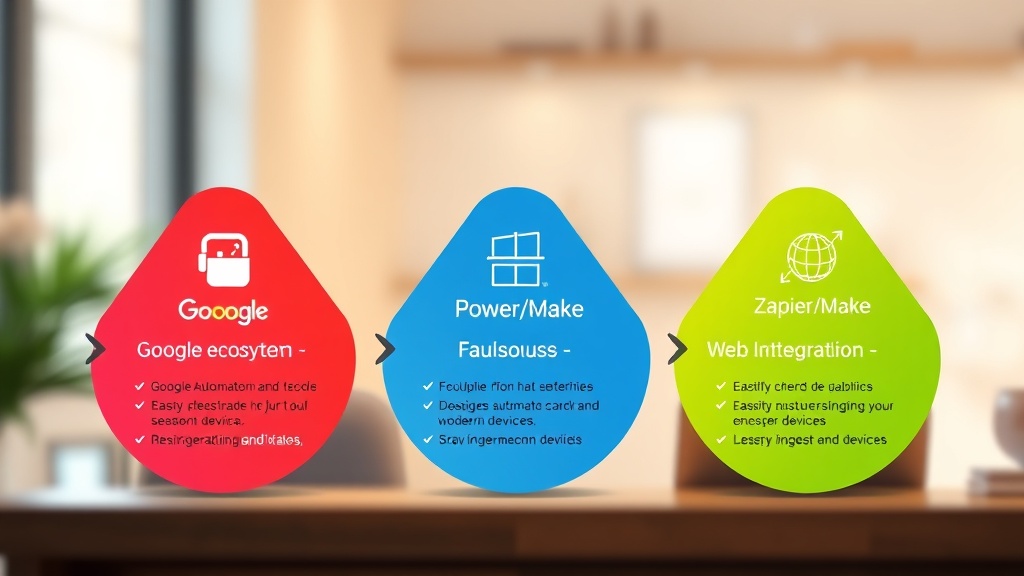
다음 표는 주요 스프레드시트 자동화 툴의 특징을 비교하여 여러분의 선택을 돕기 위해 작성되었습니다.
| 기능/툴 | Google Apps Script | Microsoft Power Automate Desktop | Zapier/Make |
|---|---|---|---|
| 코딩 지식 요구 | 로우코드 (JavaScript 기반) | 로우코드 (시각적 플로우 빌더) | 노코드 (드래그 앤 드롭) |
| 주요 활용 분야 | 구글 워크스페이스 내 자동화, 웹 앱 개발 | Windows 앱/엑셀 파일 제어, 웹 스크래핑 | 다양한 웹 서비스 간 연동, 데이터 동기화 |
| 자동화 난이도 | 중 (스크립트 작성 필요) | 중하 (기록 및 편집) | 하 (템플릿 활용 용이) |
| 확장성/연동성 | 구글 서비스에 특화 | Microsoft 생태계 + 웹 서비스 | 3,000+개 이상의 웹 서비스 |
| 가격 (개인/팀) | 기본 무료, 고급 기능 유료 | Windows 10/11 사용자 무료, 클라우드 기능 유료 | 무료 플랜 존재, 유료 플랜 월 $20부터 |
| 추천 대상 | 구글 시트/워크스페이스 사용자, 개발 초보자 | Windows 기반 엑셀 사용자, 로컬 파일 작업 많음 | 다양한 SaaS 툴 연동이 필요한 사용자, 1인 기업 |
성공적인 자동화를 위한 팁으로는
- 작은 것부터 시작하기: 가장 반복적이고 시간이 많이 드는 업무부터 자동화하세요.
- 단계별로 확장하기: 한 번에 모든 것을 자동화하려 하기보다, 성공적인 작은 자동화 경험을 바탕으로 점차 복잡한 워크플로우로 확장해 나가는 것이 좋습니다.
- 꾸준히 학습하기: 노코드/로우코드 툴은 계속 발전하고 있습니다. 최신 기능을 익히고 커뮤니티에서 정보를 얻는 것이 중요합니다.
핵심 요약
- 노코드/로우코드 툴은 엑셀/구글 시트 반복 업무를 획기적으로 자동화하여 보고서 생성 시간을 50%, 데이터 입력 작업을 30% 단축합니다.
- Google Apps Script는 구글 시트 내에서 맞춤형 스크립트를 통한 보고서 생성 자동화에 강력하며, Microsoft Power Automate Desktop은 엑셀 및 Windows 앱 간의 데이터 입력 자동화에 최적화되어 있습니다.
- Zapier, Make와 같은 범용 노코드 플랫폼은 3,000개 이상의 웹 서비스 간 연동을 통해 다양한 업무를 연결하고 자동화하는 데 탁월합니다.
- 자동화 툴 선택 시 기존 시스템 연동성, 확장성, 보안성을 고려해야 하며, 작은 업무부터 시작하여 점진적으로 자동화 범위를 넓혀나가는 전략이 성공의 핵심입니다.
자주 묻는 질문
Q. 코딩을 전혀 몰라도 스프레드시트 자동화가 가능한가요? A. 네, 노코드 툴(Zapier, Make 등)은 코딩 지식 없이 드래그 앤 드롭 인터페이스만으로 자동화를 구현할 수 있습니다. 로우코드 툴(Google Apps Script, Power Automate)도 기본적인 이해만 있다면 충분히 활용 가능하며, 웹상에 풍부한 예제와 가이드가 있습니다.
Q. 자동화 툴 도입 시 보안 문제는 어떻게 되나요? A. 대부분의 주요 노코드/로우코드 툴은 강력한 보안 프로토콜과 암호화 기술을 사용합니다. 민감한 데이터를 다룰 경우, 해당 툴의 보안 정책을 확인하고, 필요한 경우 조직의 IT 보안 팀과 상담하여 적절한 권한 설정 및 데이터 접근 제어를 적용하는 것이 중요합니다.
Q. 무료로 사용할 수 있는 자동화 툴이 있나요? A. 네, Microsoft Power Automate Desktop은 Windows 10/11 사용자에게 기본적으로 무료로 제공됩니다. Google Apps Script도 구글 계정만 있다면 무료로 사용할 수 있습니다. Zapier나 Make와 같은 서비스들도 제한된 기능의 무료 플랜을 제공하므로, 먼저 체험해보고 필요에 따라 유료 플랜으로 전환할 수 있습니다.
참고자료
- Gartner Predicts 70% of Organizations Will Use AI by 2025 - Gartner (2024)
- 2024년 국내 기업 디지털 전환 실태 조사 - KISA (2024)
- The State Of Low-Code Development 2023 - Forrester Research (2023)
- The Rise of No-Code and Low-Code Platforms - TechCrunch (2024)
이 글이 도움이 되셨다면 공유해 주세요.


