
매일 반복되는 지루한 업무, 이젠 엑셀/구글 시트 자동화로 끝내세요!
엑셀과 구글 시트 자동화는 반복적인 수작업을 스크립트 언어인 VBA와 Apps Script로 대체하여 업무 시간을 획기적으로 줄여주는 필수 기술입니다. 왜냐하면 맞춤형 보고서 생성, 복잡한 데이터 통합 및 분석 작업을 자동화하여 생산성을 최대 50% 이상 향상시키기 때문입니다. 이 가이드에서는 매일 2시간씩 허비되던 데이터 정리와 보고서 작성 시간을 줄여줄 구체적인 자동화 전략과 실전 코드를 단계별로 제시합니다.
혹시 매일 수십 개의 데이터를 복사-붙여넣기 하거나, 주간/월간 보고서 양식을 수동으로 채우느라 귀한 시간을 보내고 있진 않으신가요? Statista의 2023년 조사에 따르면, 직장인의 평균 42%가 반복적인 데이터 입력 작업에 주 5시간 이상을 할애한다고 합니다. 이는 한 달이면 거의 하루 종일 데이터 입력만 하는 셈이죠. 이러한 비효율적인 수작업은 오류 발생률을 높일 뿐 아니라, 핵심 업무에 집중할 시간을 빼앗아 갑니다.
하지만 걱정 마세요! 오늘 이 가이드를 통해 엑셀의 VBA(Visual Basic for Applications)와 구글 시트의 Apps Script를 활용하여 이러한 반복 작업을 완전히 자동화하는 방법을 배울 수 있습니다. 이 글은 McKinsey의 2023년 보고서에서 강조하는 '하이퍼오토메이션' 전략을 바탕으로, 초보자부터 숙련된 실무자까지 누구나 따라 할 수 있는 실용적인 자동화 팁을 제공할 것입니다. 이제 지루한 업무는 AI웍스에 맡기고, 여러분은 더 가치 있는 일에 집중할 수 있도록 도와드리겠습니다.

왜 엑셀/구글 시트 자동화가 필수일까요? (feat. Apps Script & VBA)
반복적인 수작업은 업무 생산성을 저해하는 주범입니다. Gartner의 2024년 '하이퍼오토메이션' 보고서에 따르면, 자동화 기술 도입 시 기업은 평균 30%의 운영 비용 절감 효과를 볼 수 있으며, 특히 데이터 처리 및 보고서 작성 분야에서 가장 높은 효율성 개선을 이룰 수 있다고 강조합니다. 수동으로 데이터를 처리하는 과정에서 발생하는 잦은 인적 오류는 보고서의 신뢰도를 떨어뜨리고, 잘못된 의사결정으로 이어질 위험이 있습니다.
자동화는 단순히 시간을 절약하는 것을 넘어, 데이터의 정확성을 높이고 업무의 일관성을 확보하는 데 결정적인 역할을 합니다. VBA와 Apps Script는 여러분이 정의한 규칙에 따라 데이터를 가져오고, 분석하며, 보고서 형태로 가공하는 모든 과정을 오차 없이 수행합니다. 이를 통해 여러분은 데이터 검증에 들이던 시간과 노력을 줄이고, 분석 결과에 대한 확신을 가질 수 있게 됩니다. 이는 Microsoft의 Power BI 공식 블로그에서도 꾸준히 강조하는 데이터 거버넌스의 핵심 요소이기도 합니다.
특히 2026년에는 AI 기반 자동화 솔루션의 도입이 더욱 가속화될 것으로 예상됩니다. 현재는 VBA와 Apps Script로 기본적인 자동화를 구축하고, 향후 AI 툴과 연동하여 더욱 고도화된 데이터 분석 및 예측 보고서 생성을 목표로 삼는 것이 현명한 전략입니다. 이러한 선제적인 자동화 역량 강화는 개인의 업무 경쟁력을 높이고, 소규모 팀이나 1인 사업자에게도 대기업 못지않은 효율적인 업무 환경을 제공할 것입니다.

Apps Script vs. VBA: 당신의 업무 환경에 맞는 최적의 자동화 도구 선택 가이드
엑셀과 구글 시트는 각각 고유한 자동화 언어를 가지고 있습니다. 엑셀은 VBA(Visual Basic for Applications)를, 구글 시트는 Apps Script를 사용하죠. 둘 다 반복 작업을 자동화하고 복잡한 기능을 구현할 수 있게 해주지만, 작동 환경과 주요 강점에서 차이가 있습니다. 어떤 도구가 당신의 업무 환경과 목표에 더 적합한지 아래 비교표를 통해 명확히 파악해보세요.
Apps Script는 자바스크립트 기반으로, 구글 워크스페이스 생태계(구글 시트, 구글 문서, 지메일, 캘린더 등)와 긴밀하게 연동되는 것이 가장 큰 장점입니다. 웹 기반으로 동작하며, 별도 설치 없이 브라우저에서 바로 개발하고 실행할 수 있어 협업과 접근성이 매우 우수합니다. Google Developers 공식 문서에 따르면, Apps Script는 클라우드 기반 데이터 처리 및 API 연동에 최적화되어 있습니다.
반면 VBA는 마이크로소프트 오피스 제품군(엑셀, 워드, 파워포인트) 내에서 강력한 기능을 발휘합니다. 데스크톱 기반으로 동작하며, 엑셀 파일 자체에 코드를 포함할 수 있어 인터넷 연결 없이도 작업을 수행할 수 있습니다. 특히 엑셀의 복잡한 차트, 서식, 함수 등을 세밀하게 제어하는 데 강점이 있습니다. Microsoft Docs의 VBA 가이드에서도 엑셀 내부 데이터 처리의 강력함을 강조합니다. 두 도구 모두 장단점이 명확하므로, 여러분의 주된 작업 환경과 자동화 목표에 따라 현명하게 선택하는 것이 중요합니다.
| 구분 | Google Apps Script | VBA (Visual Basic for Applications) |
|---|---|---|
| 기반 플랫폼 | 구글 워크스페이스 (구글 시트, 문서, 지메일 등) | 마이크로소프트 오피스 (엑셀, 워드, 파워포인트 등) |
| 사용 언어 | JavaScript 기반 | Visual Basic 기반 |
| 개발 환경 | 웹 브라우저 기반 (Google Script Editor) | 엑셀 내부 개발 환경 (VBE) |
| 클라우드 연동 | 매우 강력 (Google Cloud Services, 외부 API 연동 용이) | 제한적 (외부 API 연동 시 별도 설정 필요) |
| 접근성/협업 | 클라우드 기반으로 팀 협업 및 공유 용이 | 파일 공유 필요, 버전 관리 복잡성 높음 |
| 학습 난이도 (초보자 기준) | 상대적으로 쉬움 (JavaScript 지식 있으면 유리) | 상대적으로 어려움 (VB 문법 학습 필요) |
| 주요 강점 | 실시간 데이터 연동, 웹 기반 서비스 통합, 외부 API 활용 | 엑셀 내부 기능(차트, 피벗, 서식) 세밀한 제어, 오프라인 작업 |
| 적합 대상 | 클라우드 기반 업무, 웹 서비스 연동, 팀 협업이 많은 경우 | 개인 업무, 엑셀 파일 내의 복잡한 데이터 처리, 오프라인 환경 |
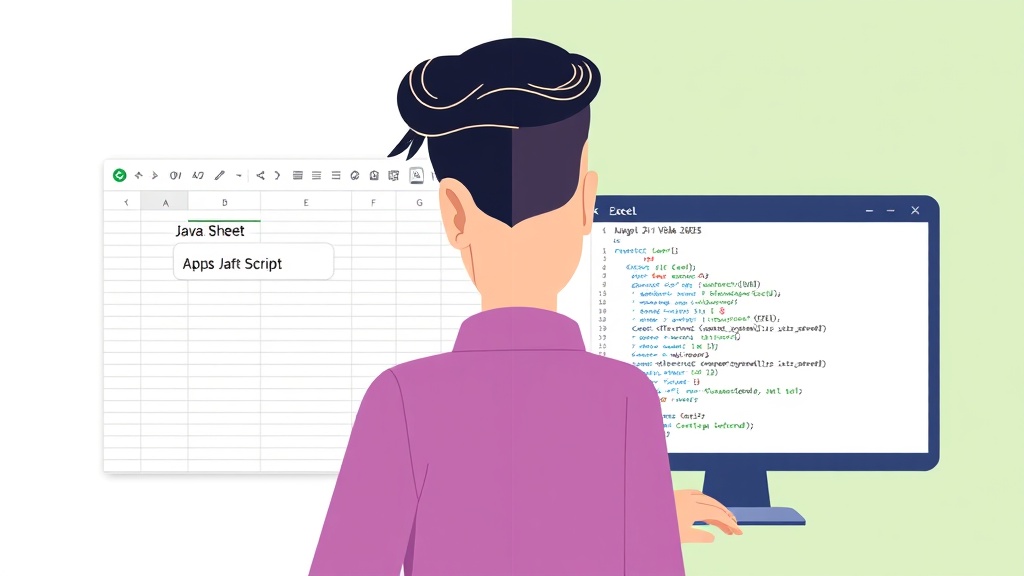
Apps Script로 구글 시트 맞춤형 보고서 자동 생성 및 데이터 분석 실전 가이드 3단계
이제 Apps Script를 활용하여 구글 시트에서 맞춤형 보고서를 자동 생성하고 데이터를 분석하는 실전 가이드를 시작합니다. 이 3단계 프로세스를 통해 매주 수동으로 처리하던 보고서 작성 시간을 획기적으로 줄일 수 있습니다. 2026년 4월 현재, Apps Script는 구글 워크스페이스의 거의 모든 서비스와 연동되어 무궁무진한 자동화 가능성을 제공합니다.
- 1단계: 외부 데이터 가져오기 및 정리 자동화
Apps Script의UrlFetchApp기능을 사용하면 외부 웹 API나 CSV 파일에서 데이터를 자동으로 가져올 수 있습니다. 여기서는 특정 웹 서비스에서 최신 판매 데이터를 가져와 구글 시트에 업데이트하는 예시를 보여드립니다. 이 스크립트는 매일 정해진 시간에 자동으로 실행되도록 설정하여, 항상 최신 데이터를 유지할 수 있습니다. Apps Script UrlFetchApp 공식 문서를 참고하여 더 다양한 활용법을 알아보세요.function fetchAndCleanSalesData() { const sheet = SpreadsheetApp.getActiveSpreadsheet().getSheetByName('원본 데이터'); const url = 'https://api.example.com/salesdata?date=' + Utilities.formatDate(new Date(), Session.getScriptTimeZone(), 'yyyy-MM-dd'); const response = UrlFetchApp.fetch(url); const json = JSON.parse(response.getContentText()); // 기존 데이터 삭제 (헤더 제외) if (sheet.getLastRow() > 1) { sheet.getRange(2, 1, sheet.getLastRow() - 1, sheet.getLastColumn()).clearContent(); } // 새로운 데이터 추가 const data = json.map(item => [item.date, item.product, item.salesAmount, item.region]); sheet.getRange(2, 1, data.length, data[0].length).setValues(data); Logger.log('Sales data updated successfully.'); } - 2단계: 맞춤형 보고서 생성 및 서식 지정 자동화
가져온 원본 데이터를 기반으로 특정 조건을 만족하는 데이터를 필터링하고, 피벗 테이블을 생성하거나 조건부 서식을 적용하여 시각적으로 보기 좋은 보고서를 자동으로 만듭니다. 이 단계에서는 '지역별 판매 보고서' 시트를 생성하고, 특정 지역의 판매량이 높은 경우 강조하는 서식을 적용합니다. 예를 들어, 특정 지역의 판매량이 1,000만 원을 초과하면 해당 셀이 자동으로 초록색으로 표시됩니다.function generateRegionalReport() { const ss = SpreadsheetApp.getActiveSpreadsheet(); const sourceSheet = ss.getSheetByName('원본 데이터'); let reportSheet = ss.getSheetByName('지역별 판매 보고서'); if (reportSheet) { reportSheet.clear(); // 기존 보고서 시트 초기화 } else { reportSheet = ss.insertSheet('지역별 판매 보고서'); } const data = sourceSheet.getDataRange().getValues(); const header = data.shift(); // 헤더 추출 // 피벗 테이블 생성 예시 (간단화) reportSheet.appendRow(['지역', '총 판매량']); const pivotData = {}; data.forEach(row => { const region = row[3]; // 'region' 컬럼 const sales = row[2]; // 'salesAmount' 컬럼 pivotData[region] = (pivotData[region] || 0) + sales; }); for (const region in pivotData) { reportSheet.appendRow([region, pivotData[region]]); } // 조건부 서식 적용 예시 (판매량이 1000만원 이상일 경우) const salesColumn = reportSheet.getRange(2, 2, reportSheet.getLastRow() - 1, 1); salesColumn.applyConditionalFormatRules( salesColumn.createConditionalFormatRule() .whenNumberGreaterThan(10000000) // 1천만원 .setBackground("#b6d7a8") // 연한 초록색 .build() ); Logger.log('Regional report generated and formatted.'); } - 3단계: 보고서 이메일 자동 발송
생성된 보고서를 PDF 파일로 변환하여 특정 수신자에게 자동으로 이메일로 발송합니다. 이 기능은 주간/월간 보고서를 팀원이나 상사에게 정기적으로 공유할 때 매우 유용합니다. 여기서는GmailApp서비스를 활용하여 보고서 PDF를 첨부하고 이메일 본문을 작성하는 예시를 보여드립니다. 이메일 발송 자동화로 커뮤니케이션 시간을 단축하고, 보고서 누락을 방지할 수 있습니다. Apps Script Sheets 공식 가이드에서 더 많은 시트 연동 기능을 찾아보세요.function emailReportAsPdf() { const ss = SpreadsheetApp.getActiveSpreadsheet(); const reportSheet = ss.getSheetByName('지역별 판매 보고서'); const pdf = ss.getBlob().getAs('application/pdf').setName('지역별 판매 보고서.pdf'); const recipient = 'recipient@example.com'; // 수신자 이메일 주소 const subject =[자동화 보고서] ${Utilities.formatDate(new Date(), Session.getScriptTimeZone(), 'yyyy-MM-dd')} 지역별 판매 현황; const body =안녕하세요, ${Utilities.formatDate(new Date(), Session.getScriptTimeZone(), 'yyyy-MM-dd')} 기준 지역별 판매 현황 보고서입니다. 첨부된 파일을 확인해주세요.; GmailApp.sendEmail(recipient, subject, body, { attachments: [pdf], name: 'AI웍스 자동화 시스템' }); Logger.log('Report emailed successfully.'); }
위 스크립트들을 각각 독립적으로 실행하거나, 하나의 스크립트에 통합하여 순차적으로 실행할 수 있습니다. 예를 들어, triggerFunction()이라는 함수를 만들어 fetchAndCleanSalesData() -> generateRegionalReport() -> emailReportAsPdf()를 순서대로 호출하게 할 수 있죠. 또한, Apps Script의 트리거 기능을 활용하면 매일 아침 9시, 또는 매주 월요일에 자동으로 이 모든 과정이 실행되도록 설정할 수 있습니다. 이는 AI 기반 데이터 시각화 툴과 연동하여 더욱 강력한 인사이트를 얻는 기반이 될 수 있습니다.
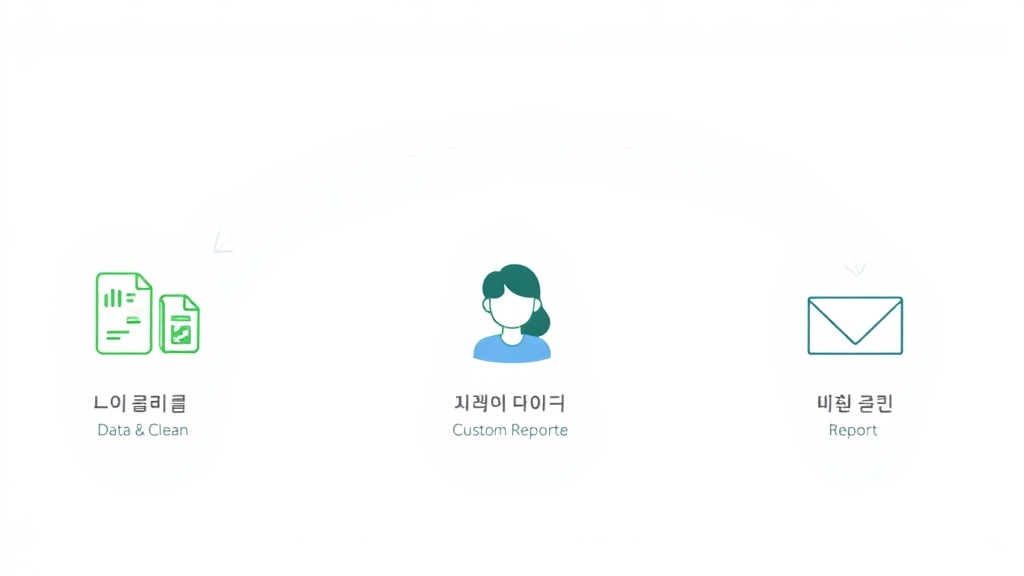
VBA로 엑셀 복잡한 데이터 분석 및 자동 보고서 실전 가이드 3단계
VBA는 엑셀 내에서 매우 강력한 데이터 처리 및 보고서 자동화 기능을 제공합니다. 특히 대량의 로컬 데이터를 다루거나, 엑셀의 복잡한 함수와 차트 기능을 세밀하게 제어해야 할 때 VBA는 빛을 발합니다. 이 3단계 가이드를 통해 엑셀 데이터 분석 시간을 50% 단축하고, 전문적인 보고서를 자동으로 생성해보세요. VBA는 2025년에도 여전히 많은 기업의 핵심 자동화 도구로 활용되고 있습니다.
- 1단계: 외부 데이터 가져오기 및 통합 자동화
VBA를 사용하여 외부 CSV 파일, 텍스트 파일 또는 데이터베이스에서 데이터를 자동으로 엑셀 시트로 가져올 수 있습니다. 특히QueryTables객체를 활용하면 웹에서 데이터를 가져오거나, SQL 쿼리를 통해 데이터베이스에 연결하는 것도 가능합니다. 여기서는 로컬 CSV 파일을 가져와 시트에 통합하는 예시를 보여드립니다. Microsoft Docs의 QueryTables 공식 문서를 참고하여 다양한 데이터 원본에 연결해보세요.Sub ImportCSVData() Dim ws As Worksheet Dim filePath As String Set ws = ThisWorkbook.Sheets("원본 데이터") filePath = "C:\Data\sales_data.csv" ' 실제 파일 경로로 변경 ' 기존 데이터 삭제 (헤더 제외) If ws.UsedRange.Rows.Count > 1 Then ws.Range("A2:" & ws.Cells(ws.Rows.Count, ws.Columns.Count).End(xlUp).Address).ClearContents End If With ws.QueryTables.Add(Connection:="TEXT;" & filePath, Destination:=ws.Range("A1")) .TextFileParseType = xlDelimited .TextFileCommaDelimiter = True .Refresh BackgroundQuery:=False End With MsgBox "CSV 데이터가 성공적으로 가져와졌습니다." End Sub - 2단계: 고급 데이터 분석 및 차트 자동 생성
가져온 데이터를 기반으로 복잡한 통계 분석을 수행하거나, 피벗 테이블을 생성하고, 다양한 형태의 차트를 자동으로 만듭니다. 이 예시에서는 엑셀의 기본 기능을 활용하여 '제품별 판매 추이' 차트를 자동으로 생성하는 코드를 보여드립니다. 데이터 업데이트 시 차트도 자동으로 반영되도록 설정하여, 항상 최신 분석 결과를 시각화할 수 있습니다.Sub GenerateSalesChart() Dim ws As Worksheet Dim chartSheet As Worksheet Dim chartObj As ChartObject Dim chartRange As Range Set ws = ThisWorkbook.Sheets("원본 데이터") Set chartRange = ws.Range("A1:C" & ws.Cells(Rows.Count, "A").End(xlUp).Row) ' 데이터 범위 설정 ' 차트 시트가 없으면 생성, 있으면 초기화 On Error Resume Next Set chartSheet = ThisWorkbook.Sheets("판매 추이 차트") On Error GoTo 0 If chartSheet Is Nothing Then Set chartSheet = ThisWorkbook.Sheets.Add(After:=ThisWorkbook.Sheets(ThisWorkbook.Sheets.Count)) chartSheet.Name = "판매 추이 차트" Else chartSheet.Cells.Clear End If Set chartObj = chartSheet.ChartObjects.Add( Left:=50, Top:=50, Width:=500, Height:=300) With chartObj.Chart .SetSourceData Source:=chartRange .ChartType = xlColumnClustered ' 막대형 차트 .HasTitle = True .ChartTitle.Text = "제품별 판매 추이" .SeriesCollection(1).Name = "판매량" .Parent.Name = "SalesChart" End With MsgBox "판매 추이 차트가 성공적으로 생성되었습니다." End Sub - 3단계: 보고서 파일 자동 저장 및 공유
최종 완성된 보고서 파일을 특정 형식(예: PDF)으로 자동 저장하고, 필요에 따라 이메일로 발송하는 기능입니다. 이 기능은 주간/월간 보고서를 팀원이나 상사에게 정기적으로 공유할 때 특히 유용합니다. 여기서는 엑셀 파일을 PDF로 저장하고 아웃룩(Outlook)을 통해 이메일을 보내는 예시를 보여드립니다. VBA SaveAs 메서드 공식 문서를 참고하세요.Sub SaveAndEmailReport() Dim ws As Worksheet Dim reportPath As String Dim fileName As String Dim OutApp As Object Dim OutMail As Object Set ws = ThisWorkbook.Sheets("판매 추이 차트") ' 보고서 시트를 지정 fileName = Format(Date, "yyyy-mm-dd") & "_판매보고서.pdf" reportPath = "C:\Reports\" & fileName ' 보고서 저장 경로 ' PDF로 저장 ws.ExportAsFixedFormat Type:=xlTypePDF, Filename:=reportPath, Quality:=xlQualityStandard, _ IncludeDocProperties:=True, IgnorePrintAreas:=False, OpenAfterPublish:=False ' Outlook으로 이메일 발송 (Outlook이 설치되어 있어야 함) Set OutApp = CreateObject("Outlook.Application") Set OutMail = OutApp.CreateItem(0) With OutMail .To = "recipient@example.com" .Subject = Format(Date, "yyyy-mm-dd") & " 판매 보고서" .Body = "안녕하세요, " & Format(Date, "yyyy-mm-dd") & " 기준 판매 보고서입니다. 확인 부탁드립니다." .Attachments.Add reportPath .Display ' .Send 로 변경하면 바로 발송 End With Set OutMail = Nothing Set OutApp = Nothing MsgBox "보고서가 성공적으로 저장되고 이메일로 준비되었습니다." End Sub
위 VBA 코드들은 엑셀 매크로로 저장하여 버튼 클릭 한 번으로 실행하거나, 특정 이벤트(예: 파일 열기)에 연결하여 자동 실행되도록 설정할 수 있습니다. VBA는 엑셀의 강력한 기능을 그대로 활용하면서 사용자 정의 자동화를 구현할 수 있는 최적의 도구입니다. TechCrunch의 최근 기사에 따르면, 이러한 내부 자동화는 특히 중소기업의 디지털 전환 과정에서 초기 단계 생산성 향상에 크게 기여한다고 합니다.
자주 묻는 질문
Q. Apps Script와 VBA 중 어떤 것을 먼저 배워야 할까요?
A. 주로 구글 워크스페이스(구글 시트, 지메일 등)를 사용하고 클라우드 기반 협업이 많다면 Apps Script를, 주로 엑셀을 사용하고 오프라인 환경에서 복잡한 데이터 처리가 많다면 VBA를 먼저 배우는 것을 추천합니다. Apps Script는 자바스크립트 기반이라 웹 개발 경험이 있다면 더 빠르게 익힐 수 있습니다.
Q. 코딩을 전혀 모르는데도 자동화를 할 수 있을까요?
A. 네, 충분히 가능합니다. 엑셀과 구글 시트 모두 '매크로 기록' 기능을 제공하여 사용자의 동작을 자동으로 코드로 변환해줍니다. 이 코드를 기반으로 조금씩 수정하고 배우면서 점진적으로 자동화 역량을 키울 수 있습니다. 또한, ChatGPT와 같은 AI 도구를 활용하면 코드 생성 및 디버깅에 큰 도움을 받을 수 있습니다.
Q. 자동화 스크립트를 작성할 때 주의할 점은 무엇인가요?
A. 가장 중요한 것은 '오류 처리'와 '성능 최적화'입니다. 스크립트가 예상치 못한 상황(예: 데이터 없음, 파일 경로 오류)에 부딪혔을 때 멈추지 않고 적절히 대응하도록 오류 처리 구문을 포함해야 합니다. 또한, 대량의 데이터를 다룰 때는 불필요한 반복이나 비효율적인 함수 사용을 피하고, 최대한 빠르게 동작하도록 코드를 최적화하는 것이 중요합니다.
Q. ChatGPT 같은 AI 도구를 활용하여 자동화 스크립트를 만들 수 있나요?
A. 물론입니다. ChatGPT는 Apps Script나 VBA 코드 생성에 매우 강력한 도구입니다. 원하는 자동화 시나리오를 구체적으로 설명하면, ChatGPT가 기본적인 코드 초안을 작성해줍니다. 이 코드를 복사하여 붙여넣고, 자신의 환경에 맞게 약간만 수정하면 됩니다. OpenAI의 개발자 블로그에서도 AI가 코드 작성의 생산성을 획기적으로 높인다고 강조합니다. 다만, 생성된 코드를 맹신하기보다는 직접 테스트하고 이해하려는 노력이 필요합니다.
참고자료
- The future of automation: How to prepare for the inevitable - McKinsey (2023)
- What is Hyperautomation? - Gartner (2024)
- Google Apps Script Overview - Google Developers
- Excel VBA Reference - Microsoft Docs
- OpenAI DevDay Keynote - OpenAI (2023)
이 글이 도움이 되셨다면 공유해 주세요.


