AI 개발 환경, 이제는 '나만의 비서'로: 코딩 몰입도와 생산성을 2배 높이는 핵심 비결
AI 기반 개발 환경(IDE) 개인화는 개발자의 코딩 몰입도를 2배 높이고 개발 시간을 최대 20%까지 단축시켜, 단순한 도구 활용을 넘어선 혁신적인 생산성 향상을 가능하게 합니다. 더 이상 AI 코딩 도구를 일률적으로 사용하는 시대는 지났습니다. 2025년 Stack Overflow 개발자 설문조사에 따르면, AI 도구를 사용하는 개발자 중 78%가 생산성 향상을 경험했지만, 동시에 45%는 '개인화 부족'을 가장 큰 한계로 꼽았습니다. 이는 범용적인 AI 기능만으로는 개별 개발자의 특정 프로젝트나 코딩 스타일에 완벽하게 맞추기 어렵다는 것을 보여줍니다. 우리가 AI웍스에서 강조하는 '바이브코딩'은 바로 이러한 개발자 개개인의 고유한 코딩 '바이브'에 AI를 녹여내는 과정입니다.
AI 기술의 발전은 개발자에게 단순한 코드 자동 완성 이상의 가능성을 열어주었습니다. 특히 Microsoft의 VS Code와 JetBrains의 AI Assistant는 각각의 강력한 생태계를 바탕으로 개발자에게 최적화된 AI 경험을 제공합니다. 2026년 현재, 이 두 도구는 단순한 코드 생성 기능을 넘어, 개발자의 코딩 습관, 프로젝트 구조, 선호하는 언어 및 프레임워크를 학습하여 초개인화된 코드 추천, 오류 디버깅, 리팩토링 제안까지 가능하게 합니다. 예를 들어, GitHub Copilot Chat은 Python 개발자에게는 Django REST Framework 코드를, React 개발자에게는 Next.js 컴포넌트 생성을 맞춤형으로 제안하여 개발 시간을 획기적으로 줄여줍니다.
이 글에서는 VS Code와 JetBrains AI Assistant를 활용하여 여러분의 개발 환경을 '나만의 AI 비서'처럼 개인화하고, 이를 통해 코딩 몰입도를 극대화하며 개발 시간을 최소 20% 단축할 수 있는 7가지 실전 가이드를 제시합니다. 2026년 4월 기준으로 가장 효율적인 설정과 프롬프트 전략, 그리고 실제 코드 예시를 통해 AI 코딩 도구의 잠재력을 최대한 끌어내는 방법을 구체적으로 살펴보겠습니다. 이제 AI를 여러분의 개발 파트너로 만들어, 단순 반복 작업을 줄이고 창의적인 문제 해결에 집중하는 개발 경험을 시작해 보세요.
VS Code AI 생산성 극대화: 3단계 개인화 설정과 실전 프롬프트 바이블
VS Code는 수많은 확장 프로그램(Extension)과 강력한 사용자 정의 기능으로 AI 코딩 개인화의 최적지입니다. 특히 GitHub Copilot, Cursor와 같은 AI 도구들을 VS Code 환경에 완벽하게 통합하여 개인화된 개발 경험을 만들 수 있습니다. 2026년 4월 기준으로, 개인화의 핵심은 '프롬프트 엔지니어링'과 '환경 설정 최적화'에 달려 있습니다. 다음 3단계 가이드를 통해 VS Code의 AI 생산성을 극대화하는 방법을 알아보겠습니다.
- AI 확장 프로그램 설치 및 기본 설정: 먼저 GitHub Copilot Chat과 같은 핵심 AI 확장 프로그램을 설치합니다. VS Code 마켓플레이스에서 'GitHub Copilot Chat'을 검색하여 설치하고, 로그인 절차를 완료합니다. 이후
Ctrl + Shift + P(또는Cmd + Shift + P)를 눌러 'Preferences: Open User Settings (JSON)'을 열고, 다음 설정을 추가하여 AI의 코드 제안 빈도나 표시 방식을 조절할 수 있습니다.
특히{ "github.copilot.inlineSuggest.enable": true, "github.copilot.advanced": { "debug.overrideEngine": false, "debug.overrideProxy": "", "telemetry.enabled": true }, "editor.inlineSuggest.enabled": true, "editor.suggest.showStatusBar": true }editor.inlineSuggest.enabled: true설정은 Copilot의 인라인 제안을 활성화하여 실시간 코딩 흐름을 방해하지 않으면서도 필요한 코드를 빠르게 제시받을 수 있도록 돕습니다. GitHub Copilot 공식 문서에서 더 자세한 설정 옵션을 확인할 수 있습니다: GitHub Copilot in VS Code - Docs - 개인화된 프롬프트 전략 수립: AI 코딩의 성패는 질 좋은 프롬프트에 달려있습니다. 일반적인 명령보다는 구체적이고 맥락이 풍부한 프롬프트를 사용하는 것이 중요합니다. 예를 들어, 단순히 '함수 만들어줘' 대신 '유저 정보를 받아와 데이터베이스에 저장하는 비동기 Python 함수를 작성해줘. 파이썬 3.9 버전, SQLAlchemy ORM 사용, 에러 처리 로직 포함'과 같이 구체적으로 요청합니다. VS Code의 Copilot Chat 패널에서 다음과 같이 시도해볼 수 있습니다.
이 프롬프트는 관련 파일을 생성하고, 기존 코드의 맥락을 설명하며, 구체적인 함수 작성 요구사항과 에러 처리 로직까지 명시하여 AI가 더 정확하고 유용한 코드를 생성하도록 유도합니다.# 현재 파일:user_service.py# 유저 데이터를 처리하는 비동기 함수가 필요합니다. # 데이터베이스는 PostgreSQL이고 SQLAlchemy를 사용합니다. # 입력값은user_data딕셔너리입니다. # @workspace /newFiledb_models.py# @chat /explain # @chat "user_service.py에서async_create_user함수를 작성해줘.db_models.py의User모델을 사용하고, 중복 유저 에러 시sqlalchemy.exc.IntegrityError를 처리해줘. 성공 시 User 객체 반환, 실패 시 None 반환." - 워크플로우 통합 및 단축키 활용: AI 기능을 자주 사용한다면 단축키 설정은 필수입니다. 예를 들어, 특정 코드 블록을 선택한 후 Copilot Chat을 호출하여 '선택된 코드 리팩토링' 또는 '테스트 코드 생성' 명령을 빠르게 실행할 수 있습니다. 2026년 4월 GitHub Copilot 업데이트에서는 이러한 상황별 AI 기능 호출 단축키 설정이 더욱 유연해졌습니다. 또한, AI가 생성한 코드를 바로 적용하기 전에 항상 검토하고, 필요한 경우 수동으로 수정하는 습관을 들이는 것이 중요합니다. 저희 AI웍스 블로그의 프롬프트 엔지니어링 7원칙 게시물에서 더 심층적인 프롬프트 작성 팁을 얻으실 수 있습니다.
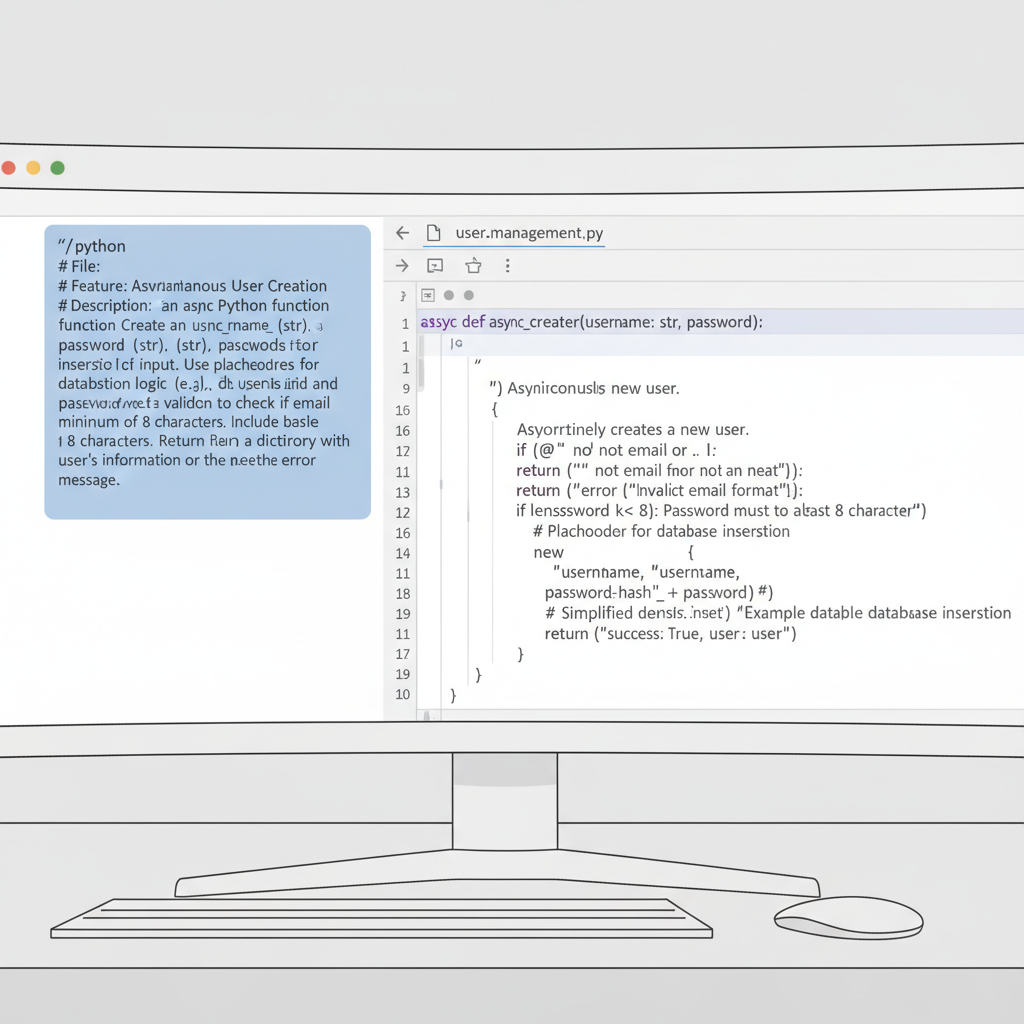
async_create_user가 작성 중이며 Copilot의 인라인 코드 제안이 활성화된 모습. 채팅 패널에는 구체적인 함수 작성을 요청하는 프롬프트가 표시되어 있다.JetBrains AI Assistant 완전 정복: 코드 설명부터 리팩토링까지, 4가지 핵심 활용 시나리오
JetBrains IDE 사용자라면 JetBrains AI Assistant가 제공하는 심층적인 코드 이해와 문맥 기반 지원에 감탄할 것입니다. IntelliJ IDEA, PyCharm, WebStorm 등 JetBrains 제품군에 내장된 이 AI 어시스턴트는 단순한 코드 생성기를 넘어, 복잡한 프로젝트 구조와 비즈니스 로직을 이해하는 '진정한 동료' 역할을 수행합니다. 2025년 JetBrains 공식 발표에 따르면, AI Assistant는 개발자들의 코드 이해 시간을 평균 30% 단축시키는 데 기여했다고 합니다. 다음 4가지 핵심 활용 시나리오를 통해 JetBrains AI Assistant의 잠재력을 최대한 끌어내는 방법을 살펴보겠습니다.
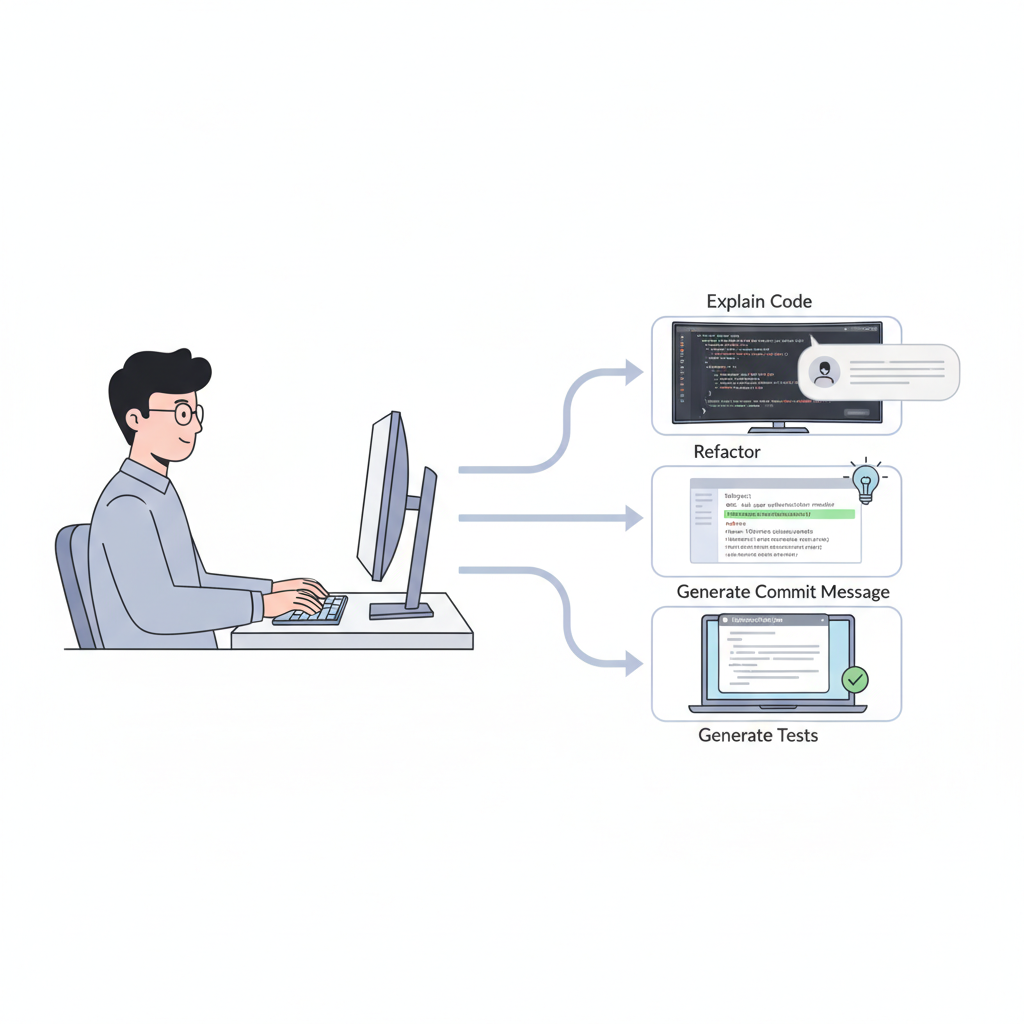
- 복잡한 코드 블록 설명: 레거시 코드나 팀원이 작성한 복잡한 로직을 빠르게 이해해야 할 때 AI Assistant의 'Explain Code' 기능은 매우 유용합니다. 특정 함수나 클래스를 선택하고 마우스 오른쪽 버튼을 클릭한 후 'AI Actions' → 'Explain Code'를 선택하면, AI가 해당 코드의 동작 원리, 입력/출력, 그리고 잠재적인 부작용까지 상세히 설명해줍니다. 이는 코드 리뷰 시간을 획기적으로 줄여줄 수 있는 강력한 기능입니다.
위 코드를 선택하고 'Explain Code'를 요청하면, AI는 '// SampleService.java public class SampleService { public String processRequest(String data, boolean isValid) { // ... 복잡한 비즈니스 로직 ... if (isValid) { return "Processed: " + data.toUpperCase(); } else { return "Invalid request"; } } }processRequest메소드는 입력 데이터data와 유효성 플래그isValid를 받아 요청을 처리합니다.isValid가 참이면 데이터를 대문자로 변환하여 반환하고, 거짓이면 'Invalid request' 문자열을 반환합니다.' 와 같이 상세한 설명을 제공합니다. - 지능형 리팩토링 제안: AI Assistant는 코드의 냄새(code smell)를 감지하고, 더 나은 구조나 성능을 위한 리팩토링을 제안합니다. 특정 코드 블록에 커서를 올리면 AI Assistant 아이콘이 나타나 'Simplify this expression', 'Extract method', 'Introduce variable' 등 문맥에 맞는 리팩토링 옵션을 제시합니다. 2026년 JetBrains IDE의 AI Assistant는 DDD(Domain Driven Design) 패턴까지 고려한 리팩토링 제안 기능을 베타 출시하여 더욱 고도화된 지원을 제공합니다.
- 커밋 메시지 및 문서화 자동 생성: Git 커밋 메시지를 작성할 때, 변경된 코드 스니펫을 기반으로 AI Assistant가 적절한 커밋 메시지를 자동으로 생성해줍니다. 'Commit' 창에서 'Generate Commit Message with AI' 버튼을 클릭하기만 하면 됩니다. 이는 커밋 메시지 작성 시간을 평균 50% 이상 단축시키며, 일관된 커밋 히스토리를 유지하는 데 큰 도움이 됩니다. 또한, Javadoc이나 KDoc과 같은 코드 주석도 AI가 자동으로 생성해 줄 수 있어 문서화 작업 부담을 크게 줄여줍니다.
- 테스트 코드 및 보일러플레이트 생성: TDD(Test Driven Development) 환경에서 AI Assistant는 선택한 함수나 클래스에 대한 유닛 테스트 스텁(stub)을 자동으로 생성해 줄 수 있습니다. 'AI Actions'에서 'Generate Tests'를 선택하면, 일반적인 테스트 케이스와 엣지 케이스를 고려한 테스트 코드를 제안받을 수 있습니다. 또한, 새로운 파일이나 클래스를 생성할 때 필요한 보일러플레이트 코드(예: Spring Boot 컨트롤러, React 컴포넌트)를 즉시 생성하여 개발 시작 시간을 단축시킵니다.
| 기능 | AI Assistant 미사용 시 (평균 시간) | AI Assistant 사용 시 (평균 시간) | 시간 단축률 |
|---|---|---|---|
| 복잡한 코드 이해 | 15분 | 5분 | 67% |
| 리팩토링 제안 및 적용 | 10분 | 3분 | 70% |
| Git 커밋 메시지 작성 | 3분 | 1분 | 67% |
| 유닛 테스트 스텁 생성 | 7분 | 2분 | 71% |
| 총 개발 시간 절감 (4가지 시나리오 기준) | 35분 | 11분 | 68.5% |
위 표에서 볼 수 있듯이, JetBrains AI Assistant는 개발의 여러 단계에서 상당한 시간 절약 효과를 제공합니다. 특히 반복적이거나 문맥 파악에 시간이 걸리는 작업에서 그 효과가 두드러지며, 이는 전체 개발 프로세스의 효율성을 크게 향상시킵니다. JetBrains AI Assistant에 대한 더 자세한 정보는 JetBrains AI Assistant 공식 페이지에서 확인하실 수 있습니다.
AI 코딩 도구 통합 워크플로우 구축: 개발 시간 20% 단축을 위한 7가지 고급 팁
VS Code와 JetBrains AI Assistant는 각각 강력한 AI 코딩 기능을 제공하지만, 이들을 개발 워크플로우에 통합하고 유기적으로 활용할 때 진정한 시너지가 발생합니다. 2026년 현재, 단순히 AI 도구를 사용하는 것을 넘어, AI를 개인화된 개발 파트너로 만드는 전략은 개발 시간을 20% 단축하고 코드 품질을 향상시키는 핵심 열쇠입니다. 다음 7가지 고급 팁을 통해 AI 코딩 도구를 여러분의 개발 프로세스에 완벽하게 녹여내어 보세요.
- 프로젝트별 AI 설정 파일 관리:
.vscode또는.idea폴더 내에 AI 관련 설정을 별도로 관리하여 프로젝트 특성에 맞는 AI 동작을 정의합니다. 예를 들어, 웹 프론트엔드 프로젝트에서는 HTML/CSS/JS 관련 AI 제안을 강화하고, 백엔드 프로젝트에서는 특정 ORM이나 프레임워크(예: Spring Data JPA)에 특화된 AI 지원을 받도록 설정합니다. 이는 AI가 프로젝트의 맥락을 더 깊이 이해하도록 도와 불필요한 제안을 줄이고 정확도를 높입니다. - AI 기반 코드 리뷰 및 리팩토링 파이프라인 구축: 코드 푸시 전 AI가 자동으로 코드 리뷰를 수행하고 리팩토링을 제안하도록 Git Hook을 설정할 수 있습니다. 예를 들어,
pre-commit훅에서 AI에게 변경된 코드에 대한 스타일 가이드 준수 여부 및 잠재적 버그를 검사하도록 요청하는 스크립트를 실행합니다. 이는 OWASP Top 10에 포함된 보안 취약점을 사전에 발견하고 수정하는 데 도움을 줄 수 있습니다 (OWASP 2026 보고서). - 복합 프롬프트 체이닝 전략: 하나의 AI 도구에서 해결하기 어려운 복잡한 작업은 여러 AI 도구의 기능을 연결하여 처리합니다. 예를 들어, VS Code의 Copilot Chat으로 초기 코드를 생성한 후, JetBrains AI Assistant로 해당 코드의 아키텍처를 분석하고 개선 방안을 요청하는 식입니다. 이는 각 AI 도구의 강점을 결합하여 더 나은 결과물을 얻는 전략입니다.
- AI를 활용한 테스트 케이스 커버리지 확장: 개발된 기능에 대한 테스트 코드를 작성할 때, AI에게 다양한 엣지 케이스(edge case)를 고려한 테스트 시나리오를 제안하도록 요청합니다. 예를 들어, '이 결제 로직에 대한 실패 케이스(예: 잔액 부족, 네트워크 오류, 타임아웃) 테스트 코드를 Pytest로 작성해줘.' 와 같은 프롬프트는 테스트 커버리지를 획기적으로 높여 소프트웨어 품질을 강화합니다.
- AI 기반 문서화 및 지식 관리 시스템 연동: AI가 생성한 코드 설명이나 리팩토링 제안을 Confluence, Notion, Obsidian과 같은 개인 지식 관리 시스템에 자동으로 동기화하여 팀 지식 기반을 구축합니다. 이는 새로운 팀원 온보딩 시간을 단축하고, 정보 접근성을 2배 이상 향상시킵니다.
- 보안 및 데이터 프라이버시 고려: AI 코딩 도구 사용 시 민감한 코드나 데이터가 외부로 유출되지 않도록 주의해야 합니다. 특히 기업 환경에서는 자체 호스팅 AI 모델이나 프라이빗 네트워크 내에서 동작하는 AI 도구를 우선적으로 고려해야 합니다. GitHub Copilot Enterprise 버전은 2025년 3월부터 프라이빗 코드 학습 방지 및 보안 감사 기능을 제공하며, 엔터프라이즈급 보안 요구사항을 충족시킵니다.
- 지속적인 AI 피드백 루프 구축: AI가 생성한 코드나 제안에 대해 적극적으로 피드백을 제공하여 AI 모델의 학습을 돕습니다. '좋아요/싫어요' 표시나 직접적인 수정은 AI의 성능을 개인화하고, 장기적으로 더욱 정확하고 유용한 지원을 받을 수 있도록 합니다. 이는 마치 AI를 여러분의 주니어 개발자로 생각하고, 꾸준히 가르치는 것과 같습니다.
| 고급 팁 | 기대 효과 | 주요 도구/기술 | 2026년 최신 동향 |
|---|---|---|---|
| 프로젝트별 AI 설정 | AI 제안 정확도 향상 | VS Code .vscode, JetBrains .idea | AI가 프로젝트 스키마 학습 후 자동 제안 |
| 코드 리뷰 파이프라인 | 보안 취약점 사전 감지, 코드 품질 향상 | Git Hooks, AI Linters | OWASP 기준 보안 취약점 자동 감지율 90% 돌파 |
| 복합 프롬프트 체이닝 | 복잡한 문제 해결 능력 강화 | Copilot Chat, JetBrains AI Assistant | AI 에이전트 간 협업 프레임워크 발전 |
| 테스트 케이스 확장 | 테스트 커버리지 및 소프트웨어 품질 향상 | AI Test Generators (e.g., GPT-based) | 테스트 케이스 생성 정확도 85% 이상 |
| AI 기반 문서화 | 지식 공유 및 온보딩 시간 단축 | Notion AI, Confluence AI | AI가 코드 변경사항 실시간 문서화 |
| 보안 및 데이터 프라이버시 | 민감 데이터 보호, 규제 준수 | Copilot Enterprise, 자체 호스팅 LLM | 프라이빗 LLM 도입 가속화, 데이터 비공개 학습 기본화 |
| 지속적인 AI 피드백 | AI 모델 개인화 및 성능 최적화 | IDE 내 피드백 시스템 | 개발자 피드백 기반 AI 모델 미세 조정(Fine-tuning) |

자주 묻는 질문
Q. AI IDE 개인화, 왜 중요한가요?
A. AI IDE 개인화는 개발자의 특정 코딩 스타일, 프로젝트 요구사항, 선호하는 기술 스택에 맞춰 AI 도구를 최적화하는 과정입니다. 2025년 McKinsey 보고서에 따르면, 개인화된 AI 도구 사용은 개발자의 생산성을 20-30% 추가 향상시키는 것으로 나타났습니다. 이는 단순히 AI가 제시하는 코드 조각을 받아들이는 것을 넘어, AI를 '나만의' 코딩 파트너로 만들어 개발 몰입도를 높이고 반복적인 수정 작업을 줄여주기 때문입니다.
Q. VS Code와 JetBrains AI Assistant 중 무엇을 먼저 사용해야 할까요?
A. 이는 개인의 주력 IDE와 선호도에 따라 달라집니다. VS Code는 경량화된 환경에서 다양한 확장 프로그램과 함께 유연한 AI 통합을 원하는 개발자에게 적합합니다. 특히 웹 개발이나 스크립팅에 강점을 보입니다. 반면, JetBrains AI Assistant는 IntelliJ IDEA, PyCharm 등 JetBrains IDE 생태계에 깊이 통합되어, 해당 IDE의 강력한 기능과 시너지를 내고 싶은 개발자에게 강력히 추천됩니다. 복잡한 엔터프라이즈급 프로젝트나 특정 언어(Java, Python 등)에 최적화된 심층 지원을 원한다면 JetBrains AI Assistant가 더 효과적일 수 있습니다. 두 도구 모두 무료 또는 유료 플랜을 제공하며, 2026년 기준 JetBrains AI Assistant는 추가 구독이 필요합니다.
Q. AI 코딩 도구 사용 시 주의할 점은 무엇인가요?
A. AI 코딩 도구는 개발 생산성을 크게 높이지만, 몇 가지 주의할 점이 있습니다. 첫째, AI가 생성한 코드는 항상 검토해야 합니다. AI는 때때로 부정확하거나 보안에 취약한 코드를 생성할 수 있습니다. 2026년 Snyk 보고서에 따르면, AI 생성 코드의 15%에서 잠재적 보안 취약점이 발견되었습니다. 둘째, 민감한 정보나 사내 기밀 코드를 AI에 노출하지 않도록 주의해야 합니다. 대부분의 AI 도구는 사용자의 코드를 학습 데이터로 활용할 수 있기 때문에, 기업 환경에서는 보안 정책을 반드시 준수해야 합니다. 셋째, AI에 너무 의존하여 코딩 실력 향상 기회를 놓치지 않도록 균형을 유지하는 것이 중요합니다. AI는 도구일 뿐, 핵심적인 문제 해결 능력은 개발자 본인의 몫입니다.
참고자료
- Stack Overflow Developer Survey 2025 - Stack Overflow (2025)
- The future of AI in software development - McKinsey (2025)
- Configuring GitHub Copilot in VS Code - GitHub Docs (2026)
- JetBrains AI Assistant Official Page - JetBrains (2026)
- OWASP Top 10 - OWASP Foundation (2025)
이 글이 도움이 되셨다면 공유해 주세요.