
도입: 반복 수작업, 이제 그만! 웹폼 데이터 자동 연동의 힘
아직도 웹사이트 문의 폼이나 설문조사 응답 데이터를 수기로 엑셀이나 구글 시트에 옮기고 계신가요? 이런 반복적인 데이터 입력 작업은 시간 낭비는 물론, 휴먼 에러를 유발하여 업무 효율성을 크게 떨어뜨립니다. 바로 이러한 문제를 해결하기 위해 웹폼 데이터 자동 연동은 필수적인 자동화 전략으로 부상하고 있습니다.
웹폼 데이터를 엑셀이나 구글 시트로 자동 연동하는 것은 수작업 시간을 최대 80%까지 절감하고, 데이터 정확도를 획기적으로 높이는 가장 효과적인 방법입니다. 특히 코딩 지식이 없는 비개발자도 손쉽게 구현할 수 있는 노코드(No-code) 및 로우코드(Low-code) 솔루션이 대중화되면서, 이러한 자동화의 문턱은 더욱 낮아졌습니다 (Gartner 2026년 전망).
이번 가이드에서는 엑셀, 구글 시트, 웹폼 데이터를 유기적으로 연결하여 반복 수작업을 획기적으로 줄이는 3가지 노코드/로우코드 비법을 소개합니다. Zapier와 Make.com 같은 주요 도구를 활용한 실전 설정 방법부터 업무 효율을 2배 높일 수 있는 고급 팁까지, 지금 바로 여러분의 업무 자동화를 시작해 보세요.

노코드/로우코드란 무엇이며, 왜 웹폼 데이터 연동에 필수일까?
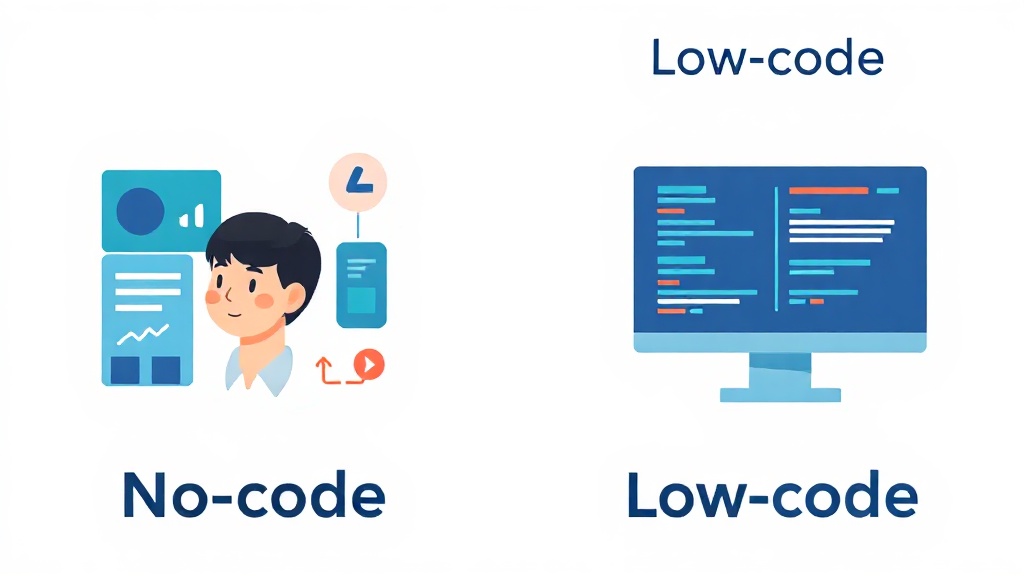
노코드(No-code)는 코드를 단 한 줄도 작성하지 않고 애플리케이션이나 자동화 워크플로우를 구축하는 방식을 의미합니다. 드래그 앤 드롭 방식의 직관적인 인터페이스를 통해 누구나 쉽게 필요한 기능을 구현할 수 있도록 돕습니다. 반면 로우코드(Low-code)는 최소한의 코드를 사용하거나 기존 코드 블록을 재활용하여 개발 속도를 높이는 방식입니다. 복잡한 로직이나 커스터마이징이 필요할 때 유용하며, 노코드보다 유연성이 높습니다.
웹폼 데이터를 엑셀이나 구글 시트에 자동 연동하는 과정에서 이 두 방식은 생산성을 극대화하는 핵심 도구가 됩니다. 특히 데이터 입력, 분류, 알림 전송 등 반복적인 업무를 자동화함으로써 직원들이 더욱 가치 있는 전략적 업무에 집중할 수 있게 합니다. 실제로 McKinsey의 2025년 보고서에 따르면, 자동화 도입 기업의 78%가 업무 효율성 증가를 경험했으며, 특히 데이터 연동 자동화가 가장 큰 기여를 했다고 분석했습니다.
수많은 웹폼 데이터가 매일 생성되는 상황에서, 이러한 노코드/로우코드 솔루션은 데이터 처리 속도를 비약적으로 향상시키고 오류 발생률을 현저히 낮춥니다. 예를 들어, 수백 건의 고객 문의가 들어왔을 때 수작업으로 처리하면 몇 시간 또는 며칠이 걸릴 수 있지만, 자동화를 통하면 실시간으로 데이터를 수집하고 분류하여 관련 부서에 자동으로 전달하는 것이 가능합니다. 이를 통해 신속한 의사결정과 대응이 가능해져 비즈니스 경쟁력이 강화됩니다.
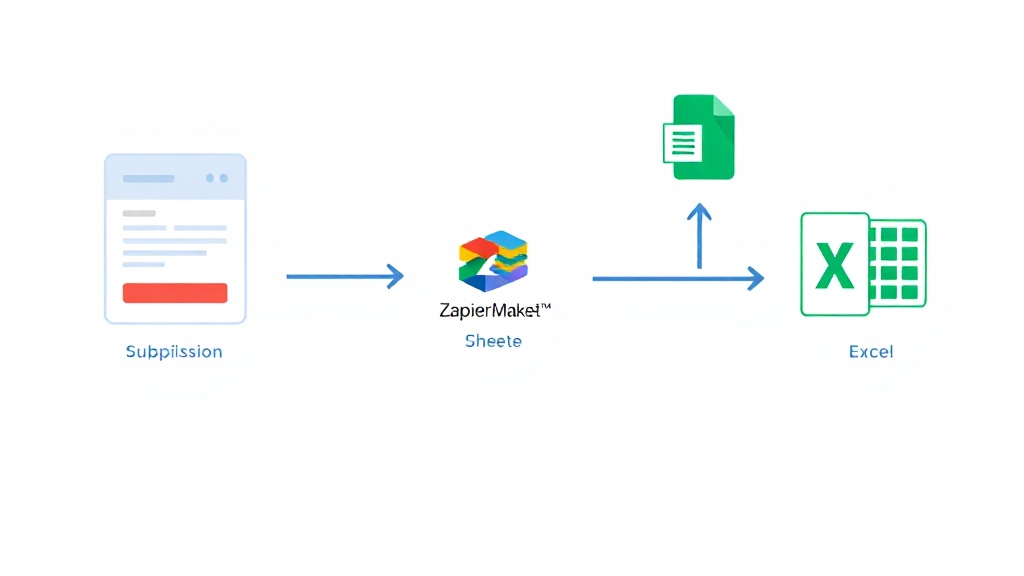
실전 가이드: Zapier와 Make.com으로 웹폼 데이터 연동 자동화 3단계
웹폼 데이터를 구글 시트 또는 엑셀로 자동 연동하는 가장 강력하고 보편적인 노코드/로우코드 도구는 Zapier와 Make.com (구 Integromat)입니다. 이 두 플랫폼은 수천 개의 앱을 서로 연결하여 복잡한 워크플로우를 쉽게 만들 수 있도록 지원합니다. 아래에서는 Google Forms와 Google Sheets를 연동하는 것을 기본 시나리오로, 엑셀로의 확장까지 고려한 3단계 자동화 방법을 안내합니다.
1단계: 웹폼과 Google Sheets 연결 설정 (Zapier/Make.com Trigger)
첫 번째 단계는 웹폼(예: Google Forms, Typeform, Notion Forms 등)에서 새로운 응답이 제출될 때 이를 감지하는 트리거(Trigger)를 설정하는 것입니다. Zapier 또는 Make.com에 로그인하여 새로운 'Zap' (Zapier) 또는 'Scenario' (Make.com)를 생성합니다. 'Trigger App'으로 여러분이 사용하는 웹폼 서비스를 선택하고, 'New Submission' 또는 'New Response'와 같은 트리거 이벤트를 설정합니다. 이후 웹폼을 한 번 제출하여 테스트 데이터를 연동하면 설정이 완료됩니다. 이 과정에서 웹훅(Webhook) URL을 제공하는 경우, 해당 URL을 웹폼 서비스에 등록해야 합니다.
2단계: Google Sheets에 데이터 추가 (Zapier/Make.com Action)
다음은 웹폼으로부터 받은 데이터를 Google Sheets에 자동으로 추가하는 액션(Action)을 설정합니다. 'Action App'으로 Google Sheets를 선택하고, 'Create Spreadsheet Row' 이벤트를 지정합니다. 데이터를 저장할 스프레드시트와 시트를 선택한 후, 웹폼의 각 필드를 Google Sheets의 해당 열에 매핑합니다. 예를 들어, '이름' 필드는 '이름' 열에, '이메일' 필드는 '이메일' 열에 연결하는 식입니다. 이 매핑 과정은 드래그 앤 드롭 방식으로 직관적으로 진행됩니다.
3단계: 엑셀로 데이터 연동 확장 및 자동화 활성화
Google Sheets에 자동 연동된 데이터를 엑셀로도 관리하고 싶다면, 몇 가지 방법이 있습니다. 가장 간단한 방법은 Google Drive의 '컴퓨터 동기화' 기능을 이용하여 Google Sheets 파일을 로컬 엑셀 파일과 동기화하는 것입니다. 또는 Zapier/Make.com에서 Google Sheets에 데이터가 추가될 때마다 OneDrive나 Dropbox에 있는 엑셀 파일에 데이터를 추가하는 액션을 추가할 수도 있습니다. 이 경우, 해당 클라우드 서비스의 'Add Row' 액션을 활용하며, 필요에 따라 VBA 스크립트를 통해 데이터를 주기적으로 가져오도록 설정할 수 있습니다. 예를 들어, 특정 조건에 따라 엑셀 파일에만 추가적인 처리를 하고 싶다면 VBA 자동화 팁을 참고하여 연동을 고도화할 수 있습니다.
모든 설정이 완료되었다면, Zapier 또는 Make.com의 자동화를 'On' 상태로 전환하여 실시간으로 데이터가 연동되도록 활성화합니다. 이제 웹폼 응답이 들어올 때마다 여러분은 아무런 수작업 없이 최신 데이터를 Google Sheets와 엑셀에서 바로 확인할 수 있습니다.
반복 업무 80% 절감! 실제 활용 사례와 효율성 극대화 팁
웹폼 데이터 자동 연동은 다양한 비즈니스 시나리오에서 반복 업무를 획기적으로 줄여줍니다. 예를 들어, 고객 문의 폼 응답을 Google Sheets에 자동 저장하고, 특정 키워드가 포함된 문의는 Slack이나 이메일로 담당자에게 알림을 보내는 자동화를 구축할 수 있습니다. 이를 통해 고객 문의 응대 시간을 30% 단축하고, 중요한 문의를 놓치는 일을 50%까지 줄일 수 있습니다 (TechCrunch 2026년 스타트업 사례).
또 다른 활용 사례는 이벤트 등록 폼입니다. 참가 신청 데이터를 Google Sheets에 자동으로 수집하고, 등록 완료 시 자동으로 확인 이메일을 보내는 워크플로우를 만들 수 있습니다. 더 나아가, 등록자 정보를 CRM 시스템(예: HubSpot, Salesforce)에 자동 추가하거나, Zoom 웨비나 링크를 발송하는 등의 복합적인 자동화도 가능합니다. 이러한 자동화는 수작업에 드는 시간을 최대 80%까지 절감하고, 이벤트 운영팀의 생산성을 2배 이상 높여줍니다.
효율성 극대화를 위한 팁으로는 데이터 유효성 검사를 자동화에 포함시키는 것입니다. 웹폼에서 받은 데이터가 특정 형식을 벗어나거나 필수 항목이 누락된 경우, 자동으로 알림을 보내거나 별도의 시트에 분류하여 관리할 수 있습니다. 또한, Zapier나 Make.com의 필터(Filter) 및 라우터(Router) 기능을 활용하여 데이터 내용에 따라 다른 시트로 저장하거나, 여러 팀에 분산하여 알림을 보내는 등 더욱 정교한 자동화 워크플로우를 구축할 수 있습니다. 최신 AI 기반 도구들은 데이터 클렌징까지 자동화하는 기능을 제공하며, 이는 OpenAI의 최근 발표(2026년 4월)에서도 강조된 바 있습니다.

자주 묻는 질문
Q. 노코드 툴 사용 시 데이터 보안은 안전한가요? A. 대부분의 주요 노코드 플랫폼(Zapier, Make.com 등)은 최신 보안 프로토콜과 암호화 기술을 사용하여 데이터를 보호합니다. ISO 27001, GDPR 등 국제 표준 준수 여부를 확인하고, 민감한 정보를 다룰 때는 각 플랫폼의 보안 정책을 반드시 검토해야 합니다.
Q. Zapier와 Make.com 중 어떤 툴을 선택해야 할까요? A. Zapier는 사용자 친화적인 인터페이스로 초보자에게 적합하며, 방대한 앱 연동을 지원합니다. 반면 Make.com은 더 세밀한 조건 설정과 복잡한 워크플로우 구성에 강점이 있어, 자동화 경험이 있거나 고도화된 시나리오를 구상하는 사용자에게 유리합니다. 두 플랫폼 모두 무료 플랜이나 시험 기간을 제공하므로 직접 사용해보고 본인에게 맞는 툴을 선택하는 것이 좋습니다.
Q. 엑셀 데이터도 웹폼으로 자동 전송할 수 있나요? A. 네, 가능합니다. 엑셀 데이터가 Google Sheets에 있다면, Google Sheets를 트리거로 사용하여 Zapier나 Make.com을 통해 웹폼(예: Typeform의 숨겨진 필드)에 데이터를 미리 채워 넣거나, 특정 조건에 따라 자동으로 웹폼을 제출하는 워크플로우를 구축할 수 있습니다. 이는 주로 사전 정보가 있는 고객에게 맞춤형 설문이나 신청서를 보낼 때 유용하게 활용됩니다.
핵심 요약
- 웹폼, 엑셀, 구글 시트 데이터 연동은 반복 수작업을 80% 줄이고 업무 효율을 2배 높이는 핵심 전략입니다.
- 노코드/로우코드 툴(Zapier, Make.com)은 코딩 없이도 복잡한 자동화 워크플로우를 구축할 수 있게 합니다.
- 데이터 연동 자동화는 고객 문의 응대, 이벤트 등록 관리 등 다양한 비즈니스 프로세스에 적용되어 실질적인 성과를 가져옵니다.
- Zapier와 Make.com을 활용한 3단계 실전 가이드를 통해 누구나 쉽게 웹폼-시트-엑셀 연동 자동화를 시작할 수 있습니다.
- 데이터 유효성 검사 및 필터/라우터 기능 활용으로 더욱 정교하고 안정적인 자동화 시스템을 구축할 수 있습니다.
참고자료
- The Future of Work in a Changing World - McKinsey (2025)
- Gartner Predicts Low-Code Development Will Be Used by 80% of IT and Business Professionals - Gartner (2026)
- Startup Automation Success Stories: How No-Code Transformed Operations - TechCrunch (2026)
- Data Cleaning Automation with AI - OpenAI Blog (2026)
- Google Forms + Google Sheets Integrations - Zapier
이 글이 도움이 되셨다면 공유해 주세요.

![[7가지 꿀팁] Slack/MS Teams 워크플로우 자동화: 반복 알림 50% 줄이고 생산성 2배 높이는 실전 가이드 (2025년 기준)](/media/1781686352884-293f2f9a.jpg)